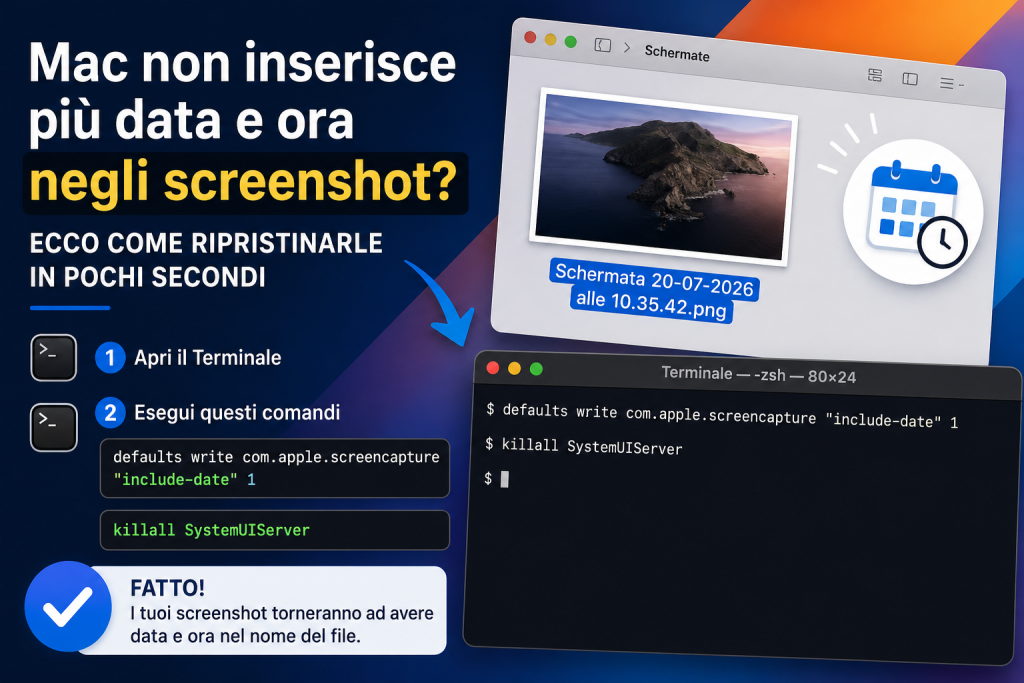
Se hai notato che gli screenshot del Mac non mostrano più data e ora nel nome del file, probabilmente è stata modificata un’impostazione di macOS.
Niente di complicato: bastano due semplici comandi nel Terminale per ripristinare il comportamento predefinito.
Per prima cosa apri il Terminale.
Premi ⌘ Cmd + Spazio, digita Terminale e premi Invio.
A questo punto copia e incolla il seguente comando:
defaults write com.apple.screencapture "include-date" 1
Premi Invio.
Ora esegui anche questo secondo comando:
killall SystemUIServer
Questo riavvierà il componente dell’interfaccia di macOS che gestisce anche gli screenshot.
Non è necessario riavviare il Mac.
Problema risolto
Prova ora a catturare un nuovo screenshot.
Il file dovrebbe essere nuovamente salvato con data e ora nel nome, ad esempio:
Schermata 26-08-2026 alle 16.26.30.png
In questo modo sarà molto più semplice capire quando è stata catturata un’immagine e mantenere gli screenshot ordinati cronologicamente.
Perché data e ora erano sparite?
macOS permette di modificare alcune impostazioni relative agli screenshot tramite il comando defaults.
Se l’opzione include-date viene disattivata, il sistema smette di aggiungere automaticamente data e ora al nome dei nuovi screenshot.
Con il comando visto in questa guida riportiamo semplicemente l’impostazione al comportamento normale.
💡 Il consiglio di Albilab
Se utilizzi spesso gli screenshot per lavoro, guide, tutorial o documentazione, mantenere data e ora nel nome del file può essere davvero utile.
Ti permette di trovare più velocemente le immagini, ordinarle cronologicamente e capire subito quando è stato realizzato uno screenshot, senza dover controllare ogni volta le proprietà del file.
Una piccola modifica che può rendere molto più ordinato il tuo archivio di screenshot.
❤️ Ti è piaciuta questa recensione? Condividila con colleghi, studenti o creator che vogliono organizzare meglio il proprio lavoro con l’Intelligenza Artificiale. Continua a seguire Albilab.it per recensioni, guide pratiche e tutte le novità dal mondo dell’AI e della tecnologia.
Lascia un commento