spegni & riaccendi

Categoria: Apple

Ripristino MacBook: per Mac Intel e Apple Silicon (2026)

Ripristinare un MacBook può sembrare complicato, ma seguendo la procedura corretta è un’operazione sicura, veloce e risolutiva.

In questa guida trovi il metodo più affidabile per ripristinare macOS, valido sia per Mac con processore Intel sia per Apple Silicon (M1, M2, M3).


Quando conviene ripristinare un MacBook

Il ripristino è consigliato se:

  • il Mac è lento o instabile
  • macOS presenta errori continui
  • il sistema non si avvia correttamente
  • devi vendere o cedere il Mac
  • vuoi reinstallare macOS da zero

⚠️ Il ripristino cancella tutti i dati dal disco.


Operazioni fondamentali prima del ripristino

Prima di iniziare verifica sempre:

  • 🔋 Mac collegato all’alimentazione
  • ☁️ Backup completo (Time Machine o equivalente)
  • 🌐 Connessione Internet stabile
  • 🔐 Credenziali ID Apple disponibili

Saltare questi passaggi è l’errore più comune.


Come capire se il Mac è Intel o Apple Silicon

  1. Clic sul logo della mela nel finder e clicca su > Informazioni su questo Mac
  2. Controlla la voce Chip o Processore
  • Intel → segui la sezione Mac Intel
  • Apple M1 / M2 / M3 → segui la sezione Apple Silicon

Ripristino MacBook Apple Silicon (M1, M2, M3)

Avvio in modalità di recupero

  1. Spegni completamente il Mac
  2. Tieni premuto il tasto di accensione
  3. Rilascia quando compaiono le Opzioni di avvio
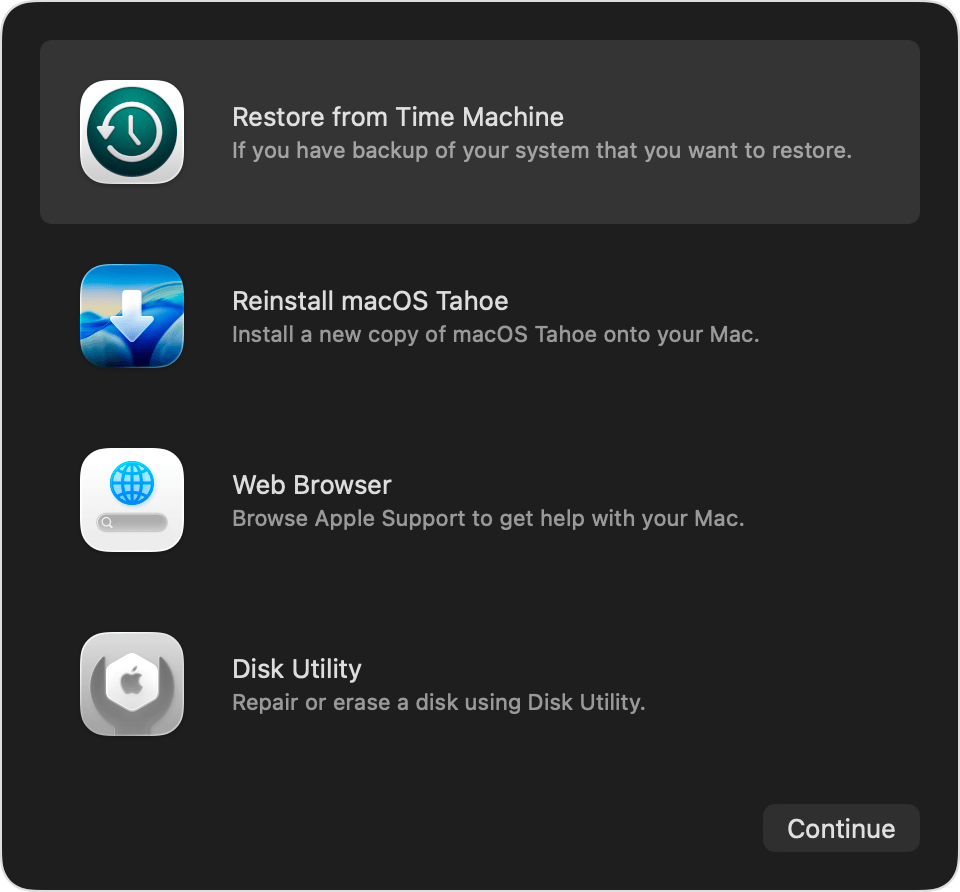
  4. Seleziona Opzioni > Continua

Inizializzare il disco correttamente

  1. Apri Utility Disco
  2. Vai su Vista > Mostra tutti i dispositivi
  3. Seleziona Macintosh HD (disco principale)
  4. Clic su Inizializza

Impostazioni consigliate:

  • Formato: APFS
  • Schema: GUID

Reinstallare macOS

  1. Torna al menu principale
  2. Clic su Reinstalla macOS
  3. Segui la procedura guidata

Il sistema installerà automaticamente la versione più adatta al Mac.


Ripristino MacBook con processore Intel

Avvio in modalità di recupero

  1. Spegni il Mac
  2. Accendilo tenendo premuti:
  • Command (⌘) + R → versione installata
  • Option + Command + R → ultima versione compatibile
  • Shift + Option + Command + R → versione originale

Inizializzazione del disco

  1. Apri Utility Disco
  2. Seleziona Macintosh HD
  3. Clic su Inizializza

Formato consigliato:

  • APFS (macOS recenti)
  • Mac OS Esteso (versioni precedenti)

Reinstallazione macOS

  1. Torna al menu di recupero
  2. Seleziona Reinstalla macOS
  3. Completa l’installazione

Ripristino MacBook per vendita o passaggio di proprietà

Se devi vendere o regalare il Mac:

  1. Vai su Impostazioni > ID Apple
  2. Esci dall’account
  3. Disattiva Dov’è
  4. Inizializza il disco
  5. Reinstalla macOS
  6. Spegni il Mac alla schermata di configurazione iniziale

Così eviti problemi di blocco attivazione.


Problemi comuni e soluzioni rapide

Il Mac non entra in recovery

  • Usa una tastiera cablata
  • Ricontrolla la combinazione di tasti
  • Cambia rete Wi‑Fi

Errore durante reinstallazione macOS

  • Verifica data e ora
  • Usa Internet Recovery

Disco non visibile

  • Abilita Mostra tutti i dispositivi in Utility Disco

FAQ – Domande frequenti

Il ripristino elimina tutti i dati?

Sì, il disco viene completamente cancellato.

Serve Internet?

Sì, macOS viene scaricato dai server Apple.

Posso tornare a una versione precedente?

Solo su Mac Intel usando le combinazioni avanzate.


Conclusione

Ripristinare un MacBook è un’operazione alla portata di tutti, purché venga eseguita nel modo corretto in base al tipo di processore.

Se il Mac presenta errori gravi o non vuoi rischiare, affidati a un tecnico specializzato.


Guida completa al ripristino MacBook Intel e Apple Silicon. Inizializza il disco, reinstalla macOS e prepara il Mac alla vendita in modo sicuro.


Come trasferire i dati da iPhone a iPhone – 2025

trasferimentoDatiIphone

Hai acquistato un nuovo iPhone e vuoi trasferire tutti i dati in modo sicuro e veloce? In questa guida semplice e aggiornata al 2025, ti spieghiamo come trasferire dati da iPhone a iPhone utilizzando i metodi ufficiali Apple. Perfetta per utenti principianti e appassionati di tecnologia.


Cosa viene trasferito da un iPhone all’altro?

Quando usi i metodi consigliati da Apple, potrai spostare:

  • 📸 Foto e video
  • 📱 App e relativi dati
  • ⚙️ Impostazioni di sistema
  • 🔐 Password Wi-Fi e Face ID
  • 💬 Messaggi, contatti, calendario e note

Metodo consigliato: “Inizio Rapido” Apple

Il sistema Quick Start è il più semplice per copiare i dati da un vecchio iPhone al nuovo.

Requisiti:

  • iOS 12.4 o superiore su entrambi i dispositivi
  • Connessione Wi-Fi attiva
  • Entrambi gli iPhone carichi o collegati alla corrente

Come Trasferire i Dati da iPhone a iPhone – Passaggi

1. Avvicina i due iPhone

Accendi il nuovo iPhone e posizionalo vicino a quello vecchio. Sullo schermo del vecchio apparirà una richiesta di configurazione.

👉 Tocca Continua


2. Scannerizza l’animazione

Sul nuovo iPhone comparirà una nuvola animata. Usa la fotocamera del vecchio iPhone per scansionarla, come fosse un codice QR.


3. Inserisci il codice del vecchio iPhone

Digita il codice di sblocco del vecchio dispositivo sul nuovo iPhone per autenticarti.


4. Imposta Face ID e avvia il trasferimento

Segui le istruzioni per attivare Face ID o Touch ID, quindi scegli “Trasferisci da iPhone”.

⌛ Il processo dura da 15 a 60 minuti a seconda dei dati.


Altri metodi per trasferire dati iPhone (alternativi)

☁️ Backup iCloud

  1. Vai su Impostazioni > [Nome] > iCloud > Backup iCloud
  2. Esegui un backup manuale
  3. Accendi il nuovo iPhone e scegli “Ripristina da iCloud”

💻 Backup con Mac o PC

  1. Collega il vecchio iPhone a un computer
  2. Esegui il backup con iTunes o Finder
  3. Collega il nuovo iPhone e scegli “Ripristina da backup”

Consigli utili e problemi comuni

  • ✅ Mantieni iPhone vicini e collegati alla corrente
  • ❌ Non spegnere i dispositivi durante il trasferimento
  • 📶 Verifica che il Wi-Fi sia stabile
  • 🔄 Dopo il passaggio, controlla che tutti i dati siano presenti

Conclusione: passaggio dati iPhone facile e sicuro

Grazie alla funzione Inizio Rapido di Apple, trasferire i dati su un nuovo iPhone è semplice e sicuro, anche per chi non ha esperienza. Per ulteriori guide pratiche e consigli tech, segui il blog Albilab.it!

✍️ Hai domande o vuoi suggerire una guida? Scrivici nei commenti!

Mac impostare lo standby con il comando caffeinate

CaffeineMac

Se sei un utente Mac, probabilmente ti sarà capitato almeno una volta di voler impedire che il tuo Mac vada in sospensione durante un’attività importante: un download pesante, un rendering video, una lunga compilazione di codice o magari durante una presentazione.

Fortunatamente, macOS include un comando potente e poco conosciuto che risolve questo problema: caffeinate.

In questo articolo ti spieghiamo cos’è il comando caffeinate, come si usa e in quali situazioni è utile, con esempi pratici ed efficaci.


Cos’è caffeinate su macOS?

caffeinate è un comando da terminale incluso in macOS che permette di mantenere attivo il sistema, inibendo temporaneamente il risparmio energetico e lo standby automatico.

Il nome è una simpatica metafora: proprio come la caffeina tiene sveglie le persone, questo comando “tiene sveglio” il tuo Mac.


Perché usare caffeinate?

Il comando caffeinate è utile in molte situazioni pratiche, tra cui:

  • Durante il download di file di grandi dimensioni
  • Durante un rendering video o 3D prolungato
  • Mentre compili codice per un progetto complesso
  • Durante una presentazione o videoconferenza
  • Quando lasci attivo un server locale o un processo in background

Come usare caffeinate: esempi pratici

1. Tenere il Mac sveglio indefinitamente

caffeinate

Mantiene attivo il sistema fino a quando non chiudi il terminale o interrompi con Ctrl + C.


2. Tenere il Mac sveglio per un tempo specifico (es. 1 ora)

caffeinate -t 3600

Il flag -t specifica il tempo in secondi. In questo caso, 3600 secondi = 1 ora.


3. Impedire la sospensione del display

caffeinate -d

Il flag -d mantiene acceso lo schermo. Utile per monitorare un’attività o durante una presentazione.


4. Impedire la sospensione del sistema

caffeinate -s

Previene la sospensione completa del Mac, anche se il display può comunque spegnersi.


5. Tenere sveglio il Mac fino alla fine di un comando

caffeinate -i ./script-lungo.sh

Mantiene attivo il sistema solo durante l’esecuzione dello script. Perfetto per task automatizzati.


Differenze tra i flag principali

FlagEffetto
-dMantiene attivo il display
-iInibisce la sospensione del sistema
-sImpedisce la sospensione automatica
-tSpecifica una durata temporale
Nessun flagResta attivo finché il processo caffeinate è in esecuzione

Quando usare caffeinate?

Ecco alcuni scenari reali in cui caffeinate può fare la differenza:

  • Sviluppatori: compilazioni lunghe, ambienti di test locali, simulazioni.
  • Designer e creativi: rendering video, esportazioni di progetti pesanti.
  • Utenti aziendali: presentazioni, videoconferenze, attività da remoto.
  • Tecnici IT: installazioni remote, backup automatizzati, monitoraggi.

Conclusione

Il comando caffeinate è una risorsa semplice ma potente per chiunque lavori su macOS. Ti permette di avere pieno controllo sul comportamento energetico del tuo Mac, evitando spiacevoli interruzioni durante operazioni cruciali.

Come fare screenshot e registrazioni dello Schermo (su Windows, Mac e Linux)

Vuoi catturare un’immagine dello schermo o registrare un video per un tutorial, una lezione o una richiesta di supporto tecnico? In questa guida scoprirai tutti i metodi più semplici e veloci per fare screenshot e screen recording su qualsiasi sistema operativo.


Dove Vengono Salvati Screenshot e Registrazioni?

La posizione dei file dipende dal sistema operativo e dallo strumento utilizzato:

  • Windows: di default, gli screenshot (con Stamp o Win + Shift + S) vengono salvati negli Appunti o nella cartella Immagini → Screenshot.
  • macOS: gli screenshot (con Cmd + Shift + 4) vengono salvati sulla Scrivania.
  • Linux (es. Ubuntu): spesso salvati nella cartella Immagini o direttamente nella Home, a seconda dell’ambiente desktop.

Puoi sempre modificare la posizione predefinita nelle impostazioni dello strumento utilizzato.


Come Modificare gli Screenshot?

Dopo aver catturato un’immagine, puoi modificarla facilmente con:

  • Windows: Paint, Strumento di Cattura, Photos
  • macOS: Anteprima, Foto, o strumenti rapidi del Finder
  • Linux: GIMP, Shutter, Flameshot

Alcuni strumenti consentono anche di disegnare, evidenziare, aggiungere testo o sfocare dati sensibili prima di salvare o condividere.


E per Registrare lo Schermo?

Per i video dello schermo, ecco gli strumenti più popolari:

  • Windows: Xbox Game Bar (Win + G), OBS Studio
  • macOS: QuickTime Player, ScreenFlow
  • Linux: Kazam, SimpleScreenRecorder, OBS Studio

Registrare lo schermo è utile per:

  • tutorial didattici
  • presentazioni aziendali
  • assistenza remota
  • demo di software

Conclusione: Screenshot e Screen Recording a Prova di Principiante

Ora hai tutti gli strumenti per catturare e modificare screenshot o registrare video dello schermo, qualunque sia il tuo sistema operativo. Che tu stia lavorando in smart working, creando contenuti per YouTube o segnalando un errore al reparto IT, fare uno screenshot non è mai stato così semplice.


E tu quale metodo usi?

Hai un tool preferito per fare screenshot o screen recording?
Conosci scorciatoie da tastiera alternative o applicazioni interessanti?

🗨️ Partecipa alla conversazione nei commenti!


Trasferisci file da Android a Mac in modo smart con OpenMTP

Chi possiede un Mac e utilizza uno smartphone Android lo sa bene: trasferire file da un dispositivo all’altro non è proprio un’esperienza semplice. Il programma predefinito, Android File Transfer, è noto per essere lento, poco affidabile e con un’interfaccia ormai antiquata. Fortunatamente esiste un’alternativa gratuita, moderna e molto più performante: si chiama OpenMTP.

Cos’è OpenMTP?

OpenMTP (Open Media Transfer Protocol) è un’app open-source, completamente gratuita, pensata per facilitare il trasferimento di file tra Android e Mac. È stata creata proprio per colmare le lacune di Android File Transfer, offrendo un’alternativa più stabile, veloce e facile da usare.

L’app funziona tramite cavo USB e supporta la maggior parte dei dispositivi Android attualmente in commercio.

Funzionalità principali

Interfaccia a doppio pannello

Una delle caratteristiche più utili è la visualizzazione a due colonne: a sinistra trovi i file del tuo Mac, a destra quelli del tuo Android. Puoi trascinare file da un pannello all’altro in modo intuitivo.

Supporto al trasferimento multiplo

Basta un drag & drop per spostare interi set di documenti, immagini, video o musica in una sola operazione.

Tasti rapidi da tastiera

Se sei un utente che ama fare tutto con la tastiera, apprezzerai le numerose scorciatoie messe a disposizione da OpenMTP per velocizzare le operazioni più comuni.

Compatibilità

OpenMTP è compatibile con la maggior parte degli smartphone Android e funziona su tutte le versioni recenti di macOS.

Vantaggi di OpenMTP

  • Open-source: il codice è libero, trasparente e migliorabile dalla community.
  • Gratuito al 100%: senza costi nascosti, pubblicità o versioni premium.
  • Interfaccia moderna e semplice da usare.
  • Drag & drop intuitivo per spostare i file.
  • Supporto a grandi quantità di dati e file di grandi dimensioni.

Qualche limite da tenere in conto

  • Al momento non consente il trasferimento via Wi-Fi.
  • Non sono presenti funzioni avanzate come backup automatici o sincronizzazione cloud.
  • Non è previsto un servizio di assistenza ufficiale, trattandosi di un progetto open-source.

Nota importante: OpenMTP è disponibile solo per macOS.

Come installarlo e iniziare a usarlo

  1. Scarica OpenMTP
    Vai sul sito ufficiale openmtp.ganeshrvel.com
  2. Installa l’app
    Apri il file .dmg e trascina l’icona nella cartella “Applicazioni”.
  3. Collega il tuo Android al Mac
    Usa un cavo USB e imposta il telefono su “Trasferimento file (MTP)”.
  4. Autorizza il collegamento
    Sul telefono conferma l’autorizzazione alla connessione USB.
  5. Avvia OpenMTP e trasferisci!
    Trascina i file tra i due pannelli come se stessi usando un normale file manager.

Quando conviene usare OpenMTP?

OpenMTP è la scelta perfetta se:

  • Sei un utente Mac e possiedi un Android.
  • Vuoi un’alternativa più affidabile a Android File Transfer.
  • Hai bisogno di trasferire grandi quantità di file rapidamente.
  • Non ti servono funzionalità avanzate come il backup automatico.

Conclusione

Se sei stanco delle limitazioni di Android File Transfer, OpenMTP è probabilmente il miglior strumento che puoi usare oggi su Mac. Con un’interfaccia intuitiva, il supporto ai trasferimenti multipli e prestazioni solide, rappresenta una scelta ideale per utenti Android che vogliono gestire i propri dati in modo smart e senza stress.

Dicci la tua!

Hai già provato OpenMTP? Come ti sei trovato?
Scrivicelo nei commenti o contattaci per altri consigli tech.
E se ti è piaciuto l’articolo, condividilo con i tuoi colleghi e amici geek!

Albilab.it – Il tuo punto di riferimento per tecnologia, innovazione e soluzioni digitali.

Trovare il tuo iPhone smarrito con l’App Dov’è

Hai perso il tuo iPhone? Ecco cosa fare subito!

Perdere l’iPhone può essere stressante, ma grazie all’app Dov’è di Apple, puoi localizzarlo e recuperarlo rapidamente. Segui questa guida passo passo per ritrovare il tuo dispositivo in pochi minuti!


Come Trovare il Tuo iPhone Smarrito con l’App Dov’è

Passo 1: Accedi all’App Dov’è

  • Da un altro dispositivo Apple: Se hai un iPad o un Mac, apri l’app Dov’è (preinstallata su iOS 13 e successivi).
  • Da un browser web: Se non hai un altro dispositivo Apple, vai su iCloud.com da qualsiasi browser, accedi con il tuo ID Apple e seleziona Dov’è.

Passo 2: Effettua il Login con il Tuo ID Apple

  • Inserisci il tuo ID Apple e la password. Assicurati di usare lo stesso ID Apple collegato al tuo iPhone smarrito.

Passo 3: Trova il Tuo iPhone sulla Mappa

  • Una volta nell’app, vedrai una mappa con tutti i tuoi dispositivi Apple.
  • Seleziona il tuo iPhone dalla lista per visualizzarne l’ultima posizione conosciuta.

Passo 4: Usa le Funzioni di Recupero

Se il tuo iPhone è acceso e connesso a Internet, puoi scegliere tra diverse opzioni:

  • Riproduci Suono: Fai suonare l’iPhone, anche se è in modalità silenziosa, per individuarlo facilmente.
  • Modalità Smarrito: Blocca il dispositivo con un codice e mostra un messaggio personalizzato sullo schermo, indicando un numero di contatto.
  • Inizializza iPhone: Cancella tutti i dati del dispositivo (opzione estrema da usare solo se non puoi recuperarlo).

Passo 5: Segui la Mappa per Recuperare l’iPhone

  • Se il tuo iPhone si trova in un luogo pubblico, vai con cautela e chiedi aiuto alle autorità locali se necessario.
  • Se la batteria si è scaricata, vedrai l’ultima posizione registrata.

Consigli per Prevenire la Perdita del Tuo iPhone

  • Attiva sempre l’App Dov’è: Vai su Impostazioni > [Il Tuo Nome] > Dov’è > Trova il mio iPhone e abilita tutte le opzioni.
  • Abilita l’invio dell’ultima posizione: Il tuo iPhone trasmetterà la posizione prima di spegnersi.
  • Utilizza un Apple Watch o AirTag: Puoi accedere velocemente a “Dov’è” direttamente dal polso o monitorare la posizione del dispositivo.

Domande Frequenti (FAQ)

Posso trovare il mio iPhone se è spento?

Se l’iPhone è spento, vedrai la sua ultima posizione conosciuta prima che la batteria si esaurisse.

E se il mio iPhone è in Modalità Aereo?

Se il telefono è offline, l’app mostrerà comunque la posizione più recente disponibile.

Come posso evitare di perdere il mio iPhone in futuro?

Attiva Dov’è e “Invia Ultima Posizione” nelle impostazioni del tuo iPhone per avere sempre un backup della posizione.


Conclusione

Seguendo questi semplici passaggi, puoi localizzare il tuo iPhone smarrito in pochi minuti! Hai domande o suggerimenti? Lascia un commento e condividi la tua esperienza!


Bitwarden: il gestore password open source per una sicurezza digitale senza compromessi

La gestione delle password è diventata una delle sfide principali della sicurezza informatica moderna. Tra account email, social network, servizi cloud e piattaforme aziendali, ricordare credenziali complesse e diverse per ogni servizio è praticamente impossibile senza un supporto adeguato.

In questo contesto entra in gioco Bitwarden, uno dei password manager più apprezzati per affidabilità, trasparenza e flessibilità. In questo articolo di Albilab analizziamo cos’è Bitwarden, come funziona e perché rappresenta una scelta eccellente sia per utenti privati che per aziende.


Cos’è Bitwarden

Bitwarden è un gestore di password open source che consente di archiviare, organizzare e proteggere in modo sicuro tutte le proprie credenziali digitali. A differenza di molte soluzioni proprietarie, Bitwarden basa il proprio modello su trasparenza del codice, crittografia avanzata e controllo totale dei dati.

Il servizio è disponibile su:

  • Browser (Chrome, Firefox, Edge, Safari)
  • Desktop (Windows, macOS, Linux)
  • Mobile (Android e iOS)
  • Web Vault accessibile via browser

Come funziona Bitwarden

Il funzionamento di Bitwarden si basa sul principio “zero-knowledge”:
nemmeno Bitwarden può accedere ai dati degli utenti.

🔐 Crittografia end-to-end

Tutte le informazioni vengono crittografate localmente sul dispositivo dell’utente tramite AES-256, PBKDF2 e SHA-256, prima di essere sincronizzate nel cloud.

🧠 Master Password

L’accesso avviene tramite una password principale, che non viene mai salvata né trasmessa. È l’unica chiave per sbloccare il vault.

🔄 Sincronizzazione sicura

Le credenziali vengono sincronizzate in modo sicuro su tutti i dispositivi collegati all’account, garantendo continuità e praticità.


Funzionalità principali di Bitwarden

📦 Vault delle password

  • Salvataggio automatico delle credenziali
  • Compilazione automatica dei campi di login
  • Supporto per note sicure, carte di credito e identità

🔑 Generatore di password

Bitwarden include un password generator avanzato che consente di creare password:

  • Lunghe
  • Complesse
  • Personalizzabili (numeri, simboli, maiuscole)

👥 Condivisione sicura

È possibile condividere password in modo sicuro tramite:

  • Collezioni
  • Organizzazioni
    Ideale per team IT, aziende e famiglie.

🛡️ Autenticazione a due fattori (2FA)

Supporta diversi metodi di autenticazione aggiuntiva:

  • App TOTP
  • Email
  • Chiavi hardware (YubiKey, FIDO2)
  • Duo (nei piani avanzati)

Bitwarden Free vs Premium

Uno dei punti di forza di Bitwarden è l’offerta gratuita estremamente completa.

Versione gratuita

  • Password illimitate
  • Sincronizzazione su più dispositivi
  • Condivisione di base
  • 2FA con app autenticatore

Versione Premium (costo contenuto)

  • Allegati crittografati
  • Controllo delle violazioni (Have I Been Pwned)
  • 2FA avanzato
  • Report di sicurezza

Bitwarden per aziende e professionisti IT

Bitwarden è particolarmente apprezzato in ambito professionale grazie a:

  • Gestione centralizzata delle credenziali
  • Policy di sicurezza personalizzabili
  • Audit log e controllo degli accessi
  • Opzione self-hosting (installazione su server aziendali)

Queste caratteristiche lo rendono ideale per MSP, reparti IT e aziende orientate alla sicurezza.


Perché scegliere Bitwarden

In sintesi, Bitwarden si distingue per:

✅ Open source e verificabile
✅ Sicurezza di livello enterprise
✅ Ottimo rapporto qualità/prezzo
✅ Compatibilità multipiattaforma
✅ Possibilità di self-hosting

Per chi cerca un gestore di password affidabile, trasparente e moderno, Bitwarden rappresenta una delle soluzioni migliori sul mercato.


Conclusioni

La sicurezza delle password non è più un’opzione, ma una necessità. Utilizzare un password manager come Bitwarden significa ridurre drasticamente i rischi, migliorare la produttività e avere il pieno controllo dei propri dati digitali.

Su Albilab.it consigliamo Bitwarden a utenti, professionisti e aziende che vogliono adottare un approccio consapevole e sicuro alla gestione delle credenziali.

🔐 La sicurezza inizia da una buona password… e da un ottimo gestore.


Ripristinare le impostazioni di Rete su un iPhone

Se il tuo iPhone non si connette a internet, il Wi-Fi non funziona o hai problemi con la rete cellulare, una delle soluzioni più efficaci è ripristinare le impostazioni di rete. In questa guida ti spieghiamo cosa significa il reset della rete e come eseguirlo in pochi semplici passaggi.


Cosa Significa Ripristinare le Impostazioni di Rete su iPhone?

Ripristinare le impostazioni di rete su un iPhone significa eliminare tutte le configurazioni di rete precedenti, tra cui:

  • Password Wi-Fi salvate
  • Reti Wi-Fi conosciute
  • Impostazioni della rete cellulare
  • Connessioni Bluetooth registrate
  • Configurazioni VPN e APN

Dopo il reset, il tuo iPhone tornerà alle impostazioni di rete di fabbrica, senza eliminare altri dati come foto, app o messaggi.


Come Ripristinare le Impostazioni di Rete su iPhone

Per ripristinare le impostazioni di rete su un iPhone, segui questi semplici passaggi:

1️Apri l’app “Impostazioni” sul tuo iPhone.
2️Tocca “Generale”.
3️Scorri in basso e seleziona “Trasferisci o inizializza iPhone”.
4️Tocca “Ripristina” e poi seleziona “Ripristina impostazioni di rete”.
5️Conferma l’operazione inserendo il codice di sblocco del dispositivo.

Attenzione: Dopo il ripristino, dovrai reinserire manualmente le password delle reti Wi-Fi. Assicurati di averle salvate prima di procedere!


Cosa Succede Dopo il Reset della Rete?

Dopo aver ripristinato le impostazioni di rete:

Il tuo iPhone si riavvierà automaticamente.
Dovrai riconnettere il Wi-Fi inserendo di nuovo la password.
Se avevi configurato una VPN, dovrai reinserire le credenziali di accesso.
Il Bluetooth dimenticherà i dispositivi precedentemente associati.

Questa operazione è utile se il tuo iPhone ha problemi di connessione Wi-Fi, dati mobili o Bluetooth.


Domande Frequenti (FAQ)

Quando dovrei ripristinare le impostazioni di rete su iPhone?

Se il tuo iPhone ha problemi di connessione al Wi-Fi, Bluetooth o rete cellulare e altre soluzioni non hanno funzionato, il reset della rete può risolvere il problema.

Il ripristino delle impostazioni di rete cancella i dati?

No, questa operazione non elimina foto, messaggi, app o altri dati personali. Cancella solo le configurazioni di rete salvate.

Il ripristino delle impostazioni di rete può velocizzare internet?

Se il tuo iPhone ha problemi di connessione lenta dovuti a impostazioni di rete errate, il reset può aiutare a migliorarne le prestazioni.


Conclusione

Se il Wi-Fi non funziona su iPhone, il reset delle impostazioni di rete può essere la soluzione giusta. Seguendo questa guida, potrai farlo in pochi minuti e risolvere i problemi di connessione in modo efficace.

Ti è stato utile questo articolo? Lascia un commento o condividilo con chi potrebbe averne bisogno!

© 2026 Albilab

Tema di Anders NorenSu ↑