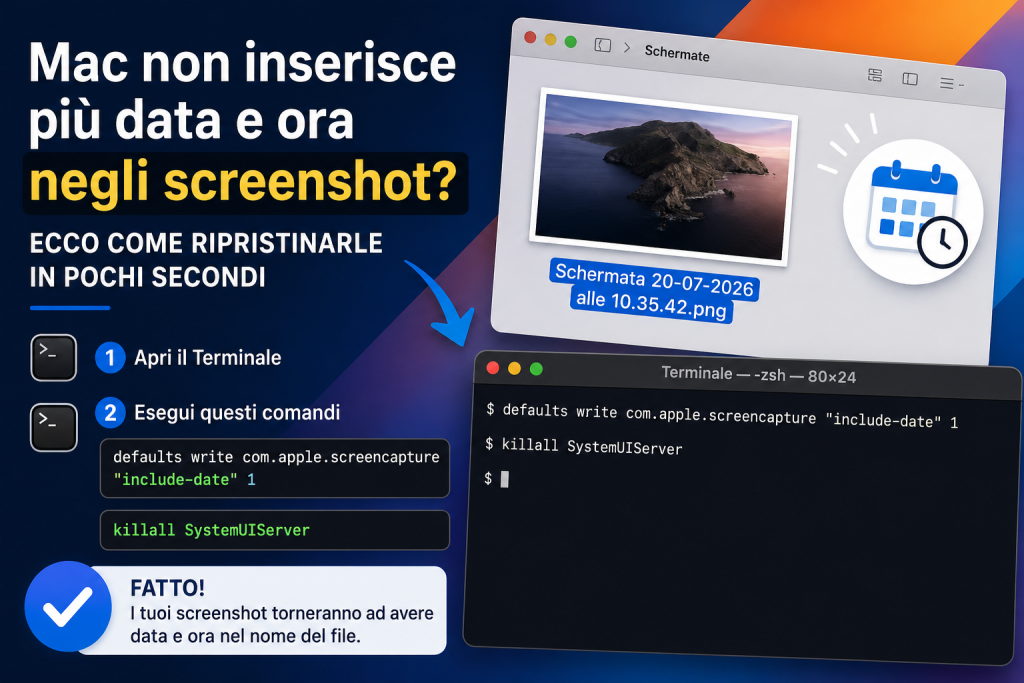
Questo riavvierà il componente dell’interfaccia di macOS che gestisce anche gli screenshot.
Non è necessario riavviare il Mac.
Problema risolto
Prova ora a catturare un nuovo screenshot.
Il file dovrebbe essere nuovamente salvato con data e ora nel nome, ad esempio:
Schermata 26-08-2026 alle 16.26.30.png
In questo modo sarà molto più semplice capire quando è stata catturata un’immagine e mantenere gli screenshot ordinati cronologicamente.
Perché data e ora erano sparite?
macOS permette di modificare alcune impostazioni relative agli screenshot tramite il comando defaults.
Se l’opzione include-date viene disattivata, il sistema smette di aggiungere automaticamente data e ora al nome dei nuovi screenshot.
Con il comando visto in questa guida riportiamo semplicemente l’impostazione al comportamento normale.
💡 Il consiglio di Albilab
Se utilizzi spesso gli screenshot per lavoro, guide, tutorial o documentazione, mantenere data e ora nel nome del file può essere davvero utile.
Ti permette di trovare più velocemente le immagini, ordinarle cronologicamente e capire subito quando è stato realizzato uno screenshot, senza dover controllare ogni volta le proprietà del file.
Una piccola modifica che può rendere molto più ordinato il tuo archivio di screenshot.
❤️ Ti è piaciuta questa recensione? Condividila con colleghi, studenti o creator che vogliono organizzare meglio il proprio lavoro con l’Intelligenza Artificiale. Continua a seguire Albilab.it per recensioni, guide pratiche e tutte le novità dal mondo dell’AI e della tecnologia.
I documenti PDF sono diventati lo standard per condividere contratti, manuali, fatture, report e documentazione tecnica. Prima o poi capita a tutti di dover unire due PDF, estrarre alcune pagine oppure dividere un documento troppo grande.
La soluzione più immediata è utilizzare uno dei tanti servizi online. Sono veloci, gratuiti e spesso non richiedono nemmeno la registrazione.
Ma c’è un problema.
Ogni volta che carichi un PDF su un servizio web stai inviando i tuoi documenti a un server esterno. Se quei file contengono dati personali, informazioni aziendali o documenti riservati, questa scelta potrebbe non essere la più adatta.
È proprio in questi casi che entra in gioco PDFsam, uno dei software Open Source più conosciuti per la gestione dei file PDF.
Funziona completamente offline, è disponibile per Windows, Linux e macOS e permette di eseguire le operazioni più comuni senza inviare alcun documento su Internet.
In questa guida vedremo come funziona, quali sono le differenze tra le varie versioni e quando conviene sceglierlo rispetto alle alternative online.
Cos’è PDFsam
PDFsam significa PDF Split And Merge ed è un software nato per semplificare la gestione dei documenti PDF.
Il progetto è sviluppato da molti anni e rappresenta una delle soluzioni più affidabili nel panorama Open Source.
L’obiettivo è semplice: permettere a chiunque di lavorare con i PDF direttamente sul proprio computer, senza software complessi e senza dipendere da servizi cloud.
Nel tempo il progetto si è evoluto ed oggi è disponibile in tre versioni differenti:
PDFsam Basic
PDFsam Visual
PDFsam Enhanced
La versione Basic è gratuita e Open Source, mentre le altre due sono dedicate a professionisti e aziende che necessitano di funzionalità avanzate.
Perché usare un software desktop invece di un servizio online?
È una domanda che molti utenti si fanno.
Perché installare un programma quando esistono decine di siti che permettono di modificare gratuitamente un PDF?
La risposta dipende soprattutto dal tipo di documenti che gestisci.
Servizi online
PDFsam
Richiedono il caricamento dei file
I documenti restano sul PC
Dipendono dalla connessione Internet
Funziona completamente offline
Possono avere limiti di dimensione
Nessun limite imposto dal servizio
Privacy variabile
Massimo controllo sui dati
Spesso mostrano pubblicità
Nessuna pubblicità
Se lavori con documenti aziendali, contratti, dati sanitari o informazioni riservate, utilizzare un software desktop rappresenta quasi sempre la scelta più sicura.
Consiglio
Se puoi evitare di caricare documenti riservati su servizi online, fallo. Un software locale come PDFsam elimina questo problema alla radice.
Le versioni disponibili
PDFsam Basic
È la versione che consiglio alla maggior parte degli utenti.
Include tutte le funzioni necessarie per la gestione quotidiana dei PDF:
Unire PDF
Dividere PDF
Estrarre pagine
Ruotare pagine
Mescolare documenti
È gratuita, Open Source e disponibile per tutti i principali sistemi operativi.
PDFsam Visual
Pensata per chi lavora frequentemente con documenti complessi.
Offre una gestione visuale delle pagine molto più avanzata e permette di:
riordinare pagine con drag & drop;
eliminare pagine;
ritagliare documenti;
ruotare visivamente le pagine;
visualizzare l’anteprima completa.
PDFsam Enhanced
È la soluzione rivolta agli ambienti professionali.
Include funzionalità normalmente presenti in software molto più costosi:
modifica del testo;
OCR;
conversione PDF;
firma elettronica;
protezione dei documenti;
compilazione moduli.
Per chi deve semplicemente unire o dividere documenti, la versione Basic rimane comunque la scelta migliore.
Installazione di PDFsam
L’installazione richiede pochi minuti.
Dal sito ufficiale è possibile scaricare la versione adatta al proprio sistema operativo.
Windows (.exe e .msi)
macOS (Intel e Apple Silicon)
Linux (.deb e archivio portatile)
Installazione su Windows
Scarica il file dal sito ufficiale.
Avvia l’installer.
Segui la procedura guidata.
Avvia PDFsam.
Non sono richieste configurazioni particolari.
Installazione su Ubuntu e Debian
È sufficiente scaricare il pacchetto .deb dal sito ufficiale e installarlo con il gestore dei pacchetti oppure dal terminale.
sudo apt install ./pdfsam-*.deb
Dopo l’installazione il programma sarà disponibile nel menu delle applicazioni.
Attenzione
Scarica sempre PDFsam esclusivamente dal sito ufficiale. Evita portali di download non verificati che potrebbero distribuire versioni obsolete o modificate.
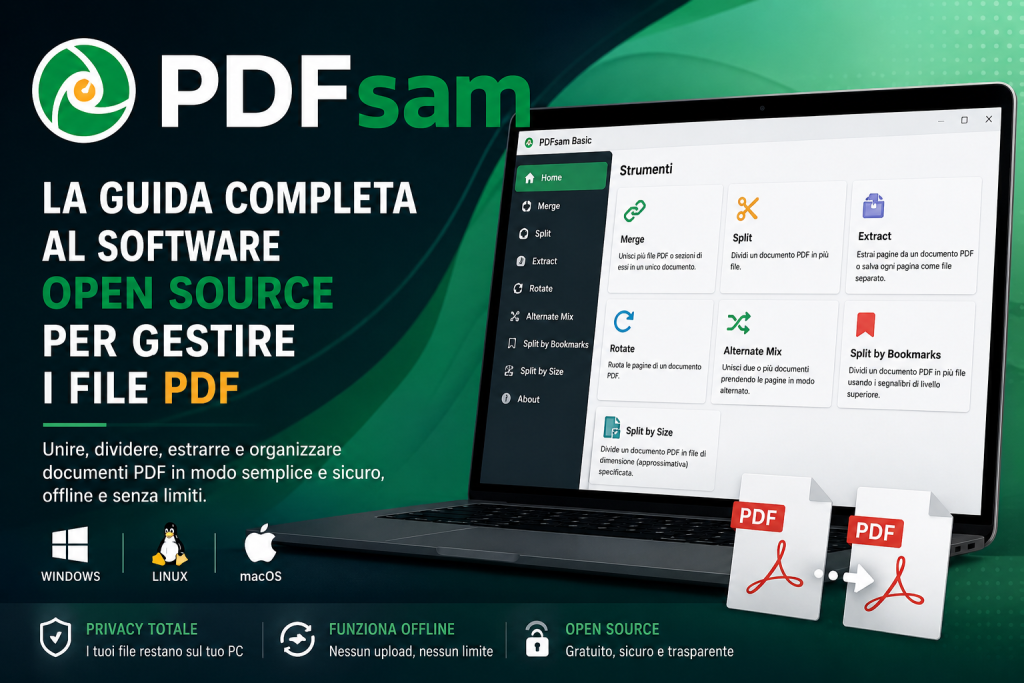
La schermata principale
Una delle caratteristiche che apprezzo maggiormente di PDFsam è l’interfaccia.
Non ci si trova davanti a decine di menu o funzioni poco chiare.
La schermata iniziale mostra immediatamente tutti gli strumenti disponibili.
Basta scegliere l’operazione da eseguire e trascinare i documenti nella finestra del programma.
Anche chi non ha particolare esperienza riesce a capire il funzionamento in pochi minuti.
Prime funzionalità disponibili
PDFsam Basic mette subito a disposizione cinque strumenti principali.
Merge (Unisci)
Split (Dividi)
Rotate (Ruota)
Extract (Estrai)
Alternate Mix (Mescola)
Nella prossima parte vedremo nel dettaglio come utilizzare ciascuna funzione con esempi pratici e casi d’uso reali.
Come utilizzare PDFsam nella pratica
Uno dei motivi del successo di PDFsam è la semplicità con cui permette di svolgere operazioni che, con altri software, richiederebbero molti più passaggi.
Vediamo le funzionalità principali con alcuni esempi pratici.
Unire più PDF in un unico documento
La funzione Merge è probabilmente quella più utilizzata.
Immagina di aver ricevuto via email:
un contratto;
un allegato tecnico;
un modulo firmato.
Invece di inviare tre documenti separati puoi unirli in un unico PDF ordinato.
Apri PDFsam.
Seleziona Merge.
Trascina i documenti nella finestra.
Ordina i file con il drag & drop.
Scegli il nome del nuovo documento.
Clicca su Run.
In pochi secondi avrai un nuovo PDF contenente tutti i documenti selezionati.
Consiglio
Prima di unire documenti provenienti da fonti diverse verifica sempre che abbiano lo stesso orientamento (verticale o orizzontale). Il risultato finale sarà molto più ordinato.
Dividere un PDF molto grande
Ricevere un PDF da 400 pagine non è raro, soprattutto in ambito tecnico o amministrativo.
Con la funzione Split puoi dividerlo in diversi modi.
Ogni pagina.
Ogni 5, 10 o 20 pagine.
Dopo una pagina specifica.
In base ai segnalibri.
Per dimensione del file.
Quest’ultima opzione è particolarmente utile quando devi inviare documenti tramite PEC o email con limiti sulla dimensione degli allegati.
Estrarre solo alcune pagine
Non sempre serve condividere l’intero documento.
Con PDFsam puoi estrarre soltanto le pagine necessarie.
Ad esempio:
le pagine 5-12 di un manuale;
il capitolo 3 di una relazione;
l’ultima pagina firmata di un contratto.
In questo modo eviti di modificare il documento originale e ottieni un nuovo PDF molto più leggero.
Ruotare pagine acquisite dallo scanner
Può capitare che uno scanner salvi alcune pagine capovolte.
Con la funzione Rotate puoi correggere rapidamente l’orientamento senza dover ristampare o acquisire nuovamente il documento.
È possibile ruotare:
tutte le pagine;
solo le pagine pari;
solo le pagine dispari;
intervalli specifici.
Mescolare documenti acquisiti fronte-retro
Questa funzione è meno conosciuta ma estremamente utile.
Molti scanner economici acquisiscono prima tutte le pagine frontali e successivamente quelle posteriori.
PDFsam permette di alternarle automaticamente ricostruendo il documento corretto.
È una funzione che fa risparmiare moltissimo tempo quando si digitalizzano archivi cartacei.
Prestazioni durante l’utilizzo
Durante le prove effettuate con documenti di alcune centinaia di pagine, PDFsam si è dimostrato molto stabile.
Le operazioni di unione e divisione risultano generalmente rapide e l’utilizzo della memoria rimane contenuto rispetto ad altri software della stessa categoria.
Naturalmente le prestazioni dipendono anche dalle dimensioni dei documenti e dall’hardware disponibile, ma per un utilizzo quotidiano il comportamento è più che soddisfacente.
PDFsam Basic o Adobe Acrobat?
Caratteristica
PDFsam Basic
Adobe Acrobat Pro
Open Source
✅ Sì
❌ No
Costo
Gratuito
Abbonamento
Unione PDF
✅
✅
Divisione PDF
✅
✅
Modifica testo
❌
✅
OCR
❌
✅
Privacy
Ottima
Ottima
Se hai bisogno soltanto di organizzare documenti PDF, PDFsam Basic è spesso più che sufficiente.
Adobe Acrobat diventa invece interessante quando occorre modificare direttamente il contenuto del documento, effettuare riconoscimento OCR oppure compilare moduli complessi.
PDFsam o Smallpdf?
Smallpdf è uno dei servizi online più conosciuti.
La differenza principale riguarda la gestione dei dati.
Smallpdf
PDFsam
Cloud
Locale
Richiede upload
No
Privacy dipendente dal servizio
I file restano sul PC
Serve Internet
Funziona offline
Per documenti pubblici entrambe le soluzioni possono andare bene.
Per documenti contenenti dati personali, PDFsam offre un livello di controllo decisamente superiore.
Quando consiglio PDFsam
Nel tempo mi è capitato di utilizzare diversi strumenti per la gestione dei PDF.
PDFsam è quello che consiglio più spesso quando un cliente mi dice:
“Mi serve solo unire alcuni PDF.”
“Devo dividere un documento molto grande.”
“Non voglio caricare i miei documenti online.”
“Cerco un software semplice e gratuito.”
In questi scenari installare PDFsam richiede meno tempo rispetto alla ricerca continua di servizi online gratuiti.
Una volta installato rimane sempre disponibile, anche senza connessione Internet.
I limiti da conoscere
PDFsam Basic nasce per organizzare i PDF, non per modificarne il contenuto.
Se hai bisogno di:
modificare il testo;
aggiungere immagini;
eseguire OCR;
firmare digitalmente documenti;
convertire PDF in Word;
dovrai orientarti verso PDFsam Enhanced oppure software dedicati come LibreOffice Draw o Adobe Acrobat.
Le migliori alternative a PDFsam
PDFsam è una delle soluzioni più complete per la gestione dei documenti PDF, ma non è l’unica disponibile. La scelta dipende dalle funzionalità di cui hai realmente bisogno.
Software
Open Source
Sistema operativo
Ideale per
PDFsam Basic
✅ Sì
Windows • Linux • macOS
Unire, dividere ed estrarre PDF
LibreOffice Draw
✅ Sì
Windows • Linux • macOS
Modifica del contenuto dei PDF
Okular
✅ Sì
Linux • Windows
Lettura e annotazione PDF
Master PDF Editor
Parzialmente
Windows • Linux
Editing professionale
Adobe Acrobat Pro
❌ No
Windows • macOS
Gestione completa dei PDF
Se il tuo obiettivo è semplicemente organizzare i documenti PDF, PDFsam rimane una delle soluzioni con il miglior rapporto tra semplicità, funzionalità e rispetto della privacy.
Best practice
Ecco alcune buone abitudini che consiglio quando lavori con i documenti PDF.
Mantieni sempre una copia del documento originale.
Controlla il risultato prima di eliminare il file sorgente.
Scarica il software esclusivamente dal sito ufficiale.
Aggiorna regolarmente PDFsam.
Per documenti contenenti dati sensibili preferisci sempre strumenti offline.
Organizza i PDF in cartelle dedicate per evitare duplicati.
Consiglio
Se lavori spesso con documenti PDF, crea una cartella dedicata ai file temporanei. Ti aiuterà a mantenere ordine e a evitare di modificare accidentalmente gli originali.
Errori da evitare
Caricare documenti riservati su servizi online senza verificarne le condizioni d’uso.
Sovrascrivere il PDF originale durante le modifiche.
Installare PDFsam da siti di download non ufficiali.
Inviare documenti senza verificarne l’ordine delle pagine.
Utilizzare software obsoleti non più aggiornati.
Conclusioni
PDFsam dimostra come un software Open Source possa offrire un’esperienza semplice, affidabile e adatta anche ad ambienti professionali.
La versione Basic copre la maggior parte delle esigenze quotidiane: unire, dividere, ruotare ed estrarre pagine richiede pochi clic e non obbliga a caricare documenti su Internet.
Per chi utilizza Linux rappresenta una delle soluzioni più interessanti disponibili. Anche su Windows e macOS rimane una valida alternativa ai servizi online e ai software commerciali quando non servono funzioni avanzate di editing.
Se lavori frequentemente con documenti PDF e tieni alla privacy dei tuoi dati, PDFsam è uno di quei programmi che vale la pena avere sempre installato.
Domande frequenti (FAQ)
PDFsam è davvero gratuito?
Sì. PDFsam Basic è gratuito e Open Source. Sono disponibili anche le versioni commerciali Visual ed Enhanced con funzionalità aggiuntive.
PDFsam funziona su Linux?
Sì. Sono disponibili pacchetti per Debian e Ubuntu, oltre a versioni compatibili con altre distribuzioni Linux.
I documenti vengono caricati online?
No. Tutte le operazioni vengono eseguite localmente sul computer.
Posso modificare il testo di un PDF?
No. PDFsam Basic permette di gestire le pagine dei PDF ma non di modificarne direttamente il contenuto. Per questa esigenza è necessario utilizzare PDFsam Enhanced oppure altri editor dedicati.
PDFsam è adatto anche alle aziende?
Sì. L’elaborazione locale dei documenti lo rende particolarmente interessante per studi professionali, uffici e aziende che gestiscono informazioni riservate.
PDFsam è uno dei migliori software Open Source per unire, dividere ed estrarre pagine dai documenti PDF. In questa guida scopriamo come funziona, quando conviene utilizzarlo e quali sono le differenze tra PDFsam Basic, Visual ed Enhanced.
La trasformazione digitale della scuola non riguarda soltanto l’introduzione di nuovi dispositivi nelle aule. LIM, monitor interattivi e notebook rappresentano una base importante, ma il loro valore dipende dagli strumenti utilizzati ogni giorno durante le lezioni.
Per questo motivo stanno assumendo un ruolo sempre più centrale le piattaforme didattiche, progettate per aiutare gli insegnanti a creare contenuti coinvolgenti, gestire la classe e sfruttare al meglio le tecnologie già presenti negli istituti.
Tra queste troviamo Gynzy, una piattaforma cloud che riunisce in un unico ambiente strumenti per la lavagna digitale, attività interattive e risorse pensate per semplificare il lavoro dei docenti.
Cos’è Gynzy
Gynzy è una piattaforma online dedicata al mondo della scuola, utilizzabile direttamente dal browser senza installazioni complesse. È compatibile con LIM, monitor interattivi, computer Windows, macOS e Chromebook, consentendo agli insegnanti di accedere ai propri materiali da qualsiasi dispositivo.
L’obiettivo è quello di offrire un ambiente di lavoro unico dove preparare, gestire e presentare le lezioni, evitando di passare continuamente da un’applicazione all’altra durante l’attività in classe.
Una lavagna digitale ricca di strumenti
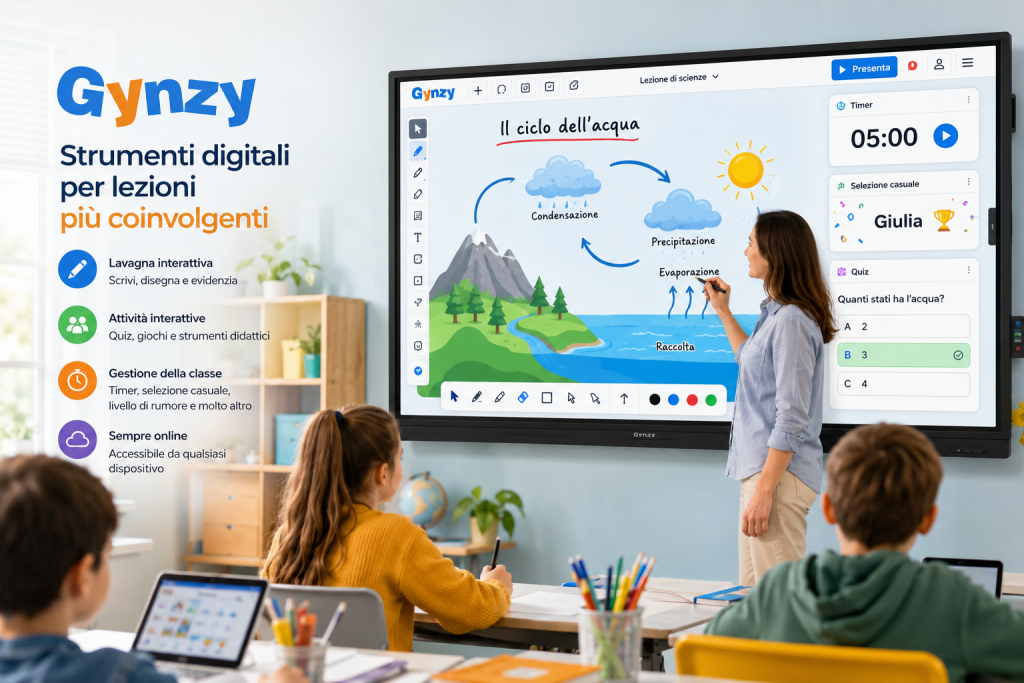
Al centro della piattaforma troviamo una lavagna digitale che integra numerosi strumenti utili per la didattica quotidiana.
Tra le funzionalità disponibili sono presenti:
strumenti di scrittura e disegno;
righello, goniometro e compasso virtuale;
timer e cronometro;
calcolatrice;
dadi digitali;
mappe e grafici;
generatore di QR Code;
quiz e attività interattive;
selezione casuale degli studenti.
Avere questi strumenti sempre disponibili nello stesso ambiente consente di rendere la lezione più fluida, riducendo le interruzioni dovute al cambio di software o applicazioni.
Preparare le lezioni in modo più efficiente
Uno degli aspetti più interessanti di Gynzy è la possibilità di creare lezioni personalizzate partendo da una pagina vuota oppure utilizzando risorse già disponibili all’interno della piattaforma.
È possibile inserire testi, immagini, video, esercizi e contenuti interattivi, organizzandoli in un percorso didattico facilmente modificabile e riutilizzabile nel tempo.
Questo permette agli insegnanti di costruire una libreria di lezioni da aggiornare anno dopo anno, ottimizzando il tempo dedicato alla preparazione delle attività.
Più interazione durante le lezioni
La tecnologia in aula offre il massimo valore quando favorisce la partecipazione degli studenti.
Grazie agli strumenti interattivi integrati, Gynzy permette di alternare momenti di spiegazione tradizionale ad attività collaborative, quiz e verifiche rapide.
Ad esempio, durante una lezione di matematica è possibile proporre un esercizio sulla lavagna digitale, utilizzare il timer per stabilire il tempo a disposizione e verificare immediatamente le risposte della classe. In una lezione di geografia o scienze, invece, immagini, mappe e contenuti multimediali possono essere integrati direttamente nella presentazione, rendendo la spiegazione più chiara e coinvolgente.
Compatibile con le tecnologie già presenti nelle scuole
Uno dei vantaggi della piattaforma è la sua compatibilità con la maggior parte delle dotazioni tecnologiche già presenti negli istituti.
Gynzy può essere utilizzata con:
LIM;
monitor interattivi;
computer Windows e macOS;
Chromebook;
browser web aggiornati.
Essendo una soluzione cloud, non richiede installazioni locali e gli aggiornamenti vengono gestiti automaticamente, semplificando anche le attività di manutenzione.
Perché scegliere una piattaforma cloud per la didattica
Sempre più scuole stanno adottando soluzioni cloud perché permettono di lavorare in modo flessibile e collaborativo.
Le lezioni create rimangono sempre disponibili online, possono essere aggiornate in qualsiasi momento e risultano accessibili da dispositivi diversi senza dover trasferire file tramite chiavette USB o hard disk.
Questo approccio facilita anche la condivisione dei materiali tra docenti e garantisce una maggiore continuità nell’organizzazione delle attività didattiche.
Domande frequenti
Gynzy richiede l’installazione di un software?
No. La piattaforma funziona direttamente dal browser e non richiede installazioni particolari.
È compatibile con qualsiasi monitor interattivo?
Gynzy è compatibile con la maggior parte delle LIM e dei monitor interattivi che supportano un browser web moderno.
È adatta solo alla scuola primaria?
La piattaforma è particolarmente diffusa nella scuola primaria, ma molte delle sue funzionalità possono essere utilizzate anche in altri ordini scolastici.
Conclusioni
La disponibilità di LIM e monitor interattivi rappresenta oggi un’importante opportunità per innovare la didattica, ma è il software a fare la differenza nell’utilizzo quotidiano di questi strumenti.
Gynzy propone un ambiente completo che integra lavagna digitale, attività interattive e strumenti per la gestione della lezione, offrendo agli insegnanti una soluzione pratica per organizzare e presentare i propri contenuti.
Per approfondire tutte le funzionalità disponibili, consultare la documentazione o richiedere una dimostrazione, è possibile visitare il sito ufficiale di Gynzy all’indirizzo https://www.gynzy.com/it.
Hai mai avuto bisogno di creare uno schema, un diagramma di flusso o una mappa mentale senza installare programmi complicati? Se la risposta è sì, Excalidraw è uno strumento che vale sicuramente la pena conoscere.
Si tratta di un’applicazione online gratuita che permette di realizzare diagrammi e disegni con uno stile che ricorda quello fatto a mano, rendendo i contenuti più chiari, piacevoli e facili da comprendere.
La cosa migliore? È sufficiente aprire il sito e iniziare a lavorare, senza installare nulla.
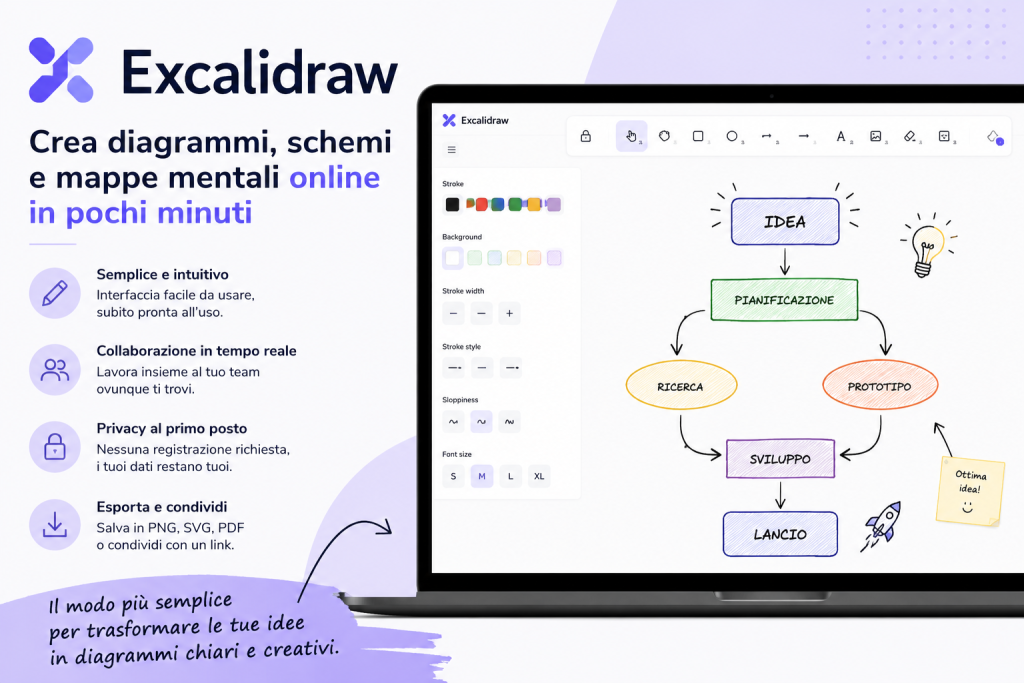
Excalidraw è una lavagna digitale online progettata per creare:
Diagrammi di flusso
Mappe mentali
Wireframe per siti web e applicazioni
Organigrammi
Schemi tecnici
Brainstorming
Disegni collaborativi
Lo strumento è completamente utilizzabile dal browser ed è compatibile con Windows, macOS, Linux e dispositivi mobili.
Il suo stile grafico, volutamente simile a uno schizzo realizzato a mano, rende ogni progetto più intuitivo e meno “rigido” rispetto ai classici software per diagrammi.
Un’interfaccia semplice e intuitiva
Uno dei punti di forza di Excalidraw è la semplicità.
Una volta aperto il sito ci si trova davanti a una lavagna bianca sulla quale è possibile iniziare subito a lavorare.
Con pochi clic è possibile aggiungere:
Rettangoli
Cerchi
Frecce
Linee
Testo
Immagini
Forme geometriche
Collegamenti tra gli elementi
Tutti gli oggetti possono essere spostati, ridimensionati e modificati con estrema facilità.
Anche chi non ha mai utilizzato programmi di grafica riuscirà a creare il proprio diagramma in pochi minuti.
Perfetto per studenti, insegnanti e professionisti
Excalidraw è uno strumento estremamente versatile.
Può essere utilizzato da:
👨🎓 Studenti per creare mappe concettuali.
👩🏫 Insegnanti per spiegare argomenti durante le lezioni.
👨💻 Sviluppatori per progettare software e siti web.
🏢 Aziende per organizzare processi e flussi di lavoro.
👥 Team che lavorano da remoto.
È ideale anche per prendere appunti visivi durante una riunione o per organizzare le idee prima di iniziare un progetto.
Collaborazione in tempo reale
Una delle funzionalità più apprezzate è la collaborazione online.
Più persone possono lavorare contemporaneamente sullo stesso diagramma condividendo semplicemente un link.
Questa caratteristica rende Excalidraw perfetto per:
riunioni online;
lezioni a distanza;
brainstorming di gruppo;
progettazione condivisa.
Tutte le modifiche vengono visualizzate in tempo reale.
Nessuna installazione e massima privacy
Excalidraw funziona direttamente dal browser.
Non è necessario creare un account per iniziare a disegnare e la maggior parte delle operazioni viene eseguita direttamente sul dispositivo dell’utente.
Questo significa maggiore privacy e una navigazione più veloce.
Esportare il proprio lavoro
Una volta terminato il diagramma è possibile salvarlo in diversi formati:
PNG
SVG
PDF
File .excalidraw per modificarlo successivamente
In questo modo sarà semplice inserirlo in documenti, presentazioni o condividerlo con colleghi e clienti.
Quanto costa?
La buona notizia è che Excalidraw è gratuito.
La versione disponibile sul sito ufficiale offre praticamente tutto ciò che serve per creare diagrammi professionali senza alcun costo.
Per la maggior parte degli utenti non è necessario acquistare servizi aggiuntivi.
Perché consigliamo Excalidraw
Noi di Albilab Tecnologia apprezziamo gli strumenti che rendono il lavoro più semplice e veloce.
Excalidraw è uno di quei servizi che, una volta scoperti, diventano parte della propria quotidianità.
I suoi principali punti di forza sono:
✅ Gratuito
✅ Nessuna installazione
✅ Facilissimo da utilizzare
✅ Collaborazione in tempo reale
✅ Esportazione in diversi formati
✅ Ottimo per studio, lavoro e progettazione
Conclusioni
Che tu debba spiegare un’idea, progettare un sito web, creare un diagramma di flusso o semplicemente organizzare meglio i tuoi appunti, Excalidraw rappresenta una delle migliori soluzioni gratuite disponibili online.
La sua semplicità, unita alle potenti funzionalità collaborative, lo rende uno strumento adatto sia ai principianti sia ai professionisti.
Se non lo hai ancora provato, visita il sito ufficiale e scopri quanto può essere semplice trasformare un’idea in uno schema chiaro e professionale.
Se utilizzi spesso strumenti come ChatGPT, Notion, Obsidian o altri software per prendere appunti e organizzare progetti, Excalidraw si integra perfettamente nel tuo flusso di lavoro. Creare uno schema visivo prima di iniziare un progetto può aiutarti a risparmiare tempo e a comunicare meglio le tue idee.
Vuoi lavorare su documenti, fogli di calcolo e presentazioni senza abbonamenti? Ecco come usare due suite open source potenti e gratuite.
Se pensi che per scrivere documenti, creare presentazioni o gestire fogli di calcolo serva per forza Microsoft Office, preparati a cambiare idea. Esistono infatti due suite gratuite e potenti — LibreOffice e OnlyOffice — che offrono tutto ciò che serve per lavorare, studiare o collaborare online, senza spendere un euro.
In questa guida ti spiegherò come usarle, quali sono le differenze principali e quale scegliere in base alle tue necessità.
Installa e apri: l’interfaccia è semplice e familiare
I vantaggi
100% gratuito e senza abbonamenti
Compatibile con .docx, .xlsx, .pptx
Funziona completamente offline
Open source con grande community
Quando sceglierlo
Sceglilo se lavori offline, vuoi massima libertà e un software collaudato per uso personale o aziendale.
OnlyOffice: la suite moderna per chi lavora in cloud
Cos’è OnlyOffice
OnlyOffice è pensato per la collaborazione in tempo reale e integra il cloud. L’interfaccia è molto simile a Microsoft Office, perfetta per un passaggio indolore.
Integra con Nextcloud o ownCloud per un ambiente privato
I vantaggi
Interfaccia moderna e familiare
Collaborazione in tempo reale
Compatibilità completa con formati Microsoft
Disponibile su desktop, mobile e web
Quando sceglierlo
Ideale se lavori spesso in team e vuoi sfruttare funzionalità cloud in un ambiente flessibile.
Confronto diretto: LibreOffice vs OnlyOffice
Funzionalità
LibreOffice
OnlyOffice
Uso offline
Sì
Sì
Collaborazione online
Limitata
Eccellente
Compatibilità Microsoft
Buona
Ottima
Interfaccia moderna
Classica
Simile a Office
Cloud integrato
No
Sì
Licenza open source
Sì
Sì
Ideale per
Lavoro individuale, scuole, PA
Team, aziende, smart working
Quale scegliere nel 2025?
LibreOffice: suite completa, stabile, 100% libera.
OnlyOffice: collaborazione online e UX simile a Microsoft Office.
Le alternative a Microsoft Office non sono più “piani B”, ma soluzioni mature e professionali. Che tu scelga LibreOffice o OnlyOffice, lavorerai senza limiti e senza licenze a pagamento.
Da albilab.it, crediamo che la tecnologia debba essere accessibile, etica e libera. Scegliere strumenti open source come LibreOffice e OnlyOffice significa investire nella libertà digitale, nella trasparenza e nella collaborazione.
Raccontaci nei commenti la tua esperienza con le suite open source!
Seguici su albilab.it per altre guide, news e tutorial su software liberi e innovazione tecnologica.
Condividi l’articolo se credi anche tu in un digitale più aperto, collaborativo e gratuito.
Hai mai avuto bisogno di modificare un’immagine, ma non avevi Photoshop installato sul computer? Oppure stai usando un dispositivo leggero, come un Chromebook, e non puoi permetterti software pesanti? Photopea.com potrebbe essere la soluzione che stavi cercando.
Cos’è Photopea?
Photopea è un editor di immagini online completamente gratuito, accessibile da qualsiasi browser, senza bisogno di download o registrazione. Basta aprire il sito photopea.com e iniziare a lavorare.
Nonostante sia gratuito, Photopea offre funzionalità sorprendentemente avanzate: supporta file PSD (quelli di Photoshop), XCF (di GIMP), Sketch, Figma, Illustrator (AI), PDF, SVG e molti altri formati. In pratica, è uno strumento potente che si avvicina molto a Photoshop, ma funziona direttamente nel browser.
Perché usarlo?
Ecco alcuni motivi per cui Photopea sta diventando sempre più popolare tra grafici, studenti, marketer e appassionati di fai-da-te digitale:
Zero installazioni: funziona ovunque, anche su smartphone (sebbene sia ottimizzato per desktop).
Compatibilità con Photoshop: puoi aprire, modificare e salvare file .PSD mantenendo livelli, maschere, effetti e testi.
Interfaccia familiare: se hai mai usato Photoshop, ti sentirai subito a tuo agio.
Nessun account richiesto: nessuna registrazione, nessuna traccia dei tuoi file (a meno che tu non li salvi sul cloud).
Completamente gratuito: con pubblicità non invasiva; esiste anche una versione premium senza ads, ma non è obbligatoria.
Cosa puoi fare con Photopea?
Le possibilità sono davvero tante. Ecco alcuni esempi pratici:
Rimuovere lo sfondo da un’immagine con lo strumento “Selezione rapida” o la bacchetta magica.
Creare grafiche per social media, banner, presentazioni.
Modificare template di Photoshop scaricati online (ad esempio inviti, mockup, layout).
Convertire file tra formati diversi (es. da PSD a PNG o da PDF a JPG).
Attenzione però…
Photopea è potente, ma non è perfetto. Alcune funzioni avanzate di Photoshop (come filtri neurali o integrazioni con Adobe Stock) non sono disponibili. Inoltre, lavorare con file molto grandi può rallentare il browser, soprattutto su computer meno performanti.
Inoltre, ricorda: i tuoi file non vengono salvati automaticamente. Se chiudi la scheda senza esportare il lavoro, lo perdi! Quindi usa sempre File → Export As per scaricare il risultato sul tuo dispositivo.
Conclusione
Photopea è una vera e propria manna dal cielo per chi cerca un’alternativa gratuita, immediata e potente a Photoshop. Non sostituisce del tutto il software professionale, ma per la maggior parte delle esigenze quotidiane — dal ritocco veloce alla modifica di template grafici — è più che sufficiente.
Provalo subito: vai su photopea.com, carica un’immagine e scopri quanto puoi fare senza spendere un euro né installare nulla.
Hai già usato Photopea? Raccontaci la tua esperienza nei commenti!
Se lavori quotidianamente con documenti PDF, probabilmente conosci bene Adobe Acrobat e il suo prezzo tutt’altro che accessibile. La buona notizia? Esiste un’alternativa completamente gratuita che non ha nulla da invidiare ai software a pagamento: si chiama PDFgear, ed è pronta a rivoluzionare il modo in cui gestisci i tuoi documenti.
Cos’è PDFgear?
PDFgear è un software di gestione PDF completo e totalmente gratuito che combina potenza, versatilità e un’interfaccia intuitiva. Disponibile per Windows, macOS, iOS e Android, oltre che come applicazione web, PDFgear si propone come soluzione definitiva per tutte le esigenze legate ai documenti PDF.
La caratteristica più sorprendente? È completamente gratuito. Niente versioni di prova, niente filigrane, niente limiti sul numero di pagine. Tutto disponibile, senza spendere un centesimo.
💡 Lo sapevi? PDFgear integra un assistente AI chiamato Copilot, basato su ChatGPT, che ti permette di interagire con i tuoi documenti usando il linguaggio naturale. Puoi riassumere documenti lunghi, estrarre informazioni chiave o modificare i PDF semplicemente scrivendo cosa vuoi fare.
Funzionalità principali
PDFgear offre una suite completa di strumenti per la gestione dei PDF:
Modifica avanzata
A differenza di molti visualizzatori PDF gratuiti, PDFgear permette di modificare direttamente il contenuto dei documenti. Puoi editare testo, inserire o rimuovere immagini, aggiungere forme e persino modificare la struttura del documento a livello profondo. Non si tratta solo di aggiungere annotazioni superficiali, ma di vero editing professionale.
Conversione multi-formato
Converti i tuoi PDF in Word, Excel, PowerPoint, immagini e viceversa con un solo clic. La funzione di conversione mantiene la formattazione originale, rendendo il processo fluido e affidabile. Supporta anche la conversione batch per gestire più file contemporaneamente.
Annotazione e markup
Evidenzia, sottolinea, barra testo, aggiungi commenti, note adesive, forme e disegni a mano libera. Perfetto per la revisione collaborativa di documenti, la correzione di bozze o semplicemente per prendere appunti durante la lettura.
OCR (Riconoscimento ottico dei caratteri)
Una delle funzionalità più impressionanti: PDFgear può estrarre testo da documenti scansionati o immagini, rendendoli modificabili e ricercabili. Supporta oltre 30 lingue, incluso l’italiano.
Gestione delle pagine
Unisci più PDF in un unico documento, dividi file grandi in documenti separati, ruota, elimina o riordina le pagine con facilità. Tutto con un’interfaccia drag-and-drop intuitiva.
Compressione intelligente
Riduci le dimensioni dei tuoi PDF fino al 90% senza perdere qualità visibile. Perfetto per inviare documenti via email o caricarli online quando ci sono limiti di dimensione.
Firma elettronica e sicurezza
Firma digitalmente i tuoi documenti, crea moduli compilabili e proteggi i PDF con password per garantire la sicurezza delle informazioni sensibili.
Come installare PDFgear
Installazione su Windows
1Download del programma Visita il sito ufficiale www.pdfgear.com e clicca sul pulsante “Scarica gratis” per Windows. Il file di installazione verrà scaricato sul tuo computer (circa 150 MB).
2Avvio dell’installazione Individua il file .exe scaricato (solitamente nella cartella Download) e fai doppio clic per avviare l’installer.
3Processo di installazione Segui le istruzioni guidate. Puoi scegliere la cartella di destinazione o lasciare quella predefinita. L’installazione richiede pochi minuti.
4Configurazione iniziale Al primo avvio, PDFgear ti chiederà se vuoi impostarlo come lettore PDF predefinito. Puoi accettare o configurarlo successivamente dal menu Impostazioni di Windows (Impostazioni > App > App predefinite > Scegli app predefinite per tipo di file > cerca .pdf).
Installazione su macOS
1Download per Mac Dal sito ufficiale, seleziona la versione per macOS e scarica il file .dmg.
2Installazione Apri il file .dmg scaricato e trascina l’icona di PDFgear nella cartella Applicazioni.
3Primo avvio Al primo avvio, macOS potrebbe chiederti di confermare l’apertura di un’applicazione scaricata da Internet. Clicca su “Apri” per procedere.
4Configurazione lettore predefinito Se vuoi impostare PDFgear come lettore predefinito per i PDF, fai clic destro su un file PDF, seleziona “Ottieni informazioni”, espandi la sezione “Apri con” e scegli PDFgear, quindi clicca su “Modifica tutto”.
🔒 Nota sulla privacy: PDFgear elabora i file localmente sul tuo dispositivo, senza caricarli su server esterni (a meno che tu non usi esplicitamente le funzioni online). Questo garantisce la massima sicurezza e privacy dei tuoi documenti.
Punti di forza di PDFgear
Pro
Completamente gratuito: Tutte le funzionalità sono disponibili senza costi, abbonamenti o versioni premium
Interfaccia intuitiva: Design pulito e moderno, facile da usare anche per principianti
AI integrata: PDFgear Copilot permette di gestire documenti con comandi in linguaggio naturale
Multipiattaforma: Disponibile su Windows, Mac, iOS, Android e browser web
Funzionalità complete: Tutto ciò che serve per lavorare con i PDF in un’unica applicazione
Leggero e veloce: Requisiti di sistema minimi e prestazioni eccellenti
Senza pubblicità: Nessun banner o interruzione durante l’utilizzo
OCR multilingue: Supporto per oltre 30 lingue nella conversione di documenti scansionati
Privacy garantita: Elaborazione locale dei file senza upload su server
Contro
Conversione non perfetta: Per documenti con layout molto complessi, la conversione potrebbe richiedere ritocchi manuali
Limite chat AI: Le interazioni con l’assistente AI Copilot hanno un limite di utilizzo
Moduli compilabili limitati: La versione desktop non permette di creare moduli PDF compilabili da zero (solo di compilarli)
OCR solo in inglese per chat: La funzione di chat con i PDF tramite AI non supporta ancora altre lingue
Software closed source: Il codice non è open source, quindi non ispezionabile dalla community
Modifiche all’app predefinita: Su alcuni sistemi, PDFgear cerca di impostarsi come lettore predefinito in modo aggressivo
PDFgear vs Adobe Acrobat: il confronto
La domanda sorge spontanea: come si confronta PDFgear con il colosso Adobe Acrobat? Ecco una comparazione onesta:
Prezzo: Adobe Acrobat Pro costa circa 18€/mese (o 220€/anno), mentre PDFgear è completamente gratuito. Per molti utenti, questo è già un motivo sufficiente per fare il cambio.
Funzionalità: Adobe Acrobat offre alcune funzioni avanzate che PDFgear non ha (come la creazione professionale di moduli complessi o l’integrazione con Adobe Creative Cloud), ma per il 90% degli utenti, PDFgear offre tutto ciò che serve.
Interfaccia: PDFgear è più moderno e minimalista, mentre Adobe Acrobat ha un’interfaccia più complessa e talvolta intimidatoria per i nuovi utenti.
Prestazioni: PDFgear è notevolmente più leggero e veloce, soprattutto su hardware meno recente.
AI: PDFgear integra nativamente un assistente AI, mentre Adobe ha iniziato solo recentemente a introdurre funzionalità simili.
Conclusione: vale la pena provare PDFgear?
Assolutamente sì. Che tu sia uno studente, un professionista o semplicemente qualcuno che lavora occasionalmente con i PDF, PDFgear offre un’esperienza completa e professionale senza costare un centesimo. È veloce, intuitivo e sorprendentemente potente.
L’unica categoria di utenti che potrebbe ancora aver bisogno di Adobe Acrobat sono i professionisti che lavorano con flussi di lavoro complessi già integrati nell’ecosistema Adobe o che necessitano di funzionalità molto specifiche e avanzate.
Domande frequenti
PDFgear è davvero gratuito per sempre?
Secondo gli sviluppatori, le funzionalità principali rimarranno gratuite. Il modello di business prevede l’introduzione futura di funzioni avanzate a pagamento (come conversioni cloud avanzate), ma le feature attuali continueranno a essere disponibili senza costi.
È sicuro? Raccoglie i miei dati?
PDFgear elabora i file localmente sul tuo dispositivo. L’analisi del software non ha rilevato comportamenti sospetti o raccolta di dati personali. Come precauzione aggiuntiva, puoi anche bloccare le sue connessioni internet tramite il firewall di Windows.
Funziona offline?
Sì, tutte le funzionalità principali di PDFgear funzionano completamente offline. Solo l’assistente AI Copilot richiede una connessione internet.
Posso usarlo per lavoro?
Certamente. PDFgear è adatto anche per uso professionale e aziendale, con tutte le funzionalità necessarie per la gestione documentale quotidiana.
Il verdetto finale
PDFgear rappresenta una vera e propria boccata d’aria fresca nel mondo del software PDF, dominato da soluzioni costose o limitate. La combinazione di funzionalità complete, interfaccia moderna, integrazione AI e prezzo imbattibile (zero euro) lo rende una scelta eccellente per la stragrande maggioranza degli utenti.
Se stai cercando un’alternativa ad Adobe Acrobat o se semplicemente vuoi uno strumento potente per gestire i tuoi PDF, scarica PDFgear. Non hai nulla da perdere e molto da guadagnare in termini di produttività e risparmio economico.
Hai già provato PDFgear? Raccontaci la tua esperienza nei commenti! E se questo articolo ti è stato utile, condividilo con chi potrebbe averne bisogno.
Nel panorama dell’assistenza IT e dello smart working, disporre di uno strumento di controllo remoto affidabile è fondamentale. Tuttavia, le limitazioni dei software proprietari e i costi crescenti degli abbonamenti spingono sempre più professionisti verso soluzioni aperte.
RustDesk si propone come la risposta moderna, sicura e totalmente libera: un software di desktop remoto open source progettato per offrire prestazioni elevate senza compromessi sulla privacy. In questo articolo di Albilab.it scopriremo cos’è RustDesk, come funziona e perché dovresti considerarlo per la tua infrastruttura IT.
Cos’è RustDesk e perché sceglierlo
RustDesk è un software di controllo remoto multipiattaforma che permette di gestire computer a distanza (mouse, tastiera e schermo) tramite Internet o rete locale.
La sua particolarità risiede nel linguaggio di programmazione utilizzato: Rust. Questo linguaggio moderno è celebre per la sua gestione sicura della memoria e le prestazioni fulminee, rendendo RustDesk estremamente stabile e leggero rispetto ai concorrenti più blasonati.
Piena compatibilità con ogni dispositivo
Uno dei grandi punti di forza è la sua natura cross-platform. RustDesk è disponibile per:
🖥️ Desktop: Windows, macOS e Linux (AppImage, Flatpak, .deb).
📱 Mobile: Android e iOS.
🌐 Web: Supporto per la gestione via browser.
I vantaggi del Desktop Remoto Open Source
A differenza di TeamViewer o AnyDesk, RustDesk non impone abbonamenti forzati né limitazioni artificiali sulla durata delle sessioni. Sceglierlo significa mettere al centro il controllo dei propri dati.
1. Privacy e Server Self-Hosted
L’aspetto più rivoluzionario di RustDesk è la possibilità di configurare un server proprio. Questo permette di:
Evitare server di terze parti: I dati della sessione transitano solo sulla tua infrastruttura.
Conformità GDPR: Ideale per aziende che devono rispettare rigide policy di riservatezza.
Utilizzo in reti chiuse: Perfetto per operare in LAN o ambienti isolati dall’esterno.
2. Sicurezza End-to-End
Tutte le connessioni sono protette da crittografia end-to-end. Inoltre, essendo il codice open source, è verificabile dalla community, garantendo l’assenza di “backdoor” o vulnerabilità nascoste.
Tabella Comparativa: RustDesk vs Software Proprietari
Per capire meglio perché passare a una soluzione aperta, ecco un confronto diretto tra RustDesk e i leader di mercato (TeamViewer e AnyDesk) nelle loro versioni standard/gratuite:
Caratteristica
RustDesk (Open Source)
TeamViewer / AnyDesk
Costo Licenza
Gratuito / Open Source
Abbonamento Mensile/Annuale
Limiti di Tempo
🚫 Nessuno
⚠️ Sessioni interrotte
Server Self-Hosted
✅ Sì (Controllo totale)
❌ No (Solo server proprietari)
Privacy Dati
Massima (End-to-End)
Soggetta a terze parti
Registrazione
Non obbligatoria
Spesso richiesta
Personalizzazione
✅ Possibile
❌ Impossibile
Funzionalità Principali
Non lasciarti ingannare dalla gratuità: RustDesk offre strumenti di livello Enterprise:
Trasferimento File: Gestione rapida dei file con funzione Drag & Drop.
Supporto Multi-Monitor: Passaggio fluido tra i diversi schermi del PC remoto.
Chat Integrata: Per comunicare con l’utente assistito in tempo reale.
Wake-on-LAN: Per accendere i computer da remoto quando necessario.
Gestione Permessi: Controllo granulare su cosa può fare l’operatore remoto.
Come iniziare con RustDesk
L’installazione è immediata e non richiede configurazioni complesse.
Download: Scarica il client dal sito ufficiale o dai repository GitHub.
Esecuzione: Su Windows e macOS, il software può essere eseguito anche senza installazione (modalità “portable”).
Connessione: Inserisci l’ID del computer remoto, clicca su “Connetti” e inserisci la password fornita.
Consiglio tecnico per utenti Linux: RustDesk brilla particolarmente su distribuzioni come Ubuntu o Fedora, dove spesso i software proprietari presentano bug grafici con i nuovi server video (Wayland).
FAQ – Domande Frequenti
RustDesk è davvero gratuito?
Sì, la versione standard è completamente gratuita per uso personale e professionale.
È sicuro come TeamViewer?
Sotto molti aspetti è più sicuro, poiché permette il controllo totale dei server di relay (Self-Hosting), eliminando il rischio di attacchi ai server centrali dei grandi fornitori.
Serve un account per usarlo?
No, puoi iniziare a fornire o ricevere assistenza immediatamente senza alcuna registrazione.
Conclusioni
RustDesk rappresenta la maturità del software open source nel settore del supporto remoto. Offre libertà, velocità e, soprattutto, la sovranità sui propri dati. Se cerchi un’alternativa a TeamViewer che non ti blocchi dopo pochi minuti di utilizzo, RustDesk è la scelta definitiva.
Condividere file di grandi dimensioni online è diventata un’esigenza quotidiana, sia in ambito lavorativo che personale. Molti servizi cloud, però, impongono registrazioni obbligatorie, limiti stringenti o pratiche poco trasparenti sulla privacy.
Per chi cerca un’alternativa più etica e rispettosa dei dati, esiste una soluzione interessante: SwissTransfer.
👉 In questo articolo di Albilab.it scopriamo cos’è SwissTransfer, come funziona e perché rappresenta una valida alternativa ai classici servizi di file sharing.
Cos’è SwissTransfer
SwissTransfer è un servizio online gratuito per il trasferimento di file di grandi dimensioni, sviluppato da Infomaniak, azienda svizzera nota per l’attenzione a privacy, sostenibilità e protezione dei dati.
Il servizio permette di inviare file pesanti senza creare un account, direttamente dal browser, mantenendo un approccio semplice e trasparente.
Un servizio orientato alla privacy
Uno degli aspetti più interessanti di SwissTransfer è la sua filosofia etica.
A differenza di molti competitor, SwissTransfer:
non richiede la creazione di un account
non utilizza i dati per profilazione pubblicitaria
rispetta le normative europee sulla protezione dei dati
ospita i file su infrastrutture svizzere ed europee
💡 Questo lo rende particolarmente adatto a professionisti, aziende e utenti attenti alla riservatezza.
File di grandi dimensioni, senza stress
SwissTransfer consente di inviare file di grandi dimensioni in modo estremamente semplice.
Le caratteristiche principali includono:
📦 invio di file molto pesanti
⏱️ tempi di caricamento rapidi
🔗 link di download condivisibili
📧 possibilità di invio via email
⌛ scadenza automatica dei file
In questo modo si riducono i rischi legati alla conservazione prolungata dei dati online.
Interfaccia semplice e accessibile
L’interfaccia di SwissTransfer è minimalista e intuitiva. Non servono competenze tecniche: basta trascinare i file, impostare le opzioni desiderate e generare il link.
Questo approccio rende il servizio ideale anche per utenti meno esperti.
Sicurezza e affidabilità
Dal punto di vista della sicurezza, SwissTransfer offre:
trasferimenti protetti
infrastruttura affidabile
cancellazione automatica dei file alla scadenza
possibilità di protezione con password
Inoltre, il fatto che il servizio sia gestito da un provider europeo affidabile aggiunge un ulteriore livello di fiducia.
Quando usare SwissTransfer
SwissTransfer è particolarmente indicato se:
✔️ Devi inviare file di grandi dimensioni ✔️ Non vuoi creare un account ✔️ Tieni alla privacy dei dati ✔️ Vuoi un servizio semplice e immediato ✔️ Preferisci soluzioni etiche e trasparenti
SwissTransfer vs servizi tradizionali
Rispetto ai classici servizi di file sharing, SwissTransfer si distingue per:
maggiore attenzione alla privacy
assenza di pubblicità invasive
semplicità d’uso
nessun vincolo di registrazione
👉 Non sostituisce un cloud storage completo, ma è perfetto per l’invio occasionale di file pesanti.
Limiti da considerare
Come ogni servizio online, SwissTransfer presenta alcuni limiti:
non è un sistema di archiviazione permanente
i file vengono eliminati automaticamente
non sostituisce una soluzione di backup
È quindi consigliato usarlo come strumento di trasferimento, non come archivio.
Conclusioni
SwissTransfer è una soluzione gratuita, etica e rispettosa della privacy per il trasferimento di file di grandi dimensioni. Si rivolge a chi cerca semplicità, sicurezza e trasparenza, senza rinunciare alla comodità.
👉 Per chi segue la filosofia di Albilab.it e vuole strumenti digitali più consapevoli, SwissTransfer è una scelta che merita attenzione.


Commenti recenti