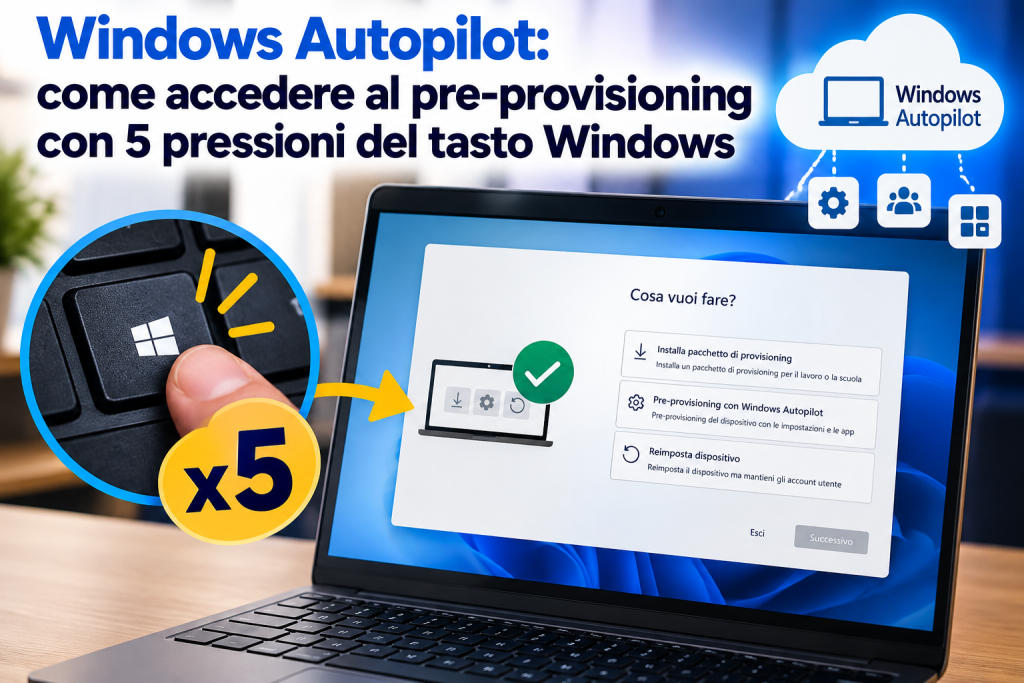
Chi prepara computer Windows per aziende, scuole o laboratori informatici può imbattersi in una schermata poco conosciuta che permette di installare un pacchetto di provisioning, avviare il pre-provisioning con Windows Autopilot oppure reimpostare il dispositivo.
La particolarità è che questa schermata non è normalmente visibile durante la configurazione iniziale di Windows. Per richiamarla esiste però una semplice scorciatoia.
Vediamo cos’è, come aprirla e soprattutto a cosa serve.
Come aprire il menu di provisioning di Windows
Durante la configurazione iniziale di Windows, la cosiddetta OOBE (Out-of-Box Experience), è possibile accedere alla schermata di provisioning premendo:
5 volte consecutivamente il tasto Windows
Dopo pochi istanti dovrebbe comparire la schermata “Cosa vuoi fare?”, con diverse opzioni dedicate principalmente agli amministratori IT.
È importante eseguire la combinazione mentre il computer si trova ancora nella procedura OOBE, quindi prima di completare normalmente la configurazione dell’utente.
Le opzioni disponibili
A seconda della versione e della configurazione di Windows, nella schermata possono essere presenti tre funzioni principali.
Installa pacchetto di provisioning
La prima opzione permette di installare un provisioning package, generalmente distribuito sotto forma di file .ppkg.
Un pacchetto di provisioning consente agli amministratori di applicare rapidamente una serie di impostazioni a Windows senza dover necessariamente creare e distribuire un’immagine personalizzata del sistema operativo.
Può essere utilizzato, ad esempio, per configurare parametri aziendali, reti e altre impostazioni necessarie alla preparazione del PC.
Pre-provisioning con Windows Autopilot
È probabilmente l’opzione più interessante per chi gestisce un parco macchine aziendale tramite Microsoft Intune e Windows Autopilot.
Il pre-provisioning permette al reparto IT o al fornitore che prepara i computer di eseguire in anticipo una parte della configurazione prevista dall’organizzazione.
L’obiettivo è semplice: quando il computer arriva nelle mani dell’utente, buona parte del lavoro più lungo è già stata effettuata.
In un’infrastruttura opportunamente configurata, il dispositivo può ricevere applicazioni, criteri e configurazioni prima della consegna all’utilizzatore finale.
Attenzione: premere cinque volte Windows non “attiva” Autopilot
Questo è un punto che può generare confusione.
La scorciatoia dei cinque clic sul tasto Windows permette di accedere alla modalità di provisioning, ma non trasforma automaticamente un normale computer in un dispositivo gestito tramite Windows Autopilot.
Per utilizzare Autopilot il dispositivo deve essere correttamente registrato nell’infrastruttura Microsoft dell’organizzazione e deve essere stato predisposto un profilo di distribuzione appropriato.
Se il PC non appartiene all’ambiente Autopilot dell’azienda, aprire questa schermata da solo non è sufficiente.
Reimposta dispositivo
La terza funzione presente nel menu consente di reimpostare il dispositivo.
È un’opzione pensata soprattutto per scenari di amministrazione e distribuzione e non va confusa con il normale riavvio del computer.
Prima di utilizzarla su una macchina già configurata è quindi opportuno verificare attentamente quali dati e configurazioni verranno interessati dall’operazione.
A cosa serve il pre-provisioning di Autopilot?
Immaginiamo un’azienda che debba consegnare decine o centinaia di notebook ai propri dipendenti.
La procedura tradizionale potrebbe richiedere al reparto IT di aprire ogni computer, configurarlo manualmente, installare programmi e applicare le impostazioni aziendali.
Con un’infrastruttura basata su Windows Autopilot e Microsoft Intune, gran parte del processo può invece essere automatizzata.
Il pre-provisioning aggiunge un ulteriore vantaggio: permette di effettuare anticipatamente le operazioni che richiedono più tempo, riducendo l’attesa dell’utente durante il primo avvio.
È particolarmente utile per aziende, istituti scolastici, MSP e realtà che preparano frequentemente nuovi computer.
La scorciatoia da ricordare
In sintesi, se durante la configurazione iniziale di un PC Windows hai bisogno di accedere alla modalità di provisioning:
OOBE di Windows → premi 5 volte il tasto Windows → scegli la funzione desiderata.
Una piccola scorciatoia nascosta che può rivelarsi molto utile per chi lavora quotidianamente con Windows, Microsoft Intune e Windows Autopilot.
Lascia un commento