
spegni & riaccendi

Mese: Agosto 2026

Some Claude Skills: 181 competenze gratuite per rendere Claude ancora più potente

L’Intelligenza Artificiale è diventata molto brava a rispondere alle nostre domande.

Ma cosa succederebbe se potessimo anche insegnarle delle competenze specifiche?

È proprio questa l’idea alla base di Some Claude Skills, una raccolta gratuita e open source che mette a disposizione 181 Skills per Claude Code, dedicate a programmazione, Intelligenza Artificiale, design, sicurezza, produttività e molto altro.

In pratica possiamo aggiungere a Claude nuove competenze specializzate senza dover scrivere ogni volta prompt lunghi e complessi.

Vediamo come funziona.


Cos’è Some Claude Skills?

Some Claude Skills è una raccolta di Skills realizzate per Claude Code, l’assistente AI di Anthropic pensato soprattutto per sviluppatori e utenti che lavorano direttamente con file, codice e progetti.

👉 Sito ufficiale: https://someclaudeskills.com/

Il progetto mette attualmente a disposizione 181 Skills gratuite e open source, distribuite con licenza MIT.

Possiamo immaginarle come dei piccoli “manuali di competenze” che spiegano a Claude come affrontare una determinata attività.

Non stiamo quindi semplicemente aggiungendo nuovi prompt.

Stiamo fornendo a Claude conoscenze, metodologie e procedure da utilizzare quando deve svolgere determinati lavori.


Ma cosa sono le Claude Skills?

Facciamo un esempio molto semplice.

Immagina di chiedere a Claude:

“Controlla questo sito e dimmi se il design è fatto bene.”

Claude proverà naturalmente ad analizzarlo utilizzando le proprie conoscenze.

Ma possiamo fare qualcosa di più interessante.

Potremmo installare una Skill specializzata in Web Design.

A quel punto Claude dispone di istruzioni specifiche su aspetti come identità visiva, colori, tipografia, layout, accessibilità e User Experience.

È un po’ come dire:

“Non limitarti a rispondere alla domanda. Affrontala utilizzando il metodo di un esperto del settore.”

Ed è proprio questo il concetto che rende le Skills interessanti.


181 Skills pronte da utilizzare

Uno degli aspetti più interessanti di Some Claude Skills è la quantità di competenze disponibili.

Al momento troviamo 181 Skills, organizzate in numerose categorie.

Ci sono strumenti dedicati allo sviluppo software, all’Intelligenza Artificiale, al design, alla sicurezza e alla documentazione.

Ad esempio troviamo Skills per:

  • sviluppo di applicazioni AI;
  • Prompt Engineering;
  • Web Design;
  • creazione di Design System;
  • sicurezza informatica;
  • OAuth e autenticazione;
  • PostgreSQL;
  • OpenAPI;
  • accessibilità;
  • testing;
  • automazione;
  • documentazione tecnica;
  • ottimizzazione delle performance;
  • sviluppo frontend.

E molte altre.

La galleria presente sul sito permette inoltre di cercare le Skills e filtrarle in base all’argomento.


A cosa può essere utile?

La cosa migliore è immaginare qualche situazione concreta.

💻 Programmazione

Se utilizzi Claude Code per programmare, probabilmente questa è la categoria più interessante.

Possiamo aggiungere competenze dedicate a:

  • debugging;
  • API;
  • database;
  • testing;
  • sicurezza;
  • React;
  • performance;
  • architettura software.

In questo modo Claude può seguire procedure e best practice specifiche durante l’analisi del nostro progetto.


🎨 Web Design e UX

Non ci sono solamente Skills dedicate al codice.

Una delle più interessanti, ad esempio, è Web Design Expert.

Questa Skill permette a Claude di ragionare su elementi come:

  • identità del brand;
  • palette colori;
  • tipografia;
  • layout;
  • User Experience;
  • accessibilità.

Esiste anche Design System Creator, pensata per aiutare nella realizzazione di veri e propri sistemi di design con token, componenti e documentazione.

Potrebbero essere strumenti interessanti per chi sviluppa siti web e applicazioni.


🤖 Intelligenza Artificiale

Naturalmente troviamo anche diverse Skills dedicate proprio all’AI.

Ad esempio AI Engineer è pensata per aiutare nello sviluppo di applicazioni basate su LLM, sistemi RAG, ricerca vettoriale e agenti AI.

Esistono poi Skills dedicate al Prompt Engineering, agli embedding, alla Computer Vision e ad altri aspetti dello sviluppo AI.

Per chi sta sperimentando con questi strumenti può diventare una libreria davvero interessante.


Come si installano le Skills?

Il metodo consigliato dal progetto utilizza il Plugin Marketplace di Claude Code.

Per prima cosa bisogna aggiungere il marketplace:

/plugin marketplace add erichowens/some_claude_skills

Questa operazione deve essere eseguita solamente la prima volta.

Successivamente possiamo installare la Skill che ci interessa con:

/plugin install nome-skill@some-claude-skills

Sul sito basta aprire la galleria, scegliere una Skill e utilizzare il pulsante Get per ottenere rapidamente il comando corretto.


Possiamo installarle anche manualmente?

Sì.

Essendo un progetto open source possiamo anche scaricare direttamente il repository GitHub.

Il comando indicato dal progetto è:

git clone https://github.com/erichowens/some_claude_skills.git

Successivamente possiamo copiare le Skills nella cartella personale utilizzata da Claude:

cp -r some_claude_skills/.claude/skills/* ~/.claude/skills/

Questa soluzione può essere interessante soprattutto per chi vuole esplorare direttamente i file e capire come sono costruite le Skills.


Possiamo anche modificarle?

Ed è probabilmente questa una delle caratteristiche più interessanti.

Le Skills sono file che contengono istruzioni e conoscenze dedicate a uno specifico compito.

Essendo il progetto distribuito con licenza MIT, possiamo studiarle, modificarle e adattarle alle nostre esigenze.

Possiamo quindi prendere una Skill esistente come punto di partenza e trasformarla in qualcosa di molto più specifico per il nostro lavoro.

Ed è qui che il concetto diventa davvero potente.


Da semplici prompt a veri strumenti di lavoro

Immaginiamo di utilizzare ogni giorno Claude per controllare dei siti web.

Potremmo creare una Skill personalizzata che dica all’AI di verificare sempre:

  1. struttura delle pagine;
  2. responsive design;
  3. accessibilità;
  4. performance;
  5. SEO;
  6. eventuali errori;
  7. qualità dei contenuti.

Alla fine Claude potrebbe produrre automaticamente un report sempre organizzato nello stesso modo.

Non dovremmo più spiegare ogni volta come vogliamo effettuare l’analisi.

La Skill contiene già il nostro metodo di lavoro.

Ed è probabilmente questo uno degli utilizzi più interessanti di questa tecnologia.


Attenzione alle Skills scaricate da Internet

C’è però una cosa importante da ricordare.

Prima di installare una Skill trovata online è sempre consigliabile controllarne il contenuto e la provenienza.

Alcune Skills possono includere istruzioni, comandi, script o riferimenti ad altri strumenti.

Il fatto che qualcosa sia disponibile gratuitamente o sia open source non significa automaticamente che dobbiamo eseguirlo senza controllarlo.

La buona regola rimane sempre la stessa:

prima controllare, poi installare.

Soprattutto quando stiamo lavorando con strumenti AI che possono accedere ai file o eseguire comandi sul nostro computer.


Some Claude Skills è un progetto ufficiale Anthropic?

No.

È importante chiarire questo punto.

Some Claude Skills è un progetto indipendente e open source, non un servizio ufficiale di Anthropic.

Le Skills, invece, fanno parte dell’ecosistema di Claude e Claude Code.

Some Claude Skills sfrutta questo sistema per mettere a disposizione una grande raccolta di competenze già pronte.


A chi lo consigliamo?

Some Claude Skills è particolarmente interessante per:

  • sviluppatori;
  • Web Designer;
  • professionisti IT;
  • utenti di Claude Code;
  • appassionati di Intelligenza Artificiale;
  • creator;
  • chi vuole automatizzare attività ripetitive.

Se utilizzi Claude solamente per fare qualche domanda ogni tanto, probabilmente non ne sentirai particolarmente il bisogno.

Se invece utilizzi Claude Code come vero strumento di lavoro, le Skills possono diventare decisamente più interessanti.


La nostra opinione

Some Claude Skills è uno di quei progetti che inizialmente possono sembrare riservati agli utenti più esperti.

In realtà il concetto è molto semplice.

Invece di scrivere ogni volta prompt sempre più lunghi, possiamo fornire all’Intelligenza Artificiale delle competenze riutilizzabili.

La raccolta disponibile sul sito è interessante soprattutto perché permette di vedere concretamente cosa possiamo fare con questo sistema.

Ma probabilmente il vero passo successivo sarà un altro:

creare le nostre Skills personali.

Una Skill costruita intorno al nostro lavoro, alle nostre procedure e alle nostre esigenze potrebbe infatti essere molto più utile di decine di Skills generiche scaricate da Internet.


Conclusioni

Some Claude Skills dimostra molto bene come sta cambiando il nostro modo di utilizzare l’Intelligenza Artificiale.

Non si tratta più solamente di trovare il prompt perfetto.

Possiamo iniziare a costruire assistenti AI capaci di conoscere le nostre procedure, utilizzare metodologie specifiche e affrontare determinati lavori seguendo istruzioni già definite.

Con 181 Skills gratuite e open source, il progetto rappresenta un ottimo punto di partenza per sperimentare questa nuova modalità di utilizzo di Claude Code.

👉 Some Claude Skills: https://someclaudeskills.com/

👉 Repository GitHub: https://github.com/erichowens/some_claude_skills


❤️ Ti è piaciuto questo articolo?

Condividilo con un amico che utilizza Claude o vuole scoprire nuovi modi per sfruttare l’Intelligenza Artificiale. Continua a seguire Albilab.it per guide, recensioni e novità sul mondo dell’AI e della tecnologia! 🚀

Uncensored AI: libertà o rischio?

Copertina futuristica di Uncensored AI con volto digitale in stile cyberpunk e grafica tecnologica nei toni del blu e del viola.

Negli ultimi anni l’Intelligenza Artificiale è diventata uno strumento indispensabile per milioni di persone. ChatGPT, Gemini, Claude e Copilot hanno rivoluzionato il modo in cui lavoriamo, studiamo e creiamo contenuti.

Parallelamente, però, è nata una nuova esigenza: utilizzare modelli AI con meno limitazioni nelle conversazioni.

Da qui nasce Uncensored AI, una piattaforma che punta a offrire un’esperienza più libera rispetto ai classici chatbot, permettendo agli utenti di esplorare idee, creare contenuti e sperimentare con minori restrizioni.

Ma mantiene davvero quello che promette? Scopriamolo insieme.


Cos’è Uncensored AI?

Uncensored AI è una piattaforma che integra diversi modelli di Intelligenza Artificiale all’interno di un’unica interfaccia.

L’obiettivo dichiarato è offrire un assistente AI meno restrittivo rispetto ai servizi tradizionali, lasciando maggiore spazio alla creatività e alla libertà di conversazione, pur mantenendo controlli contro utilizzi illeciti o dannosi.

La piattaforma è accessibile direttamente dal browser senza richiedere installazioni.


Le principali funzionalità

Una delle caratteristiche che distingue Uncensored AI è la quantità di strumenti disponibili.

Tra le funzionalità troviamo:

  • 🤖 Chat AI con modelli avanzati
  • 🌐 Ricerca sul Web in tempo reale
  • 🖼️ Generazione di immagini tramite AI
  • 💻 Modalità dedicata alla programmazione
  • 🎤 Conversazioni vocali
  • 📷 Analisi delle immagini
  • 🌍 Supporto multilingua
  • 📱 Utilizzo da desktop e smartphone

L’interfaccia è moderna e intuitiva, pensata sia per utenti alle prime armi sia per chi utilizza quotidianamente strumenti di Intelligenza Artificiale.


Perché sta attirando così tanta attenzione?

Molti utenti cercano piattaforme come Uncensored AI per diversi motivi:

  • scrittura creativa;
  • brainstorming;
  • sviluppo software;
  • simulazioni e roleplay;
  • analisi di documenti;
  • conversazioni più naturali.

In molti casi il vantaggio non è tanto l’assenza totale di filtri, quanto una maggiore flessibilità nel gestire richieste complesse.


“Senza censura” significa davvero senza limiti?

No.

Il termine Uncensored può trarre in inganno.

Nessuna piattaforma affidabile elimina completamente ogni controllo. Anche Uncensored AI applica politiche di utilizzo per impedire contenuti illegali, dannosi o contrari alle normative.

La differenza rispetto ad altri chatbot è che tende a gestire alcune richieste in modo meno restrittivo, offrendo risposte più complete quando il contesto lo consente.

In altre parole, “meno filtri” non significa “nessuna regola”.


Esperienza d’uso

Durante le prove effettuate, la piattaforma si è dimostrata:

✅ veloce

✅ semplice da utilizzare

✅ ricca di funzionalità

✅ adatta sia alla scrittura che alla programmazione

L’interfaccia è pulita e permette di passare facilmente da una funzione all’altra.


Privacy

Come per qualsiasi servizio basato sull’AI, è consigliabile evitare di inserire dati personali, password o informazioni riservate.

Prima di utilizzare la piattaforma è sempre buona norma leggere l’informativa sulla privacy e le condizioni d’uso per comprendere come vengono gestiti i dati.


Piani disponibili

Uncensored AI offre generalmente:

  • un piano gratuito con funzionalità limitate;
  • piani premium dedicati agli utenti che utilizzano l’AI in modo intensivo.

Le caratteristiche e i prezzi possono cambiare nel tempo, quindi è consigliabile verificare sempre le informazioni aggiornate sul sito ufficiale.


Pro e Contro

✅ Pro

  • Interfaccia moderna
  • Numerosi strumenti AI
  • Generazione immagini integrata
  • Ricerca Web
  • Modalità codice
  • Conversazioni vocali
  • Esperienza fluida

❌ Contro

  • Alcune funzioni richiedono un abbonamento
  • “Uncensored” non significa assenza totale di limitazioni
  • Come ogni AI, può commettere errori o fornire informazioni imprecise

Uncensored AI è una piattaforma interessante per chi desidera un’esperienza AI più flessibile senza rinunciare a strumenti moderni come ricerca web, generazione di immagini e supporto alla programmazione.

Non sostituisce necessariamente ChatGPT, Gemini o Claude, ma rappresenta un’alternativa valida per utenti che cercano un approccio diverso alle conversazioni con l’Intelligenza Artificiale.

Il consiglio è quello di utilizzarla sempre con spirito critico, verificando le informazioni importanti e sfruttandola come supporto alla creatività e alla produttività.


Conclusioni

Il panorama dell’Intelligenza Artificiale continua a evolversi rapidamente e Uncensored AI rappresenta una delle piattaforme più interessanti per chi desidera sperimentare nuove modalità di interazione con i modelli linguistici.

Pur non essendo realmente “senza censura”, offre un livello di flessibilità che molti utenti apprezzano e un ecosistema ricco di funzionalità.

Se sei curioso di provarla, può essere un’ottima occasione per confrontare diversi strumenti AI e capire quale si adatta meglio alle tue esigenze.


❤️ Ti è piaciuto questo articolo? Condividilo con chi è curioso di scoprire le nuove piattaforme di Intelligenza Artificiale e continua a seguire Albilab.it per guide, recensioni e novità sul mondo tech!

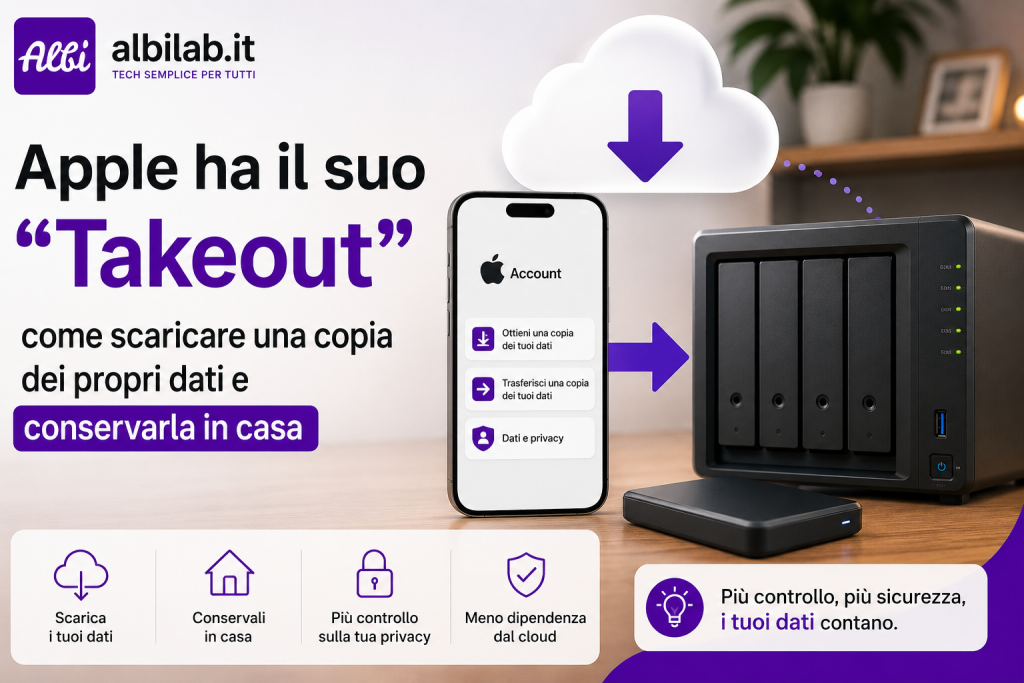
Apple ha il suo ‘Takeout’: come scaricare una copia dei propri dati e conservarla in casa.

Quando pensiamo a un servizio per scaricare i dati che un’azienda conserva sul nostro account, il primo nome che viene in mente è probabilmente Google Takeout. Ma anche Apple mette a disposizione uno strumento simile.

Si trova nel portale Dati e privacy, raggiungibile da privacy.apple.com, e permette di richiedere una copia delle informazioni associate al proprio Apple Account.

È una funzione particolarmente interessante per chi vuole conservare una copia dei propri dati su un computer, un disco esterno o magari un NAS domestico.

C’è però una distinzione importante: non si tratta di un sistema di sincronizzazione e non permette di trasformare iCloud in un cloud installato in casa.

Che cos’è il portale Dati e privacy di Apple

Il portale Dati e privacy raccoglie gli strumenti messi a disposizione da Apple per controllare e gestire i propri dati personali.

Dopo aver effettuato l’accesso con il proprio Apple Account possiamo, a seconda della disponibilità delle funzioni:

  • ottenere una copia dei dati conservati da Apple;
  • trasferire alcuni contenuti verso un altro servizio;
  • chiedere la correzione di informazioni personali;
  • disattivare temporaneamente l’account;
  • eliminare definitivamente l’account e i dati associati;
  • consultare informazioni sulle categorie di dati raccolte da Apple.

Secondo Apple, questi strumenti self-service sono disponibili in oltre 240 Paesi e aree geografiche.

Per gli utenti dell’Unione europea, del Regno Unito e del Giappone sono inoltre disponibili richieste una tantum o ricorrenti per determinate categorie di informazioni, comprese alcune attività relative all’App Store, alle installazioni delle app e alle notifiche push.

Quali dati possiamo scaricare?

Le categorie disponibili dipendono dai servizi utilizzati con il nostro Apple Account e possono quindi variare da una persona all’altra.

L’esportazione può comprendere, per esempio, dati relativi all’account e ai servizi Apple, oltre a contenuti archiviati tramite iCloud.

Non dobbiamo però immaginare un unico archivio perfettamente organizzato e pronto per essere importato altrove.

A seconda della categoria selezionata, possiamo ricevere contenuti nei loro formati originali insieme a registri, elenchi, metadati e altri file contenenti le informazioni associate al nostro account.

L’obiettivo del servizio è soprattutto permetterci di ottenere una copia dei dati, non creare automaticamente un backup completo e immediatamente ripristinabile dell’intero ecosistema Apple.

Come richiedere una copia dei dati Apple

La procedura è piuttosto semplice.

  1. Andiamo su privacy.apple.com.
  2. Accediamo con il nostro Apple Account.
  3. Completiamo l’eventuale verifica dell’identità.
  4. Selezioniamo “Ottieni una copia dei tuoi dati”.
  5. Scegliamo le categorie che vogliamo esportare.
  6. Confermiamo la richiesta seguendo le indicazioni mostrate sullo schermo.
  7. Attendiamo che Apple prepari i dati.
  8. Quando riceviamo la comunicazione, scarichiamo gli archivi e verifichiamo che siano leggibili.

La preparazione può richiedere del tempo perché Apple deve raccogliere le informazioni richieste e verificare che la richiesta provenga effettivamente dal titolare dell’account.

Una volta ottenuti i file, il consiglio è semplice: non lasciamoli nella cartella Download.

Se l’obiettivo è creare una vera copia personale dei nostri dati, spostiamoli subito sul sistema di archiviazione scelto.

Scaricare una copia non significa trasferire iCloud a casa

Questo è probabilmente il concetto più importante di tutta la guida.

Quando scarichiamo i nostri dati otteniamo una copia delle informazioni disponibili in quel momento.

Non stiamo creando una sincronizzazione permanente tra iCloud e il nostro NAS.

Se oggi salviamo una copia delle nostre foto su un server domestico e domani scattiamo altre cento fotografie con l’iPhone, queste non compariranno automaticamente nel nostro archivio locale solo perché abbiamo utilizzato il portale Dati e privacy.

Per mantenere aggiornato un archivio domestico dobbiamo quindi effettuare nuove esportazioni oppure utilizzare procedure dedicate di backup o sincronizzazione.

L’esportazione va vista come una sorta di fotografia dei nostri dati in un determinato momento.

Esportazione e trasferimento diretto: qual è la differenza?

Nel portale Apple possiamo trovare anche la funzione “Trasferisci una copia dei tuoi dati”.

Le due operazioni non sono la stessa cosa.

Con l’esportazione otteniamo dei file che possiamo scaricare e conservare dove preferiamo.

Con il trasferimento diretto, invece, alcuni contenuti vengono inviati da Apple verso un altro servizio compatibile.

Un esempio è il trasferimento di una copia della raccolta di Foto di iCloud verso Google Foto.

Gli originali presenti su iCloud non vengono eliminati automaticamente.

Bisogna inoltre tenere presente che alcuni elementi potrebbero non essere trasferiti integralmente. Apple segnala, per esempio, limitazioni riguardanti album smart, Live Photos, alcuni file RAW, album condivisi e determinati metadati.

Se il nostro obiettivo è conservare una copia sotto il nostro controllo, quindi, l’esportazione locale rimane una delle possibilità più interessanti.

Dove conservare i dati scaricati?

Una volta ottenuti gli archivi possiamo conservarli praticamente ovunque:

  • su un disco USB;
  • su un SSD esterno;
  • su un NAS domestico;
  • su un piccolo server personale;
  • su un computer dedicato all’archiviazione.

Qui però nasce un nuovo problema: la sicurezza.

Gli archivi esportati possono contenere foto, documenti e numerose altre informazioni personali.

Lasciare tutto su un disco non protetto collegato permanentemente alla rete non è necessariamente più sicuro che mantenere i dati sui server Apple.

Se utilizziamo un NAS, sarebbe opportuno prevedere almeno:

  • credenziali robuste;
  • autenticazione a due fattori, quando disponibile;
  • aggiornamenti regolari;
  • cifratura dei dati sensibili;
  • una seconda copia di sicurezza.

E soprattutto ricordiamo una regola fondamentale.

RAID non significa backup

Avere due o più dischi configurati in RAID può proteggerci dalla rottura di un disco, ma non ci protegge automaticamente da tutto il resto.

Una cancellazione accidentale, un ransomware, il furto del NAS, un guasto dell’intero dispositivo o un incendio possono comunque farci perdere i dati.

Per questo continua ad avere senso la famosa regola del backup 3-2-1:

3 copie dei dati, su 2 supporti differenti, con almeno 1 copia conservata altrove.

Nel nostro caso potremmo avere:

iCloud → NAS domestico → disco esterno conservato in un altro luogo.

Una configurazione semplice, ma decisamente più robusta rispetto ad avere una sola copia.

Può sostituire davvero iCloud?

No, almeno non da solo.

Il portale Dati e privacy è principalmente uno strumento di portabilità e controllo dei dati, non un sostituto di iCloud.

Può però essere molto utile per:

  • creare periodicamente un archivio indipendente da Apple;
  • preparare una migrazione verso altri servizi;
  • conservare localmente foto e documenti importanti;
  • avere maggiore controllo sulle proprie informazioni;
  • ridurre la dipendenza da un unico fornitore cloud.

Non offre invece la comodità della sincronizzazione continua di iCloud, né la stessa integrazione tra iPhone, iPad e Mac.

Ed è proprio questa la differenza fondamentale tra possedere una copia dei propri dati e utilizzare un servizio cloud che li mantiene continuamente sincronizzati.

Conclusioni

Il portale Dati e privacy di Apple può essere considerato, con le dovute differenze, una sorta di Google Takeout per l’ecosistema Apple.

In pochi passaggi possiamo richiedere una copia di molte delle informazioni associate al nostro Apple Account e conservarla su dispositivi sotto il nostro controllo.

Per chi possiede un NAS o semplicemente un buon disco esterno può essere un ottimo punto di partenza per costruire un archivio personale indipendente dal cloud.

Ma c’è un aspetto da non dimenticare.

Avere i dati in casa significa avere maggiore controllo, ma anche assumersi una maggiore responsabilità.

Dal momento in cui scarichiamo una copia dei nostri dati, infatti, la loro sicurezza dipende anche da noi.

E forse è proprio questo il vero vantaggio di strumenti come quello offerto da Apple: non necessariamente abbandonare il cloud, ma evitare che l’unica copia importante della nostra vita digitale dipenda da un solo servizio.


❤️ Ti è piaciuta questa recensione? Condividila con colleghi, studenti o creator che vogliono organizzare meglio il proprio lavoro con l’Intelligenza Artificiale. Continua a seguire Albilab.it per recensioni, guide pratiche e tutte le novità dal mondo dell’AI e della tecnologia.

Genspark AI Slides: creare presentazioni con l’AI

Genspark AI per la creazione di presentazioni con intelligenza artificiale

Creare una presentazione efficace richiede normalmente diverse attività: raccogliere le informazioni, definire la struttura, scrivere i testi, scegliere le immagini e sistemare ogni diapositiva. Genspark AI Slides prova a riunire queste operazioni in un solo ambiente, trasformando un prompt o un documento in una presentazione completa.

Non si limita quindi ad applicare un modello grafico a un testo. Può effettuare ricerche, proporre una scaletta, generare grafici e immagini, creare le note per il relatore e modificare le singole slide attraverso comandi in linguaggio naturale.

Il risultato può essere presentato direttamente dal browser oppure esportato, con alcune limitazioni legate al piano utilizzato.

Che cos’è Genspark AI

Genspark è una piattaforma di produttività basata sull’intelligenza artificiale. All’interno dello stesso spazio di lavoro offre strumenti per ricerche, documenti, fogli di calcolo, immagini, video e presentazioni.

AI Slides è l’agente specializzato nella creazione di presentazioni. Secondo la documentazione ufficiale di Genspark AI Slides, il sistema può:

  • partire da un argomento descritto nel prompt;
  • analizzare file PDF, Word, Excel e PowerPoint;
  • ricercare informazioni sul Web;
  • progettare la struttura narrativa;
  • generare testi, immagini, diagrammi e grafici;
  • modificare singoli elementi attraverso una chat;
  • aggiungere note per il relatore;
  • verificare affermazioni e dati;
  • esportare in PPTX, PDF o Google Slides.

Genspark ha presentato la prima versione di AI Slides nell’aprile 2025. La piattaforma è però cambiata molto rapidamente: nel maggio 2026 è arrivata AI Slides 5.0, con un nuovo editor, modalità creative, competenze riutilizzabili e strumenti più avanzati per grafici e dati. Conviene quindi controllare sempre la documentazione più recente, perché interfaccia, prezzi e funzioni possono cambiare.

Come creare una presentazione con Genspark AI Slides

Il flusso di base è semplice, ma la qualità del risultato dipende soprattutto da come viene impostato il lavoro.

1. Aprire AI Slides

Dalla pagina iniziale di Genspark bisogna scegliere AI Slides, disponibile nel menu per la creazione di un nuovo progetto.

Prima di generare le slide è possibile selezionare alcune modalità.

Professional produce presentazioni ordinate e orientate al lavoro, adatte a report, proposte commerciali, formazione e consulenza. È anche la modalità che, secondo la documentazione attuale, offre l’editor manuale completo.

Creative privilegia invece immagini, colori e composizioni più elaborate. Supporta formati diversi dal classico 16:9, come 1:1 o 9:16, e può essere utile anche per caroselli social, poster e schede visuali.

La scelta è importante: una volta creato il progetto non è possibile passare da Professional a Creative. Per cambiare modalità bisogna iniziare un nuovo progetto.

2. Descrivere obiettivo, pubblico e struttura

Un prompt generico come “crea una presentazione sull’intelligenza artificiale” lascia troppe decisioni al sistema. È meglio specificare almeno:

  • chi vedrà la presentazione;
  • qual è il suo obiettivo;
  • quante slide servono;
  • quali argomenti devono essere inclusi;
  • il tono e lo stile grafico;
  • le fonti da utilizzare;
  • il formato dei grafici desiderati;
  • l’eventuale presenza di note per il relatore.

Un prompt più efficace potrebbe essere:

Crea una presentazione professionale in italiano di 10 slide per imprenditori e responsabili marketing. Spiega come adottare l’intelligenza artificiale generativa in una PMI. Parti dalle conclusioni, usa un tono concreto, cita fonti ufficiali aggiornate e inserisci una tabella costi-benefici, una roadmap di 90 giorni e note sintetiche per il relatore. Prima di generare le slide, mostrami la scaletta e attendi la mia approvazione.

La richiesta di mostrare prima la scaletta è particolarmente utile: correggere una struttura sbagliata costa meno tempo e meno crediti rispetto a rigenerare un’intera presentazione.

3. Usare Guide Mode per i lavori più complessi

Con la generazione immediata, Genspark interpreta il prompt e comincia a costruire il deck. Attivando Guide Mode, invece, l’AI si comporta come un consulente: pone domande su pubblico, obiettivo, contenuti, struttura e preferenze grafiche prima di produrre le slide.

Guide Mode è consigliabile per:

  • presentazioni commerciali importanti;
  • pitch deck per investitori;
  • report destinati al management;
  • lezioni e corsi;
  • argomenti complessi o poco definiti;
  • utenti che non sanno ancora quale struttura adottare.

Per una presentazione interna e veloce può essere sufficiente la modalità immediata. Per un documento destinato a clienti o dirigenti, il passaggio di consultazione offre maggiore controllo.

4. Caricare documenti e dati

Genspark può costruire una presentazione partendo da materiali già disponibili. È possibile caricare report, appunti, fogli di calcolo, PDF e presentazioni esistenti.

Un esempio pratico è caricare un file Excel con i risultati trimestrali e chiedere:

Usa esclusivamente i dati contenuti nel file allegato. Crea una presentazione di otto slide con riepilogo esecutivo, andamento mensile del fatturato, confronto tra aree geografiche, prodotti più redditizi e tre raccomandazioni operative. Non inventare i valori mancanti e segnala eventuali incongruenze.

AI Slides può produrre grafici a barre, linee, torta o radar, oltre a funnel, diagrammi di flusso, organigrammi, timeline, matrici 2×2 e diagrammi di Gantt.

La documentazione afferma che l’ambiente dispone di un computer integrato capace di eseguire calcoli e codice. Questo riduce il rischio di grafici costruiti con operazioni matematiche improvvisate dal modello, ma non elimina la necessità di controllare dati, formule, assi ed etichette.

Modificare le slide generate

Una delle caratteristiche più interessanti di Genspark è la possibilità di continuare a lavorare sulla presentazione attraverso una conversazione.

Si può selezionare un titolo, un testo, un’immagine o un grafico e chiedere, per esempio:

  • “Riduci questo testo a tre punti chiave”;
  • “Sostituisci l’immagine con una fotografia più realistica”;
  • “Trasforma il grafico a torta in un grafico a barre”;
  • “Rendi questa slide più adatta a un pubblico non tecnico”;
  • “Uniforma colori, font e spaziature alla prima slide”;
  • “Dividi questa diapositiva troppo densa in due pagine”.

In Professional Mode è disponibile anche un editor manuale. Gli elementi possono essere spostati, ridimensionati, ruotati, raggruppati e disposti su livelli. È inoltre possibile intervenire direttamente su font, colori, allineamento, ritaglio delle immagini e note.

Le modifiche manuali, in base alla guida ufficiale, non consumano crediti. Per piccole correzioni conviene quindi usare l’editor, riservando la rigenerazione AI ai cambiamenti sostanziali.

Template, identità visiva e Slide Skills

Per mantenere una grafica coerente, Genspark utilizza le Slide Skills. Una Skill non contiene soltanto colori e impaginazione, ma anche indicazioni su come organizzare e argomentare i contenuti per uno specifico scenario.

La piattaforma dichiara di offrire più di 100 Skill dedicate, tra le altre cose, a strategia aziendale, vendite B2B, formazione, ricerca, marketing, KPI, raccolta fondi e gestione del prodotto.

È inoltre possibile creare una Skill personalizzata partendo da:

  • una presentazione PowerPoint;
  • un PDF;
  • una descrizione testuale;
  • un pacchetto Skill ricevuto da un altro utente.

Questa funzione può essere utile alle aziende che producono regolarmente report, offerte o presentazioni commerciali con lo stesso marchio. Prima di affidarsi al risultato, è comunque necessario controllare font, proporzioni, loghi e colori: l’adattamento automatico non garantisce una riproduzione perfetta di ogni master PowerPoint.

Un metodo prudente consiste nel chiedere a Genspark di creare soltanto la prima slide, approvarne lo stile e generare successivamente le altre con le stesse regole grafiche.

Verificare fonti e affermazioni

AI Slides comprende una funzione Verify content, con la quale si può richiedere il controllo di una pagina o dell’intera presentazione. Il sistema confronta dati e affermazioni con il Web o con i documenti caricati e aggiunge collegamenti alle fonti. Nell’esportazione PPTX, la traccia della verifica può essere inserita nelle note.

È una funzione utile, ma non equivale a una revisione editoriale o professionale. Prima di utilizzare la presentazione bisogna controllare personalmente:

  • numeri e percentuali;
  • date e nomi propri;
  • attendibilità e data delle fonti;
  • coerenza tra grafico e dati originali;
  • affermazioni legali, mediche o finanziarie;
  • citazioni e diritti delle immagini;
  • eventuali conclusioni prodotte dall’AI.

Anche un contenuto accompagnato da una fonte può interpretarla in modo errato o omettere informazioni importanti.

Esportare in PowerPoint, PDF e Google Slides

Quando la presentazione è pronta, può essere mostrata direttamente nel browser. Sono disponibili anche note, timer e vista relatore.

L’esportazione può avvenire nei formati:

  • PowerPoint .pptx, per continuare il lavoro in Microsoft PowerPoint;
  • PDF, per distribuire una versione con layout stabile;
  • Google Slides, per la collaborazione online.

Secondo la guida ufficiale consultata, l’esportazione in PPTX e PDF richiede un piano a pagamento Plus, Pro, Team o Enterprise. L’operazione di esportazione non consuma crediti.

La cronologia ufficiale degli aggiornamenti di AI Slides segnala che nel giugno 2026 è stata migliorata la fedeltà dei file PowerPoint esportati. Rimane però possibile che alcuni componenti complessi non si comportino come elementi nativi: la FAQ di Genspark avverte che tabelle e grafici possono essere convertiti in immagini o forme per conservarne l’aspetto, riducendone quindi la modificabilità in PowerPoint.

Prima di una riunione importante è opportuno aprire il PPTX sul computer che verrà utilizzato e controllare font, animazioni, grafici, ritorni a capo e proporzioni delle immagini.

Quanto costa Genspark

Genspark utilizza un sistema di crediti: il consumo varia in base al modello, alla complessità dell’attività, alla lunghezza dell’output e al numero di rigenerazioni.

La guida ufficiale ai crediti indica attualmente 100 crediti al giorno per il piano gratuito. I crediti dei piani a pagamento si rinnovano invece ogni mese e quelli inutilizzati non vengono trasferiti al ciclo successivo.

Al momento della verifica, effettuata il 21 agosto 2026, la pagina ufficiale degli abbonamenti mostrava il piano Plus a 24,99 dollari al mese e Pro a 249,99 dollari al mese, prima di eventuali imposte o differenze locali. Prezzi, promozioni, dotazioni e regole sui crediti possono cambiare: prima dell’acquisto bisogna consultare la pagina visualizzata nel proprio account.

Per limitare il consumo è consigliabile:

  1. preparare e approvare la scaletta prima della generazione;
  2. usare Standard per le bozze e Ultra solo quando la maggiore qualità è realmente necessaria;
  3. interrompere subito una generazione avviata nella direzione sbagliata;
  4. correggere manualmente testo e impaginazione;
  5. evitare di rigenerare l’intero deck per modificare una sola slide.

Privacy: attenzione ai documenti riservati

Caricare un business plan, dati finanziari o informazioni sui clienti significa trasmettere quei contenuti a un servizio esterno.

La Privacy Policy di Genspark, aggiornata il 24 luglio 2026, dichiara che il servizio raccoglie i prompt e gli output. Precisa inoltre che i dati personali inseriti volontariamente nei prompt possono essere condivisi con fornitori di servizi AI, inclusi OpenAI e Anthropic, per generare le risposte richieste.

Prima di caricare documenti aziendali è quindi prudente:

  • rimuovere dati personali non necessari;
  • anonimizzare clienti, dipendenti e fornitori;
  • non inserire password, credenziali o segreti commerciali;
  • verificare le condizioni previste dal proprio piano;
  • controllare le regole aziendali sull’uso di servizi AI;
  • valutare un piano organizzativo quando servono maggiori controlli amministrativi.

La semplice disponibilità tecnica del caricamento non implica che un documento possa essere trattato senza verifiche legali e organizzative.

I principali limiti di Genspark AI Slides

Genspark può ridurre molto il tempo necessario per arrivare a una prima versione, ma non sostituisce completamente autore, analista e designer.

I limiti più rilevanti sono:

  • Possibili errori nei contenuti. Ricerca automatica e verifica non eliminano allucinazioni, fonti deboli o interpretazioni sbagliate.
  • Risultati dipendenti dal prompt. Istruzioni generiche producono spesso slide prevedibili, ridondanti o troppo dense.
  • Consumo di crediti. Generazioni complesse e tentativi ripetuti possono esaurire rapidamente la dotazione.
  • Esportazione completa a pagamento. I principali formati scaricabili richiedono un abbonamento.
  • Fedeltà PPTX non assoluta. Font, elementi grafici e componenti complessi devono essere ricontrollati dopo l’esportazione.
  • Modificabilità variabile. Alcuni grafici e tabelle possono arrivare in PowerPoint come immagini o forme.
  • Vincolo della modalità. Professional e Creative non possono essere scambiate dopo l’avvio del progetto.
  • Questioni di privacy. File e prompt possono contenere dati destinati anche a fornitori AI terzi.
  • Diritti sulle immagini. La possibilità di trovare immagini sul Web non garantisce automaticamente il diritto di riutilizzarle.
  • Stile non sempre originale. Senza indicazioni precise o un template aziendale, il risultato può apparire simile a molte altre presentazioni generate dall’AI.

Genspark AI Slides conviene?

Genspark AI Slides è particolarmente utile per creare rapidamente una bozza strutturata, trasformare un report in una presentazione, costruire grafici a partire da dati e sperimentare più impostazioni narrative.

Il vantaggio principale non è ottenere una presentazione “finita con un clic”, ma concentrare ricerca, scrittura, grafica e revisione in un flusso conversazionale. Usato in questo modo, può far risparmiare tempo senza rinunciare al controllo.

Il metodo migliore resta quello collaborativo: affidare all’AI la prima struttura e le operazioni ripetitive, quindi intervenire con competenza umana su accuratezza, sintesi, identità visiva e messaggio finale.

In breve, Genspark può fare molto del lavoro operativo. La responsabilità di decidere che cosa comunicare — e di assicurarsi che sia corretto — rimane però dell’autore.

© 2026 Albilab

Tema di Anders NorenSu ↑