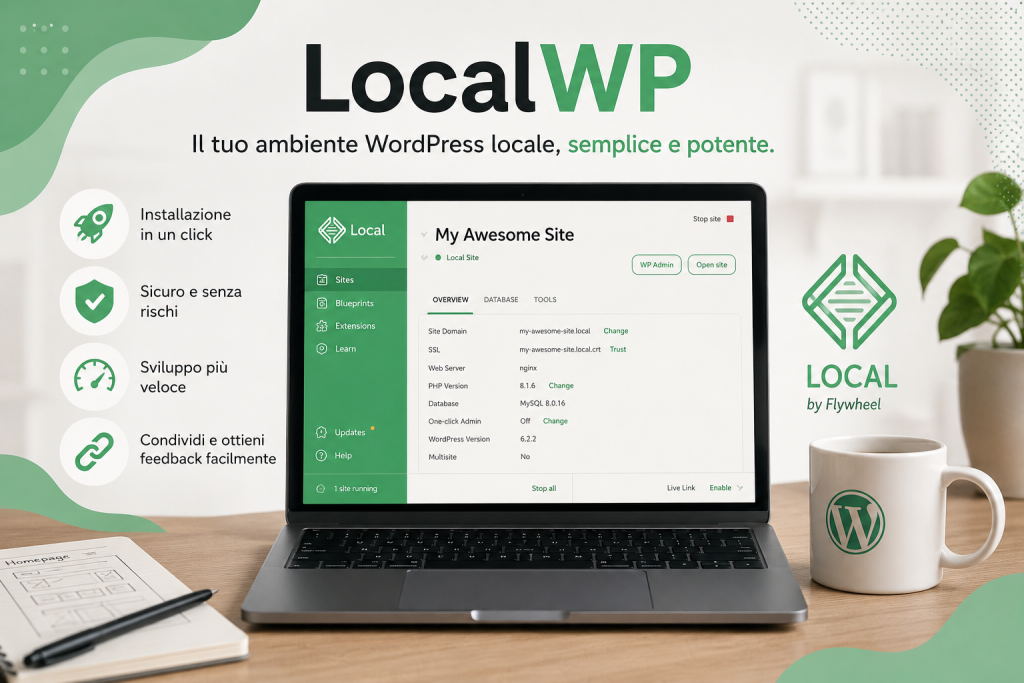
Se lavori con WordPress, prima o poi ti sarà capitato di dover aggiornare un plugin, modificare il tema o aggiungere nuove funzionalità direttamente sul sito online.
È una pratica molto comune, ma anche una delle più rischiose.
Un semplice errore può compromettere il funzionamento del sito, generare conflitti tra plugin o, nei casi peggiori, rendere il sito irraggiungibile proprio mentre i visitatori stanno navigando.
La soluzione? Lavorare in locale.
Ed è proprio qui che entra in gioco LocalWP, uno dei software più apprezzati da sviluppatori, web designer e professionisti WordPress.
Cos’è LocalWP?
LocalWP è un’applicazione gratuita che consente di creare un ambiente WordPress completo direttamente sul proprio computer.
In pochi minuti installa automaticamente tutto ciò che serve:
- Server Web
- PHP
- Database MySQL
- Certificato SSL locale
- Configurazione WordPress
Il tutto senza dover installare manualmente Apache, MySQL o modificare file di configurazione.
Una volta creato il sito locale puoi lavorarci liberamente, sperimentare qualsiasi modifica e pubblicarla solo quando sarà pronta.
Perché usare LocalWP?
🛡️ Lavora senza mettere a rischio il sito online
Il vantaggio più importante è la sicurezza.
Con LocalWP puoi:
- aggiornare WordPress;
- installare nuovi plugin;
- cambiare tema;
- modificare il codice;
- creare nuove funzionalità.
Se qualcosa dovesse andare storto, il problema rimarrà esclusivamente sul tuo computer.
Il sito online continuerà a funzionare normalmente.
Per chi gestisce e-commerce o siti aziendali questo significa evitare interruzioni di servizio e brutte sorprese.
⚡ Installazione in pochi minuti
Uno dei motivi del successo di LocalWP è la semplicità.
Ti basta:
- installare il programma;
- assegnare un nome al progetto;
- scegliere la versione di PHP;
- cliccare su Create Site.
Dopo pochi istanti WordPress è già operativo.
Nessuna configurazione complicata.
🚀 Workflow molto più veloce
Chi lavora direttamente su hosting conosce bene il problema:
- modifica un file;
- caricalo via FTP;
- svuota la cache;
- aggiorna il browser;
- controlla il risultato.
Con LocalWP tutto questo scompare.
Ogni modifica è immediatamente visibile e puoi concentrarti esclusivamente sullo sviluppo.
Il risultato è un enorme risparmio di tempo.
📂 Gestione di più progetti
Puoi creare decine di siti WordPress completamente indipendenti.
Ogni progetto può avere:
- una versione PHP diversa;
- un database dedicato;
- impostazioni personalizzate;
- certificati SSL locali.
È una soluzione perfetta per freelance, agenzie e sviluppatori che gestiscono più clienti contemporaneamente.
🌍 Condividi il sito con il cliente
Una delle funzioni più interessanti è Live Links.
Questa funzione permette di condividere temporaneamente il sito locale tramite Internet.
In questo modo il cliente può vedere il progetto prima della pubblicazione, lasciare feedback e approvare ogni modifica.
Tutto senza intervenire sul sito online.
LocalWP vs XAMPP: quale scegliere?
Molti sviluppatori iniziano con XAMPP, MAMP o WAMP.
Sono strumenti ottimi, ma progettati per creare ambienti PHP generici.
LocalWP nasce invece esclusivamente per WordPress.
| Caratteristica | LocalWP | XAMPP / MAMP |
|---|---|---|
| Installazione guidata | ✅ | ⚠️ Più tecnica |
| Ottimizzato per WordPress | ✅ | ❌ |
| SSL automatico | ✅ | ⚠️ Manuale |
| Cambio versione PHP per progetto | ✅ | ⚠️ Più complesso |
| Gestione siti | Molto semplice | Più tecnica |
Se sviluppi quasi esclusivamente siti WordPress, LocalWP rappresenta la soluzione più pratica.
Quando conviene utilizzare LocalWP?
LocalWP è ideale per:
- creare nuovi siti WordPress;
- testare plugin;
- sviluppare temi personalizzati;
- creare plugin custom;
- aggiornare siti dei clienti;
- effettuare migrazioni;
- imparare WordPress senza rischi;
- fare esperimenti prima della pubblicazione.
In pratica diventa il tuo laboratorio personale.
Esperienza d’uso
L’interfaccia è moderna, intuitiva e pensata proprio per chi utilizza WordPress ogni giorno.
Anche chi non ha competenze sistemistiche riesce a creare il primo sito locale in pochi minuti.
Le funzionalità sono ben organizzate e il software si dimostra stabile anche nella gestione di numerosi progetti.
Pro e Contro
✅ Pro
- Completamente gratuito
- Installazione estremamente semplice
- Ottimizzato per WordPress
- SSL automatico
- Gestione di più siti
- Cambio versione PHP per progetto
- Ottimo per sviluppatori e principianti
- Supporta Windows, macOS e Linux
❌ Contro
- Alcune integrazioni avanzate sono pensate per servizi WP Engine
- Richiede un computer con risorse adeguate se si gestiscono molti siti contemporaneamente
- Non sostituisce un ambiente di produzione reale per i test finali
Il parere di Albilab
⭐⭐⭐⭐⭐ 5/5
LocalWP è uno di quei software che, una volta provati, diventano indispensabili.
Riduce drasticamente i rischi durante lo sviluppo, velocizza il lavoro e rende molto più semplice gestire siti WordPress, sia personali che professionali.
Per chi realizza siti web è probabilmente il miglior ambiente locale disponibile oggi.
Conclusioni
Sviluppare direttamente sul sito online appartiene ormai al passato.
Con LocalWP puoi creare un ambiente di lavoro sicuro, veloce e completamente separato dal sito pubblico.
Che tu sia un principiante, un freelance o uno sviluppatore professionista, questo software ti permetterà di lavorare con maggiore tranquillità, ridurre gli errori e migliorare la qualità dei tuoi progetti.
👉 Sito ufficiale: https://localwp.com/
❤️ Ti è piaciuta questa guida? Condividila con chi sviluppa siti WordPress e continua a seguire Albilab.it per guide pratiche, recensioni e strumenti indispensabili per il mondo del web e della tecnologia.
Commenti recenti