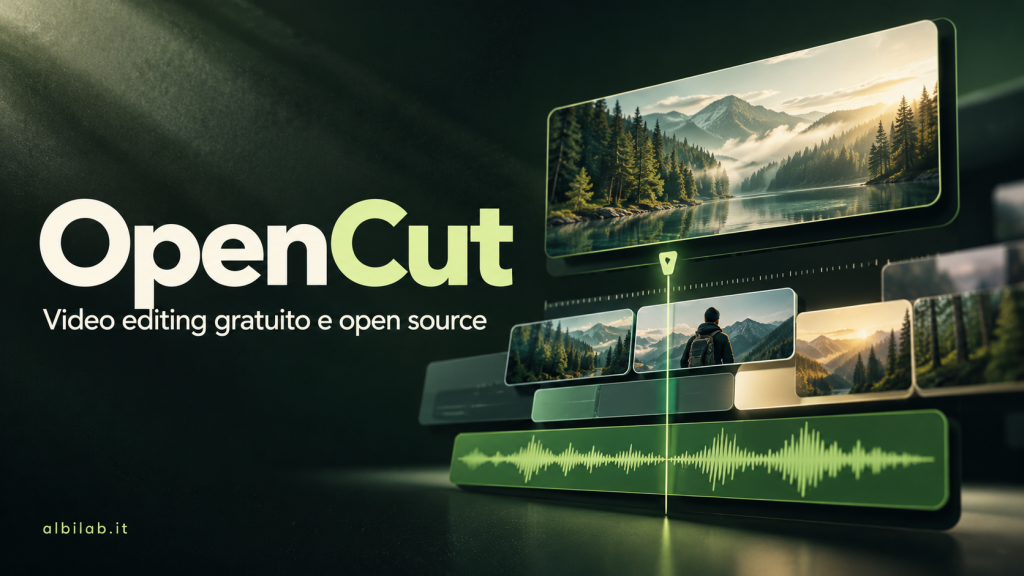
Per montare un video non serve sempre un programma professionale.
A volte dobbiamo semplicemente tagliare alcune clip, metterle nell’ordine giusto e preparare un contenuto da condividere sui social, sul sito o con un cliente.
È proprio in questo scenario che si inserisce OpenCut, un editor video gratuito e open source che punta a rendere il montaggio più accessibile, direttamente dal browser.
Il progetto si presenta come alternativa a CapCut, con particolare attenzione alla semplicità e al controllo sui propri contenuti.
Vediamo come funziona e quali aspetti considerare prima di provarlo.
Cos’è OpenCut?
OpenCut è un progetto di video editing con codice sorgente pubblico, distribuito con licenza MIT.
L’idea è offrire uno strumento accessibile a creator, studenti, professionisti e appassionati che vogliono modificare video senza sottoscrivere un abbonamento.
👉 Visita il sito ufficiale di OpenCut
Il progetto ruota intorno a tre principi:
- Gratuità: utilizzare l’editor senza acquistare una licenza.
- Open source: poter consultare, studiare e modificare il codice.
- Privacy: elaborare i contenuti sul proprio dispositivo, secondo quanto dichiarato dagli sviluppatori.
Quest’ultimo punto è particolarmente interessante per chi preferisce mantenere il controllo sui file importati nell’editor.
Come funziona OpenCut?
L’interfaccia segue la logica dei comuni programmi di montaggio: importare i contenuti, organizzarli sulla timeline, controllare l’anteprima ed esportare il risultato.
1. Importare i contenuti
Si parte dai file presenti sul proprio dispositivo.
Possiamo pensare, ad esempio, alle riprese realizzate con lo smartphone per un tutorial, una breve presentazione o un contenuto destinato ai social.
Il primo passo consiste nel selezionare il materiale da utilizzare e importarlo nell’editor.
2. Organizzare le clip sulla timeline
La timeline è lo spazio nel quale costruire la sequenza del video.
Qui entrano in gioco le operazioni essenziali del montaggio: tagliare le parti superflue, dividere le clip e riordinarle.
L’obiettivo è trasformare le singole riprese in un contenuto chiaro e piacevole da seguire.
3. Controllare l’anteprima
Durante il lavoro, l’anteprima permette di controllare la sequenza e individuare eventuali modifiche da apportare.
È il momento di verificare se il video scorre bene e se abbiamo mantenuto soltanto le parti utili.
4. Esportare il risultato
L’ultimo passaggio consiste nell’esportazione del video.
Formati, opzioni e prestazioni vanno verificati nella versione utilizzata: possono dipendere dall’editor, dal browser e dalle caratteristiche del dispositivo.
Per un primo tentativo conviene partire da un progetto breve e controllare subito anche il risultato esportato.
Perché viene presentato come alternativa a CapCut?
Il confronto nasce soprattutto dall’obiettivo di rendere il montaggio video semplice e accessibile.
OpenCut aggiunge a questa impostazione la possibilità di consultare e modificare il codice sorgente.
Questo può interessare sia chi cerca un editor gratuito, sia chi preferisce utilizzare strumenti aperti e personalizzabili.
Definirlo un’alternativa, però, non significa che offra già tutte le funzioni di CapCut.
Effetti, automazioni, compatibilità e possibilità di esportazione devono essere valutati in base al lavoro da realizzare.
Per un breve contenuto social potremmo avere esigenze molto diverse rispetto a un progetto con numerose tracce e lavorazioni avanzate.
Privacy: dove finiscono i video?
Secondo l’informativa ufficiale di OpenCut, il montaggio e l’elaborazione dei file avvengono localmente sul dispositivo.
Il servizio dichiara di non caricare sui propri server i contenuti video e audio utilizzati nell’editor.
La stessa informativa indica che non è attualmente necessario un account e che i progetti vengono conservati nei dati locali del browser.
Questo comporta una precauzione pratica:
cancellare i dati del sito può eliminare anche i progetti salvati localmente.
Conserviamo quindi i file originali ed esportiamo i risultati importanti. Il salvataggio nel browser non va considerato una copia di sicurezza.
Attenzione: versione attuale e sviluppi futuri sono diversi
OpenCut è in fase di evoluzione.
Nel repository ufficiale, gli sviluppatori spiegano che stanno riscrivendo l’applicazione e indicano la versione classica come riferimento per l’utilizzo attuale.
Per la nuova architettura sono annunciati:
- Editor API, per integrare e controllare l’editor.
- Plugin di terze parti, per estendere le funzionalità.
- Un motore condiviso basato su Rust, destinato a browser, desktop e dispositivi mobili.
- Un server MCP, per l’interazione con agenti AI.
- Una modalità headless, pensata per automazioni e rendering in serie.
- Una scheda di scripting, per eseguire operazioni attraverso il codice.
Queste funzioni descrivono la direzione futura del progetto: non vanno considerate tutte già disponibili nell’editor attuale.
L’integrazione con agenti AI, ad esempio, potrebbe permettere di automatizzare alcune operazioni sulle clip o preparare esportazioni attraverso comandi e script.
Si tratta però di possibilità legate allo sviluppo della nuova versione.
A chi può essere utile OpenCut?
OpenCut può essere interessante per diverse categorie di utenti.
Content creator e social media manager
Chi realizza contenuti video brevi può valutarlo per le operazioni di montaggio essenziali.
Studenti e insegnanti
Un editor gratuito può rappresentare una risorsa utile per presentazioni, progetti scolastici e attività didattiche.
Freelance e piccole imprese
Chi deve preparare semplici video informativi, dimostrazioni o contenuti promozionali può esplorarlo come possibile strumento di lavoro.
Sviluppatori e appassionati di open source
Il codice pubblico e la nuova architettura rendono il progetto interessante anche per chi vuole studiarne il funzionamento e seguirne l’evoluzione.
Prima di affidargli un lavoro importante, conviene provare il flusso completo con alcune clip: importazione, montaggio, anteprima ed esportazione.
Può già sostituire il nostro editor abituale?
Dipende dalle funzioni che utilizziamo ogni giorno.
Chi cerca operazioni di montaggio essenziali può valutarlo con un progetto di prova.
Chi lavora con video complessi dovrebbe controllare con maggiore attenzione stabilità, strumenti disponibili e qualità dell’esportazione.
OpenCut non va necessariamente considerato un sostituto completo dei programmi professionali.
Il suo interesse sta nell’offrire un’alternativa gratuita e aperta, con un approccio orientato alla semplicità.
Come provare OpenCut gratuitamente
Per iniziare possiamo visitare il sito ufficiale ed esplorare la versione web:
Per approfondire il codice e lo stato dello sviluppo:
Un buon primo esperimento è utilizzare qualche breve clip, realizzare un piccolo montaggio e verificare il risultato esportato.
In questo modo possiamo capire se lo strumento risponde alle nostre esigenze prima di dedicarci a un progetto più impegnativo.
La nostra opinione
OpenCut affronta un’esigenza concreta: mettere a disposizione uno strumento accessibile per realizzare video senza dover partire da un software complesso.
La possibilità di lavorare dal browser, l’elaborazione locale dichiarata dagli sviluppatori e il codice aperto sono elementi che meritano attenzione.
Il progetto è ancora in evoluzione e alcune delle prospettive più interessanti appartengono alla nuova architettura.
Per chi ama scoprire strumenti digitali e sperimentare alternative ai software più conosciuti, OpenCut merita una prova.
❤️ Ti è piaciuto questo articolo?
Condividilo con un amico che cerca un editor video gratuito e continua a seguire Albilab.it per guide, tutorial, trucchi e novità sul mondo della tecnologia! 🚀
Commenti recenti