Negli ultimi anni gli strumenti OSINT (Open Source Intelligence) stanno diventando sempre più sofisticati. Uno degli ultimi servizi che sta attirando l’attenzione di professionisti della cybersecurity, ricercatori e aziende è BehindTheEmail, una piattaforma che promette di ricostruire il profilo pubblico di una persona semplicemente inserendo il suo indirizzo email.
Ma come funziona davvero? È legale? E soprattutto, quali informazioni è in grado di recuperare?
In questo articolo analizziamo nel dettaglio BehindTheEmail, spiegandone funzionamento, vantaggi, limiti e implicazioni sulla privacy.
Cos’è BehindTheEmail?
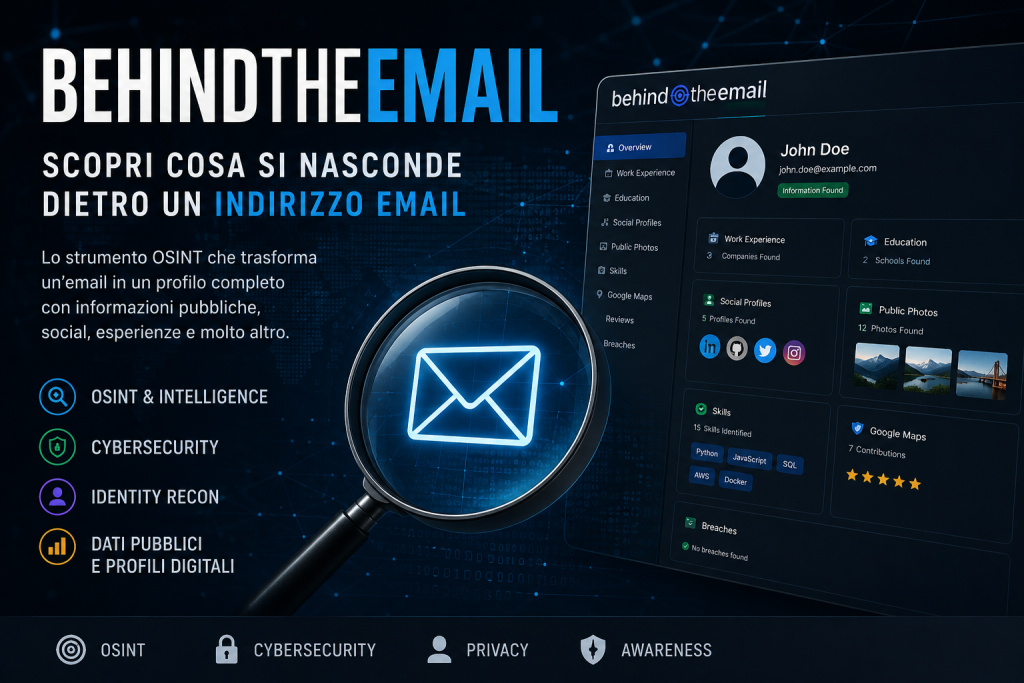
BehindTheEmail è una piattaforma di identity intelligence che utilizza tecniche di OSINT per raccogliere informazioni pubblicamente disponibili associate a un indirizzo email.
L’obiettivo è semplice: trasformare un indirizzo email in un vero e proprio profilo digitale, mostrando dati provenienti da fonti pubbliche come:
Nome e cognome
Esperienze lavorative
Aziende in cui ha lavorato
Percorso di studi
Social network
Profili GitHub
Account pubblici
Foto pubbliche
Recensioni Google
Competenze professionali
Eventuale presenza in data breach (nei piani avanzati)
Come funziona?
BehindTheEmail non “hacker” gli account e non accede a dati privati.
La piattaforma correla automaticamente informazioni provenienti da:
motori di ricerca;
social network pubblici;
repository GitHub;
dati professionali;
profili Google pubblici;
database OSINT;
altre fonti accessibili pubblicamente.
L’algoritmo cerca connessioni tra l’indirizzo email e le informazioni reperibili online, costruendo un’identità digitale il più possibile completa.
Quali informazioni può trovare?
A seconda dell’indirizzo email, il risultato può essere sorprendentemente dettagliato.
Tra le informazioni recuperabili troviamo:
Esperienza lavorativa
Lavori attuali e precedenti, aziende e ruoli professionali.
Formazione
Università e percorsi di studio pubblicamente disponibili.
Social Media
Profili LinkedIn, GitHub, TikTok e altri account pubblici collegati.
Foto pubbliche
Se l’utente ha immagini associate ai propri profili pubblici, queste possono essere visualizzate.
Google Maps
Nel caso di profili Google pubblici possono comparire:
recensioni
foto caricate
contributi
Competenze
Le competenze professionali ricavate dai profili pubblici vengono aggregate in un’unica schermata.
Data Breach
I piani superiori permettono anche di verificare se l’indirizzo email compare in violazioni di dati note.
A cosa serve?
BehindTheEmail nasce principalmente per utilizzi professionali.
Tra gli scenari più comuni troviamo:
Lead Generation
I commerciali possono ottenere rapidamente informazioni sui potenziali clienti prima di un contatto.
Cold Email
Conoscere il ruolo e il background di una persona permette di personalizzare maggiormente le email.
Cybersecurity
I team di sicurezza possono verificare rapidamente l’identità di un mittente sospetto.
Investigazioni OSINT
Ricercatori e analisti possono ricostruire il profilo pubblico di un soggetto in pochi secondi.
Due Diligence
Utile anche durante verifiche preliminari su collaboratori o aziende.
È legale?
Questa è probabilmente la domanda più importante.
BehindTheEmail dichiara di utilizzare esclusivamente informazioni pubblicamente disponibili, senza accedere ad account privati o dati riservati. Inoltre afferma di rispettare le normative sulla protezione dei dati e di offrire agli interessati la possibilità di richiedere l’esclusione del proprio profilo dai risultati di ricerca.
Ciò non significa però che ogni utilizzo sia automaticamente conforme alle normative locali. In Europa, ad esempio, il trattamento dei dati personali resta soggetto al GDPR e deve avvenire con una base giuridica adeguata.
I limiti della piattaforma
Nonostante sia molto interessante, BehindTheEmail presenta alcuni limiti.
Non trova tutto
Se una persona ha una presenza online molto ridotta, il risultato sarà inevitabilmente limitato.
Dipende dai dati pubblici
L’accuratezza dipende dalla quantità e dalla qualità delle informazioni disponibili online.
Possibili falsi negativi
Gli sviluppatori dichiarano di privilegiare la precisione, riducendo il rischio di associazioni errate anche a costo di non trovare alcune informazioni.
È uno strumento utile?
Per chi lavora nel mondo della tecnologia, della sicurezza informatica o del marketing, BehindTheEmail rappresenta uno strumento estremamente interessante.
Permette infatti di:
verificare rapidamente l’identità di un contatto;
comprendere il background professionale di una persona;
effettuare ricerche OSINT in pochi secondi;
ridurre il rischio di phishing e impersonificazione.
Naturalmente va utilizzato con responsabilità, nel rispetto delle normative vigenti e della privacy degli interessati.
Conclusioni
BehindTheEmail dimostra quanto oggi la nostra identità digitale sia costruita dalla somma delle informazioni che lasciamo online.
Anche un semplice indirizzo email può diventare il punto di partenza per ricostruire un profilo sorprendentemente dettagliato attraverso tecniche di OSINT.
Per questo motivo è sempre consigliabile:
controllare periodicamente quali informazioni pubbliche sono associate ai propri account;
limitare la visibilità dei profili quando possibile;
utilizzare email differenti per lavoro e servizi personali;
monitorare eventuali esposizioni in data breach.
La consapevolezza rimane la prima forma di sicurezza informatica.
FAQ
BehindTheEmail è gratuito?
Il servizio offre diversi piani di abbonamento, con funzionalità e limiti di ricerca differenti. Le opzioni avanzate includono API, esportazione dei dati, ricerca massiva e report PDF.
BehindTheEmail utilizza dati rubati?
Secondo quanto dichiarato dal servizio, vengono utilizzate informazioni pubbliche e, nei piani che lo prevedono, dati relativi a violazioni note per verificare l’esposizione di un indirizzo email.
È uno strumento OSINT?
Sì. BehindTheEmail rientra tra gli strumenti di Open Source Intelligence, poiché raccoglie e correla informazioni disponibili pubblicamente.
Posso rimuovere il mio profilo?
Il sito dichiara che gli utenti possono richiedere l’esclusione del proprio profilo dai risultati di ricerca, secondo le modalità indicate nella documentazione sulla privacy.
Su Albilab.it trasformiamo problemi informatici reali in soluzioni pratiche. Se questa guida ti è stata utile, continua a seguirci per altri approfondimenti su Windows, sicurezza informatica e amministrazione di sistema.
Molti utenti di Windows 11 Home scoprono presto che l’account Administrator è presente nel sistema operativo, ma è disabilitato per motivi di sicurezza. Questa scelta di Microsoft serve a proteggere il computer da modifiche accidentali o da software dannosi.
Tuttavia, in alcune situazioni può essere molto utile attivare questo account, ad esempio quando è necessario:
risolvere problemi di autorizzazioni;
eseguire operazioni di manutenzione avanzata;
recuperare un sistema con errori di accesso;
installare o rimuovere software particolarmente invasivi.
In questa guida vedremo come abilitare l’account Administrator su Windows 11 Home in pochi minuti, senza installare programmi esterni.
Cos’è l’account Administrator di Windows?
L’account Administrator è un utente speciale integrato in tutte le versioni di Windows.
A differenza di un normale account con privilegi amministrativi, l’Administrator integrato dispone di autorizzazioni complete sul sistema e non è soggetto ad alcune limitazioni imposte dal Controllo Account Utente (UAC).
Proprio per questo motivo Microsoft lo mantiene disabilitato per impostazione predefinita.
Importante: utilizzare questo account solo quando strettamente necessario.
Verificare se si dispone dei privilegi di amministratore
Prima di iniziare è necessario accedere a Windows con un account che abbia diritti di amministratore.
Per verificarlo:
Aprire Impostazioni.
Entrare in Account.
Selezionare Le tue informazioni.
Sotto il nome dell’utente dovrebbe comparire la dicitura:
Amministratore
Se compare Utente standard, non sarà possibile procedere senza un account amministratore.
Metodo 1: Abilitare Administrator tramite Prompt dei comandi
Questo è il metodo più veloce.
Passo 1
Premere:
Start digitare:
cmd
Scegliere: Esegui come amministratore
Passo 2
Nel Prompt digitare:
net user administrator /active:yes
Premere Invio.
Se tutto è andato a buon fine apparirà il messaggio:
Il comando è stato completato correttamente.
Passo 3
Riavviare il computer oppure uscire dalla sessione.
Nella schermata di accesso comparirà il nuovo utente:
Administrator
Metodo 2: Abilitare Administrator con PowerShell
Chi preferisce PowerShell può ottenere lo stesso risultato.
Aprire PowerShell come amministratore ed eseguire:
Enable-LocalUser -Name "Administrator"
Su alcune installazioni di Windows Home questo comando potrebbe non essere disponibile.
In quel caso utilizzare il Prompt dei comandi.
Come impostare una password all’account Administrator
Una volta attivato è fortemente consigliato impostare una password.
Aprire il Prompt come amministratore e digitare:
net user administrator *
Premere Invio.
Windows chiederà di inserire la nuova password.
Per motivi di sicurezza i caratteri digitati non verranno mostrati.
Come disabilitare nuovamente l’account Administrator
Dopo aver terminato le operazioni è buona pratica disattivarlo.
Aprire il Prompt dei comandi come amministratore ed eseguire:
net user administrator /active:no
L’account scomparirà dalla schermata di login.
Perché Microsoft lascia disabilitato Administrator?
L’account Administrator possiede privilegi molto elevati.
Se un malware dovesse essere eseguito mentre si utilizza questo account potrebbe:
modificare file di sistema;
eliminare protezioni di Windows;
installare software senza conferme;
compromettere completamente il sistema operativo.
Per questo motivo Microsoft consiglia di utilizzare quotidianamente un normale account amministratore e attivare Administrator solo quando realmente necessario.
Problemi comuni
Il comando restituisce “Accesso negato”
Probabilmente il Prompt dei comandi non è stato aperto come amministratore.
Chiudere la finestra e riaprirla scegliendo:
Esegui come amministratore
Administrator non compare nella schermata di login
Provare a:
riavviare il PC;
uscire dalla sessione corrente;
verificare che il comando sia stato eseguito correttamente.
Il comando non funziona
Verificare di aver digitato esattamente:
net user administrator /active:yes
Nella versione italiana di Windows il nome dell’utente potrebbe essere diverso solo in casi molto particolari, ma normalmente il comando funziona anche sui sistemi localizzati.
È sicuro utilizzare l’account Administrator?
Sì, purché venga utilizzato con attenzione.
Le buone pratiche sono:
abilitarlo solo quando serve;
impostare sempre una password robusta;
disabilitarlo al termine delle operazioni;
non utilizzarlo come account principale.
Domande frequenti (FAQ)
Windows 11 Home possiede davvero l’account Administrator?
Sì. L’account è presente in tutte le versioni di Windows 11 ma è nascosto e disabilitato.
Serve Windows 11 Pro?
No.
La procedura funziona anche su Windows 11 Home.
Posso eliminare l’account Administrator?
No.
È un account integrato nel sistema operativo e non può essere eliminato, ma solamente attivato o disattivato.
Posso usare questo account ogni giorno?
È sconsigliato.
Per motivi di sicurezza è preferibile utilizzare un normale account amministratore.
Conclusioni
Abilitare l’account Administrator su Windows 11 Home è un’operazione semplice che richiede pochi minuti e nessun software aggiuntivo. Questo account può rivelarsi estremamente utile durante interventi di manutenzione, risoluzione di problemi o configurazioni avanzate.
Ricorda però che, proprio per i privilegi elevati di cui dispone, è consigliabile utilizzarlo solo quando necessario e disabilitarlo una volta completato il lavoro.
Seguendo questa guida potrai gestire il tuo PC in modo più efficace, mantenendo sempre elevati gli standard di sicurezza.
Hai trovato utile questa guida?
Su Albilab.it pubblichiamo regolarmente tutorial, guide pratiche, recensioni e approfondimenti sul mondo della tecnologia, di Windows, dell’intelligenza artificiale e della sicurezza informatica.
Salva il sito tra i preferiti e torna a trovarci per rimanere sempre aggiornato sulle ultime novità del mondo tech.
Quando si gestiscono PC Windows in azienda o in ufficio, una delle richieste più frequenti riguarda la possibilità di modificare data e ora di sistema senza dover fornire la password di amministratore.
Può sembrare una necessità marginale, ma durante periodi particolari – come le festività natalizie, i cambi turno o l’utilizzo di software legacy – questa esigenza diventa concreta.
La buona notizia è che Windows 11 offre una soluzione nativa, sicura e poco conosciuta, che permette di concedere esclusivamente questo diritto senza trasformare l’utente in amministratore.
In questa guida vedremo come fare passo dopo passo.
Perché Windows impedisce agli utenti standard di modificare l’orario?
L’orologio di sistema è molto più importante di quanto sembri.
Data e ora vengono utilizzate da:
autenticazione degli utenti;
certificati digitali;
connessioni HTTPS;
registrazione degli eventi di sistema;
software gestionali;
backup e sincronizzazioni.
Un orario errato può causare problemi di sicurezza e malfunzionamenti, motivo per cui Microsoft limita questa operazione ai soli amministratori.
Fortunatamente è possibile concedere solo questo permesso, mantenendo invariato il livello di sicurezza del computer.
Quando questa soluzione è utile?
Questo metodo è ideale quando:
è necessario modificare temporaneamente l’orario;
il PC non appartiene a un dominio Active Directory;
non si desidera condividere la password amministrativa;
si vuole rispettare le policy di sicurezza aziendali.
Requisiti
Prima di iniziare verifica che il computer utilizzi:
Windows 11 Pro (o versioni superiori);
un account amministratore locale disponibile;
una postazione non gestita tramite Active Directory.
Procedura passo passo
1. Accedere come amministratore
Effettua l’accesso con un account amministratore locale.
Questa operazione sarà necessaria una sola volta.
2. Aprire le Criteri di Sicurezza Locali
Premi
WIN + R
digita
secpol.msc
e premi Invio.
3. Individuare il criterio corretto
Dal menu seleziona:
Criteri Locali
↓
Assegnazione diritti utente
↓
Modifica ora di sistema
4. Aggiungere l’utente
Apri il criterio e aggiungi:
l’utente interessato;
oppure, soluzione consigliata,
un gruppo locale dedicato (ad esempio TimeChangeUsers).
L’utilizzo di un gruppo rende molto più semplice la gestione futura.
5. Verificare il funzionamento
Accedi con l’utente standard.
Vai in:
Impostazioni → Data e ora
Se tutto è configurato correttamente sarà possibile modificare l’orario senza alcuna richiesta di credenziali amministrative.
Se Windows ripristina automaticamente l’orario
In alcuni casi il servizio Windows Time sincronizza automaticamente l’orario con un server NTP.
È possibile sospenderlo temporaneamente eseguendo da Prompt dei comandi come amministratore:
sc stop w32time
sc config w32time start= disabled
Al termine delle operazioni ricordati di riattivarlo:
sc config w32time start= auto
sc start w32time
Errori da evitare
Molti amministratori scelgono scorciatoie che aumentano inutilmente il rischio di sicurezza.
È meglio evitare di:
❌ aggiungere temporaneamente l’utente agli Administrators
❌ comunicare la password amministrativa
❌ disabilitare il Controllo Account Utente (UAC)
❌ utilizzare software di terze parti per l’elevazione dei privilegi
La soluzione descritta in questa guida è decisamente più pulita e conforme alle buone pratiche Microsoft.
Vantaggi della soluzione
✔ Nessuna password amministrativa condivisa
✔ Nessun aumento dei privilegi dell’utente
✔ Configurazione completamente reversibile
✔ Maggiore sicurezza
✔ Ideale anche in ambienti aziendali di piccole dimensioni
Domande frequenti (FAQ)
Funziona su Windows 11 Home?
No. Windows 11 Home non include Criteri di Sicurezza Locali (secpol.msc). Esistono procedure alternative, ma sono meno immediate.
Serve Active Directory?
No.
Questa procedura funziona anche su computer completamente stand-alone.
L’utente diventa amministratore?
Assolutamente no.
Ottiene esclusivamente il diritto di modificare data e ora del sistema.
Posso revocare facilmente il permesso?
Sì.
È sufficiente rimuovere l’utente (o il gruppo) dal criterio Modifica ora di sistema.
Conclusioni
Windows mette a disposizione numerosi strumenti di amministrazione che spesso vengono poco utilizzati. La possibilità di assegnare diritti specifici agli utenti è uno di questi e rappresenta un ottimo compromesso tra operatività e sicurezza.
Se amministri PC Windows 11 in ambito professionale, conoscere queste funzionalità ti permette di evitare soluzioni improvvisate, mantenendo il pieno controllo delle postazioni senza compromettere la sicurezza.
Su Albilab.it continuiamo a condividere guide pratiche, test sul campo e consigli per amministratori di sistema, tecnici informatici e appassionati di tecnologia.
Su Albilab.it trasformiamo problemi informatici reali in soluzioni pratiche. Se questa guida ti è stata utile, continua a seguirci per altri approfondimenti su Windows, sicurezza informatica e amministrazione di sistema.
Scopri cos’è Odysee, come funziona e perché sempre più utenti lo considerano una valida alternativa a YouTube. Una guida semplice e completa per creator, appassionati di tecnologia e utenti attenti alla privacy.
Introduzione
Quando si parla di piattaforme per guardare, caricare e condividere video online, il primo nome che viene in mente è quasi sempre YouTube. È il servizio più conosciuto, più utilizzato e con la community più ampia.
Negli ultimi anni, però, sono nate diverse alternative che puntano su maggiore libertà di pubblicazione, modelli differenti di distribuzione dei contenuti e un approccio più attento alla privacy degli utenti.
Tra queste piattaforme, una delle più interessanti è Odysee.
A prima vista Odysee può sembrare una normale piattaforma di video sharing, simile a YouTube. In realtà, dietro il suo funzionamento c’è una tecnologia diversa, basata sul protocollo LBRY, che permette una gestione dei contenuti meno centralizzata rispetto ai servizi video tradizionali.
In questa guida vedremo cos’è Odysee, come funziona, quali vantaggi offre, quali sono i suoi limiti e perché può essere una valida alternativa a YouTube, soprattutto per creator indipendenti, appassionati di tecnologia e utenti che vogliono diversificare la propria presenza online.
Cos’è Odysee
Odysee è una piattaforma online che permette di pubblicare, guardare e condividere video.
L’esperienza d’uso è molto simile a quella di YouTube. Gli utenti possono creare un account, aprire un canale, caricare video, seguire altri creator, commentare i contenuti, creare playlist e condividere facilmente i video con altre persone.
La caratteristica più interessante di Odysee non riguarda tanto l’interfaccia, quanto l’infrastruttura su cui si basa.
Odysee utilizza infatti il protocollo LBRY, una tecnologia pensata per distribuire contenuti digitali attraverso una rete decentralizzata. Questo significa che il funzionamento della piattaforma non dipende esclusivamente da un unico sistema centralizzato come accade per molte piattaforme tradizionali.
In parole semplici, Odysee è il sito web che l’utente utilizza, mentre LBRY è la tecnologia che sta alla base della distribuzione dei contenuti.
Come funziona Odysee
Per l’utente finale, usare Odysee è molto semplice.
Basta visitare il sito ufficiale, creare un account e iniziare a guardare o caricare video. Non è necessario conoscere blockchain, criptovalute o aspetti tecnici particolari.
Dal punto di vista tecnico, però, Odysee funziona in modo diverso rispetto alle piattaforme video più tradizionali.
Il protocollo LBRY utilizza una rete decentralizzata per distribuire i contenuti. La blockchain non contiene fisicamente i video, ma registra alcune informazioni importanti, come il titolo, l’autore e l’identificativo del contenuto pubblicato.
I file video vengono invece distribuiti attraverso la rete LBRY.
Questo sistema permette di ridurre la dipendenza da un’unica infrastruttura centralizzata e offre ai creator un modello diverso per pubblicare e distribuire i propri contenuti.
Per chi guarda i video, tutto questo rimane praticamente invisibile. L’esperienza è simile a quella di una normale piattaforma video: si cerca un contenuto, si apre il video e lo si guarda direttamente dal browser.
Odysee è davvero decentralizzato?
Sì, ma è importante fare una distinzione.
Il protocollo LBRY è decentralizzato. Odysee, invece, è l’interfaccia web che permette agli utenti di accedere in modo semplice ai contenuti pubblicati sulla rete LBRY.
Questa differenza è fondamentale.
In pratica:
LBRY è la tecnologia che gestisce la distribuzione dei contenuti;
Odysee è la piattaforma web che rende semplice l’utilizzo di questa tecnologia.
Quando si dice che Odysee è una piattaforma decentralizzata, quindi, bisogna intendere che si basa su una tecnologia decentralizzata. Il sito Odysee, però, rimane un servizio con una propria interfaccia, proprie funzionalità e proprie regole di utilizzo.
Questo significa anche che decentralizzato non vuol dire “senza regole”. Come ogni piattaforma online, anche Odysee prevede linee guida, limitazioni e controlli per contenuti illegali, spam, violazioni di copyright o comportamenti non consentiti.
Perché scegliere Odysee
Odysee viene scelto da molti utenti perché offre un approccio diverso rispetto alle piattaforme video più diffuse.
Non è necessariamente un sostituto completo di YouTube, ma può essere una valida alternativa o un canale aggiuntivo per pubblicare e scoprire contenuti.
Vediamo i principali motivi per cui può essere interessante provarlo.
Maggiore libertà di pubblicazione
Uno degli aspetti più apprezzati di Odysee è la maggiore libertà di pubblicazione.
Grazie all’utilizzo del protocollo LBRY, i contenuti non dipendono esclusivamente da un’unica infrastruttura centralizzata. Questo può offrire ai creator un maggiore controllo sulla distribuzione dei propri video.
È importante però precisare che maggiore libertà non significa assenza totale di regole. Odysee mantiene comunque delle linee guida e può intervenire su contenuti che violano norme, copyright o condizioni di utilizzo.
Per molti creator indipendenti, però, rappresenta comunque un ambiente interessante in cui pubblicare contenuti e raggiungere una community diversa rispetto a quella presente sulle piattaforme più tradizionali.
Più attenzione alla privacy
Un altro motivo per cui molti utenti provano Odysee è l’attenzione verso la privacy.
Rispetto alle grandi piattaforme basate principalmente sulla pubblicità e sul tracciamento degli utenti, Odysee propone un modello differente e meno legato alla pubblicità tradizionale.
Questo non significa che Odysee non raccolga alcun dato. Come ogni servizio online, anche la piattaforma raccoglie alcune informazioni necessarie al funzionamento del sito, alla gestione degli account e alla sicurezza.
La differenza principale è nell’approccio: Odysee viene spesso scelto da chi cerca una piattaforma meno dipendente dai modelli pubblicitari classici e più vicina al mondo delle community indipendenti.
Interfaccia semplice
Nonostante la tecnologia alla base sia particolare, Odysee è semplice da usare.
L’interfaccia è intuitiva e permette di cercare video, seguire canali, guardare contenuti e pubblicare video senza dover conoscere gli aspetti tecnici del protocollo LBRY.
Per un utente normale, l’utilizzo è molto simile a quello di altre piattaforme video.
Questo è uno dei punti di forza di Odysee: rende accessibile una tecnologia più avanzata senza complicare l’esperienza dell’utente.
Supporto ai creator
Odysee offre anche strumenti interessanti per i creator.
Chi pubblica contenuti può costruire una propria community, ricevere supporto dagli utenti e utilizzare alcune funzionalità collegate al sistema LBRY.
Per creator indipendenti, divulgatori, tecnici, sviluppatori o appassionati di Open Source, Odysee può rappresentare un canale aggiuntivo molto utile.
Non è necessario abbandonare YouTube o altre piattaforme. Molti creator scelgono infatti di pubblicare i propri contenuti su più canali, in modo da raggiungere pubblici diversi e ridurre la dipendenza da una sola piattaforma.
Sincronizzazione con YouTube
Una funzione molto interessante di Odysee è la possibilità di sincronizzare un canale YouTube.
Questo permette ai creator che hanno già pubblicato molti video su YouTube di trasferire o sincronizzare automaticamente parte dei propri contenuti su Odysee, evitando di doverli caricare manualmente uno alla volta.
Questa funzione è particolarmente utile per chi vuole provare Odysee senza ricominciare da zero.
In questo modo, un creator può mantenere il proprio canale YouTube e allo stesso tempo iniziare a costruire una presenza anche su Odysee.
Odysee è gratuito?
Sì, Odysee può essere utilizzato gratuitamente.
Gli utenti possono guardare video, creare un account, seguire creator e pubblicare contenuti senza dover pagare un abbonamento obbligatorio.
Alcune funzionalità legate al sistema LBRY possono utilizzare i crediti LBC, ma per l’uso quotidiano della piattaforma non è necessario acquistare nulla.
Per chi vuole semplicemente guardare video, scoprire nuovi canali o pubblicare contenuti di base, Odysee è quindi accessibile gratuitamente.
Odysee o YouTube? Le principali differenze
Odysee e YouTube permettono entrambi di guardare, caricare e condividere video, ma si basano su modelli molto diversi.
YouTube è una piattaforma centralizzata di proprietà di Google, con un ecosistema enorme, un algoritmo molto sviluppato e una community globale.
Odysee, invece, è una piattaforma basata sul protocollo LBRY e punta su un modello più aperto, meno centralizzato e più orientato ai creator indipendenti.
Ecco una panoramica delle principali differenze:
Caratteristica
Odysee
YouTube
Pubblicazione video
Sì
Sì
Utilizzo gratuito
Sì
Sì
Infrastruttura
Basata su protocollo LBRY
Centralizzata su infrastruttura Google
Community
Più piccola e di nicchia
Molto ampia
Pubblicità
Meno invasiva
Più presente
Privacy
Approccio meno legato al tracking pubblicitario tradizionale
Maggior integrazione con l’ecosistema pubblicitario Google
Algoritmo dei suggerimenti
Più semplice
Molto avanzato
Sincronizzazione da YouTube
Disponibile per i creator
Non applicabile
Ideale per
Creator indipendenti, utenti tech, privacy, Open Source
Grande pubblico, intrattenimento, monetizzazione avanzata
In sintesi, YouTube rimane la piattaforma più completa e diffusa, mentre Odysee è interessante per chi cerca un’alternativa più aperta, indipendente e vicina al mondo tech.
A chi è consigliato Odysee?
Odysee è consigliato soprattutto a chi vuole scoprire una piattaforma diversa da YouTube e sperimentare un modello alternativo di distribuzione dei contenuti.
È particolarmente interessante per:
creator indipendenti;
sviluppatori;
utenti Linux;
appassionati di Open Source;
professionisti IT;
divulgatori tecnici;
utenti attenti alla privacy;
persone che vogliono diversificare la propria presenza online.
Odysee può essere utile anche a chi non produce video, ma vuole semplicemente esplorare contenuti diversi, spesso più di nicchia rispetto a quelli presenti sulle piattaforme più grandi.
I limiti di Odysee
Come ogni piattaforma, anche Odysee ha dei limiti.
Il primo è la dimensione della community. Rispetto a YouTube, il numero di utenti e creator è molto più piccolo. Questo significa che alcuni contenuti potrebbero essere più difficili da trovare o non essere presenti.
Anche l’algoritmo dei suggerimenti è meno evoluto rispetto a quello di YouTube. La scoperta dei contenuti può quindi risultare meno precisa, soprattutto per chi è abituato a ricevere suggerimenti molto personalizzati.
Un altro limite riguarda la monetizzazione. YouTube offre strumenti di monetizzazione più maturi e consolidati, mentre Odysee presenta un ecosistema ancora più limitato da questo punto di vista.
Tra i principali limiti troviamo quindi:
community più piccola;
meno contenuti disponibili;
algoritmo dei suggerimenti meno avanzato;
monetizzazione meno sviluppata;
minore riconoscibilità presso il grande pubblico.
Per questi motivi, oggi Odysee è da considerare soprattutto una piattaforma complementare, più che un sostituto completo di YouTube.
Guarda video, commenta e salva i contenuti preferiti.
Se sei un creator, crea un canale e pubblica i tuoi video.
Se hai già un canale YouTube, valuta la sincronizzazione dei contenuti.
Nel giro di pochi minuti puoi iniziare a utilizzare la piattaforma, sia come spettatore sia come creator.
Vale la pena provare Odysee?
Sì, Odysee merita sicuramente una possibilità, soprattutto se sei interessato al mondo della tecnologia, dell’Open Source, della privacy o della creazione di contenuti indipendenti.
Non sostituirà YouTube nel breve periodo, perché la piattaforma di Google rimane molto più grande, completa e ricca di contenuti.
Tuttavia, Odysee rappresenta una delle alternative più mature e interessanti oggi disponibili.
Per un creator può essere un ottimo canale aggiuntivo. Per un utente può essere un modo diverso per scoprire contenuti e community meno legate agli algoritmi delle grandi piattaforme.
La scelta migliore, almeno per ora, non è necessariamente abbandonare YouTube, ma affiancare Odysee come piattaforma alternativa.
Conclusione
Odysee è una piattaforma video interessante, semplice da usare e basata su una tecnologia diversa rispetto ai servizi tradizionali.
Grazie al protocollo LBRY, offre un modello più aperto e meno centralizzato per la distribuzione dei contenuti. Allo stesso tempo, mantiene un’interfaccia accessibile anche a chi non conosce blockchain, criptovalute o tecnologie decentralizzate.
I suoi punti di forza sono la libertà di pubblicazione, l’attenzione verso creator indipendenti, la possibilità di sincronizzare contenuti da YouTube e un approccio più vicino al mondo tech e Open Source.
I limiti non mancano: la community è più piccola, la monetizzazione è meno sviluppata e l’algoritmo dei suggerimenti non è avanzato come quello di YouTube.
Nonostante questo, Odysee è una piattaforma da conoscere e provare, soprattutto se vuoi diversificare la tua presenza online o scoprire un modo diverso di pubblicare e guardare video.
FAQ
Odysee è gratis?
Sì. Puoi guardare video, creare un account e pubblicare contenuti senza costi obbligatori.
Odysee è un’alternativa a YouTube?
Sì. Odysee può essere considerato una valida alternativa a YouTube, soprattutto per creator indipendenti, utenti attenti alla privacy e appassionati di tecnologia. Tuttavia, al momento è più corretto considerarlo una piattaforma complementare.
Serve conoscere la blockchain per usare Odysee?
No. L’utilizzo di Odysee è semplice e non richiede conoscenze tecniche. Tutta la parte legata a LBRY e alla blockchain rimane nascosta all’utente finale.
Posso caricare i miei video su Odysee?
Sì. Dopo aver creato un account puoi aprire un canale e pubblicare i tuoi video direttamente sulla piattaforma.
Odysee è adatto ai creator?
Sì. Odysee è particolarmente interessante per creator indipendenti, divulgatori, sviluppatori, utenti Linux, professionisti IT e appassionati di Open Source.
Posso sincronizzare il mio canale YouTube con Odysee?
Sì. Odysee offre una funzione di sincronizzazione pensata per i creator che hanno già un canale YouTube e vogliono portare i propri contenuti anche sulla piattaforma.
Posso incorporare un video Odysee in WordPress?
Sì. Odysee permette di incorporare i video tramite codice iframe. Puoi copiare il codice di incorporamento dalla piattaforma e inserirlo in WordPress usando un blocco HTML personalizzato.
Odysee sostituirà YouTube?
Probabilmente non nel breve periodo. YouTube rimane molto più grande e completo. Odysee, però, può essere un’ottima alternativa o un canale aggiuntivo per chi cerca più indipendenza e un modello diverso di distribuzione dei contenuti.
I documenti PDF sono diventati lo standard per condividere contratti, manuali, fatture, report e documentazione tecnica. Prima o poi capita a tutti di dover unire due PDF, estrarre alcune pagine oppure dividere un documento troppo grande.
La soluzione più immediata è utilizzare uno dei tanti servizi online. Sono veloci, gratuiti e spesso non richiedono nemmeno la registrazione.
Ma c’è un problema.
Ogni volta che carichi un PDF su un servizio web stai inviando i tuoi documenti a un server esterno. Se quei file contengono dati personali, informazioni aziendali o documenti riservati, questa scelta potrebbe non essere la più adatta.
È proprio in questi casi che entra in gioco PDFsam, uno dei software Open Source più conosciuti per la gestione dei file PDF.
Funziona completamente offline, è disponibile per Windows, Linux e macOS e permette di eseguire le operazioni più comuni senza inviare alcun documento su Internet.
In questa guida vedremo come funziona, quali sono le differenze tra le varie versioni e quando conviene sceglierlo rispetto alle alternative online.
Cos’è PDFsam
PDFsam significa PDF Split And Merge ed è un software nato per semplificare la gestione dei documenti PDF.
Il progetto è sviluppato da molti anni e rappresenta una delle soluzioni più affidabili nel panorama Open Source.
L’obiettivo è semplice: permettere a chiunque di lavorare con i PDF direttamente sul proprio computer, senza software complessi e senza dipendere da servizi cloud.
Nel tempo il progetto si è evoluto ed oggi è disponibile in tre versioni differenti:
PDFsam Basic
PDFsam Visual
PDFsam Enhanced
La versione Basic è gratuita e Open Source, mentre le altre due sono dedicate a professionisti e aziende che necessitano di funzionalità avanzate.
Perché usare un software desktop invece di un servizio online?
È una domanda che molti utenti si fanno.
Perché installare un programma quando esistono decine di siti che permettono di modificare gratuitamente un PDF?
La risposta dipende soprattutto dal tipo di documenti che gestisci.
Servizi online
PDFsam
Richiedono il caricamento dei file
I documenti restano sul PC
Dipendono dalla connessione Internet
Funziona completamente offline
Possono avere limiti di dimensione
Nessun limite imposto dal servizio
Privacy variabile
Massimo controllo sui dati
Spesso mostrano pubblicità
Nessuna pubblicità
Se lavori con documenti aziendali, contratti, dati sanitari o informazioni riservate, utilizzare un software desktop rappresenta quasi sempre la scelta più sicura.
Consiglio
Se puoi evitare di caricare documenti riservati su servizi online, fallo. Un software locale come PDFsam elimina questo problema alla radice.
Le versioni disponibili
PDFsam Basic
È la versione che consiglio alla maggior parte degli utenti.
Include tutte le funzioni necessarie per la gestione quotidiana dei PDF:
Unire PDF
Dividere PDF
Estrarre pagine
Ruotare pagine
Mescolare documenti
È gratuita, Open Source e disponibile per tutti i principali sistemi operativi.
PDFsam Visual
Pensata per chi lavora frequentemente con documenti complessi.
Offre una gestione visuale delle pagine molto più avanzata e permette di:
riordinare pagine con drag & drop;
eliminare pagine;
ritagliare documenti;
ruotare visivamente le pagine;
visualizzare l’anteprima completa.
PDFsam Enhanced
È la soluzione rivolta agli ambienti professionali.
Include funzionalità normalmente presenti in software molto più costosi:
modifica del testo;
OCR;
conversione PDF;
firma elettronica;
protezione dei documenti;
compilazione moduli.
Per chi deve semplicemente unire o dividere documenti, la versione Basic rimane comunque la scelta migliore.
Installazione di PDFsam
L’installazione richiede pochi minuti.
Dal sito ufficiale è possibile scaricare la versione adatta al proprio sistema operativo.
Windows (.exe e .msi)
macOS (Intel e Apple Silicon)
Linux (.deb e archivio portatile)
Installazione su Windows
Scarica il file dal sito ufficiale.
Avvia l’installer.
Segui la procedura guidata.
Avvia PDFsam.
Non sono richieste configurazioni particolari.
Installazione su Ubuntu e Debian
È sufficiente scaricare il pacchetto .deb dal sito ufficiale e installarlo con il gestore dei pacchetti oppure dal terminale.
sudo apt install ./pdfsam-*.deb
Dopo l’installazione il programma sarà disponibile nel menu delle applicazioni.
Attenzione
Scarica sempre PDFsam esclusivamente dal sito ufficiale. Evita portali di download non verificati che potrebbero distribuire versioni obsolete o modificate.
La schermata principale
Una delle caratteristiche che apprezzo maggiormente di PDFsam è l’interfaccia.
Non ci si trova davanti a decine di menu o funzioni poco chiare.
La schermata iniziale mostra immediatamente tutti gli strumenti disponibili.
Basta scegliere l’operazione da eseguire e trascinare i documenti nella finestra del programma.
Anche chi non ha particolare esperienza riesce a capire il funzionamento in pochi minuti.
Prime funzionalità disponibili
PDFsam Basic mette subito a disposizione cinque strumenti principali.
Merge (Unisci)
Split (Dividi)
Rotate (Ruota)
Extract (Estrai)
Alternate Mix (Mescola)
Nella prossima parte vedremo nel dettaglio come utilizzare ciascuna funzione con esempi pratici e casi d’uso reali.
Come utilizzare PDFsam nella pratica
Uno dei motivi del successo di PDFsam è la semplicità con cui permette di svolgere operazioni che, con altri software, richiederebbero molti più passaggi.
Vediamo le funzionalità principali con alcuni esempi pratici.
Unire più PDF in un unico documento
La funzione Merge è probabilmente quella più utilizzata.
Immagina di aver ricevuto via email:
un contratto;
un allegato tecnico;
un modulo firmato.
Invece di inviare tre documenti separati puoi unirli in un unico PDF ordinato.
Apri PDFsam.
Seleziona Merge.
Trascina i documenti nella finestra.
Ordina i file con il drag & drop.
Scegli il nome del nuovo documento.
Clicca su Run.
In pochi secondi avrai un nuovo PDF contenente tutti i documenti selezionati.
Consiglio
Prima di unire documenti provenienti da fonti diverse verifica sempre che abbiano lo stesso orientamento (verticale o orizzontale). Il risultato finale sarà molto più ordinato.
Dividere un PDF molto grande
Ricevere un PDF da 400 pagine non è raro, soprattutto in ambito tecnico o amministrativo.
Con la funzione Split puoi dividerlo in diversi modi.
Ogni pagina.
Ogni 5, 10 o 20 pagine.
Dopo una pagina specifica.
In base ai segnalibri.
Per dimensione del file.
Quest’ultima opzione è particolarmente utile quando devi inviare documenti tramite PEC o email con limiti sulla dimensione degli allegati.
Estrarre solo alcune pagine
Non sempre serve condividere l’intero documento.
Con PDFsam puoi estrarre soltanto le pagine necessarie.
Ad esempio:
le pagine 5-12 di un manuale;
il capitolo 3 di una relazione;
l’ultima pagina firmata di un contratto.
In questo modo eviti di modificare il documento originale e ottieni un nuovo PDF molto più leggero.
Ruotare pagine acquisite dallo scanner
Può capitare che uno scanner salvi alcune pagine capovolte.
Con la funzione Rotate puoi correggere rapidamente l’orientamento senza dover ristampare o acquisire nuovamente il documento.
È possibile ruotare:
tutte le pagine;
solo le pagine pari;
solo le pagine dispari;
intervalli specifici.
Mescolare documenti acquisiti fronte-retro
Questa funzione è meno conosciuta ma estremamente utile.
Molti scanner economici acquisiscono prima tutte le pagine frontali e successivamente quelle posteriori.
PDFsam permette di alternarle automaticamente ricostruendo il documento corretto.
È una funzione che fa risparmiare moltissimo tempo quando si digitalizzano archivi cartacei.
Prestazioni durante l’utilizzo
Durante le prove effettuate con documenti di alcune centinaia di pagine, PDFsam si è dimostrato molto stabile.
Le operazioni di unione e divisione risultano generalmente rapide e l’utilizzo della memoria rimane contenuto rispetto ad altri software della stessa categoria.
Naturalmente le prestazioni dipendono anche dalle dimensioni dei documenti e dall’hardware disponibile, ma per un utilizzo quotidiano il comportamento è più che soddisfacente.
PDFsam Basic o Adobe Acrobat?
Caratteristica
PDFsam Basic
Adobe Acrobat Pro
Open Source
✅ Sì
❌ No
Costo
Gratuito
Abbonamento
Unione PDF
✅
✅
Divisione PDF
✅
✅
Modifica testo
❌
✅
OCR
❌
✅
Privacy
Ottima
Ottima
Se hai bisogno soltanto di organizzare documenti PDF, PDFsam Basic è spesso più che sufficiente.
Adobe Acrobat diventa invece interessante quando occorre modificare direttamente il contenuto del documento, effettuare riconoscimento OCR oppure compilare moduli complessi.
PDFsam o Smallpdf?
Smallpdf è uno dei servizi online più conosciuti.
La differenza principale riguarda la gestione dei dati.
Smallpdf
PDFsam
Cloud
Locale
Richiede upload
No
Privacy dipendente dal servizio
I file restano sul PC
Serve Internet
Funziona offline
Per documenti pubblici entrambe le soluzioni possono andare bene.
Per documenti contenenti dati personali, PDFsam offre un livello di controllo decisamente superiore.
Quando consiglio PDFsam
Nel tempo mi è capitato di utilizzare diversi strumenti per la gestione dei PDF.
PDFsam è quello che consiglio più spesso quando un cliente mi dice:
“Mi serve solo unire alcuni PDF.”
“Devo dividere un documento molto grande.”
“Non voglio caricare i miei documenti online.”
“Cerco un software semplice e gratuito.”
In questi scenari installare PDFsam richiede meno tempo rispetto alla ricerca continua di servizi online gratuiti.
Una volta installato rimane sempre disponibile, anche senza connessione Internet.
I limiti da conoscere
PDFsam Basic nasce per organizzare i PDF, non per modificarne il contenuto.
Se hai bisogno di:
modificare il testo;
aggiungere immagini;
eseguire OCR;
firmare digitalmente documenti;
convertire PDF in Word;
dovrai orientarti verso PDFsam Enhanced oppure software dedicati come LibreOffice Draw o Adobe Acrobat.
Le migliori alternative a PDFsam
PDFsam è una delle soluzioni più complete per la gestione dei documenti PDF, ma non è l’unica disponibile. La scelta dipende dalle funzionalità di cui hai realmente bisogno.
Software
Open Source
Sistema operativo
Ideale per
PDFsam Basic
✅ Sì
Windows • Linux • macOS
Unire, dividere ed estrarre PDF
LibreOffice Draw
✅ Sì
Windows • Linux • macOS
Modifica del contenuto dei PDF
Okular
✅ Sì
Linux • Windows
Lettura e annotazione PDF
Master PDF Editor
Parzialmente
Windows • Linux
Editing professionale
Adobe Acrobat Pro
❌ No
Windows • macOS
Gestione completa dei PDF
Se il tuo obiettivo è semplicemente organizzare i documenti PDF, PDFsam rimane una delle soluzioni con il miglior rapporto tra semplicità, funzionalità e rispetto della privacy.
Best practice
Ecco alcune buone abitudini che consiglio quando lavori con i documenti PDF.
Mantieni sempre una copia del documento originale.
Controlla il risultato prima di eliminare il file sorgente.
Scarica il software esclusivamente dal sito ufficiale.
Aggiorna regolarmente PDFsam.
Per documenti contenenti dati sensibili preferisci sempre strumenti offline.
Organizza i PDF in cartelle dedicate per evitare duplicati.
Consiglio
Se lavori spesso con documenti PDF, crea una cartella dedicata ai file temporanei. Ti aiuterà a mantenere ordine e a evitare di modificare accidentalmente gli originali.
Errori da evitare
Caricare documenti riservati su servizi online senza verificarne le condizioni d’uso.
Sovrascrivere il PDF originale durante le modifiche.
Installare PDFsam da siti di download non ufficiali.
Inviare documenti senza verificarne l’ordine delle pagine.
Utilizzare software obsoleti non più aggiornati.
Conclusioni
PDFsam dimostra come un software Open Source possa offrire un’esperienza semplice, affidabile e adatta anche ad ambienti professionali.
La versione Basic copre la maggior parte delle esigenze quotidiane: unire, dividere, ruotare ed estrarre pagine richiede pochi clic e non obbliga a caricare documenti su Internet.
Per chi utilizza Linux rappresenta una delle soluzioni più interessanti disponibili. Anche su Windows e macOS rimane una valida alternativa ai servizi online e ai software commerciali quando non servono funzioni avanzate di editing.
Se lavori frequentemente con documenti PDF e tieni alla privacy dei tuoi dati, PDFsam è uno di quei programmi che vale la pena avere sempre installato.
Domande frequenti (FAQ)
PDFsam è davvero gratuito?
Sì. PDFsam Basic è gratuito e Open Source. Sono disponibili anche le versioni commerciali Visual ed Enhanced con funzionalità aggiuntive.
PDFsam funziona su Linux?
Sì. Sono disponibili pacchetti per Debian e Ubuntu, oltre a versioni compatibili con altre distribuzioni Linux.
I documenti vengono caricati online?
No. Tutte le operazioni vengono eseguite localmente sul computer.
Posso modificare il testo di un PDF?
No. PDFsam Basic permette di gestire le pagine dei PDF ma non di modificarne direttamente il contenuto. Per questa esigenza è necessario utilizzare PDFsam Enhanced oppure altri editor dedicati.
PDFsam è adatto anche alle aziende?
Sì. L’elaborazione locale dei documenti lo rende particolarmente interessante per studi professionali, uffici e aziende che gestiscono informazioni riservate.
PDFsam è uno dei migliori software Open Source per unire, dividere ed estrarre pagine dai documenti PDF. In questa guida scopriamo come funziona, quando conviene utilizzarlo e quali sono le differenze tra PDFsam Basic, Visual ed Enhanced.
La trasformazione digitale della scuola non riguarda soltanto l’introduzione di nuovi dispositivi nelle aule. LIM, monitor interattivi e notebook rappresentano una base importante, ma il loro valore dipende dagli strumenti utilizzati ogni giorno durante le lezioni.
Per questo motivo stanno assumendo un ruolo sempre più centrale le piattaforme didattiche, progettate per aiutare gli insegnanti a creare contenuti coinvolgenti, gestire la classe e sfruttare al meglio le tecnologie già presenti negli istituti.
Tra queste troviamo Gynzy, una piattaforma cloud che riunisce in un unico ambiente strumenti per la lavagna digitale, attività interattive e risorse pensate per semplificare il lavoro dei docenti.
Cos’è Gynzy
Gynzy è una piattaforma online dedicata al mondo della scuola, utilizzabile direttamente dal browser senza installazioni complesse. È compatibile con LIM, monitor interattivi, computer Windows, macOS e Chromebook, consentendo agli insegnanti di accedere ai propri materiali da qualsiasi dispositivo.
L’obiettivo è quello di offrire un ambiente di lavoro unico dove preparare, gestire e presentare le lezioni, evitando di passare continuamente da un’applicazione all’altra durante l’attività in classe.
Una lavagna digitale ricca di strumenti
Al centro della piattaforma troviamo una lavagna digitale che integra numerosi strumenti utili per la didattica quotidiana.
Tra le funzionalità disponibili sono presenti:
strumenti di scrittura e disegno;
righello, goniometro e compasso virtuale;
timer e cronometro;
calcolatrice;
dadi digitali;
mappe e grafici;
generatore di QR Code;
quiz e attività interattive;
selezione casuale degli studenti.
Avere questi strumenti sempre disponibili nello stesso ambiente consente di rendere la lezione più fluida, riducendo le interruzioni dovute al cambio di software o applicazioni.
Preparare le lezioni in modo più efficiente
Uno degli aspetti più interessanti di Gynzy è la possibilità di creare lezioni personalizzate partendo da una pagina vuota oppure utilizzando risorse già disponibili all’interno della piattaforma.
È possibile inserire testi, immagini, video, esercizi e contenuti interattivi, organizzandoli in un percorso didattico facilmente modificabile e riutilizzabile nel tempo.
Questo permette agli insegnanti di costruire una libreria di lezioni da aggiornare anno dopo anno, ottimizzando il tempo dedicato alla preparazione delle attività.
Più interazione durante le lezioni
La tecnologia in aula offre il massimo valore quando favorisce la partecipazione degli studenti.
Grazie agli strumenti interattivi integrati, Gynzy permette di alternare momenti di spiegazione tradizionale ad attività collaborative, quiz e verifiche rapide.
Ad esempio, durante una lezione di matematica è possibile proporre un esercizio sulla lavagna digitale, utilizzare il timer per stabilire il tempo a disposizione e verificare immediatamente le risposte della classe. In una lezione di geografia o scienze, invece, immagini, mappe e contenuti multimediali possono essere integrati direttamente nella presentazione, rendendo la spiegazione più chiara e coinvolgente.
Compatibile con le tecnologie già presenti nelle scuole
Uno dei vantaggi della piattaforma è la sua compatibilità con la maggior parte delle dotazioni tecnologiche già presenti negli istituti.
Gynzy può essere utilizzata con:
LIM;
monitor interattivi;
computer Windows e macOS;
Chromebook;
browser web aggiornati.
Essendo una soluzione cloud, non richiede installazioni locali e gli aggiornamenti vengono gestiti automaticamente, semplificando anche le attività di manutenzione.
Perché scegliere una piattaforma cloud per la didattica
Sempre più scuole stanno adottando soluzioni cloud perché permettono di lavorare in modo flessibile e collaborativo.
Le lezioni create rimangono sempre disponibili online, possono essere aggiornate in qualsiasi momento e risultano accessibili da dispositivi diversi senza dover trasferire file tramite chiavette USB o hard disk.
Questo approccio facilita anche la condivisione dei materiali tra docenti e garantisce una maggiore continuità nell’organizzazione delle attività didattiche.
Domande frequenti
Gynzy richiede l’installazione di un software?
No. La piattaforma funziona direttamente dal browser e non richiede installazioni particolari.
È compatibile con qualsiasi monitor interattivo?
Gynzy è compatibile con la maggior parte delle LIM e dei monitor interattivi che supportano un browser web moderno.
È adatta solo alla scuola primaria?
La piattaforma è particolarmente diffusa nella scuola primaria, ma molte delle sue funzionalità possono essere utilizzate anche in altri ordini scolastici.
Conclusioni
La disponibilità di LIM e monitor interattivi rappresenta oggi un’importante opportunità per innovare la didattica, ma è il software a fare la differenza nell’utilizzo quotidiano di questi strumenti.
Gynzy propone un ambiente completo che integra lavagna digitale, attività interattive e strumenti per la gestione della lezione, offrendo agli insegnanti una soluzione pratica per organizzare e presentare i propri contenuti.
Per approfondire tutte le funzionalità disponibili, consultare la documentazione o richiedere una dimostrazione, è possibile visitare il sito ufficiale di Gynzy all’indirizzo https://www.gynzy.com/it.
Commenti recenti