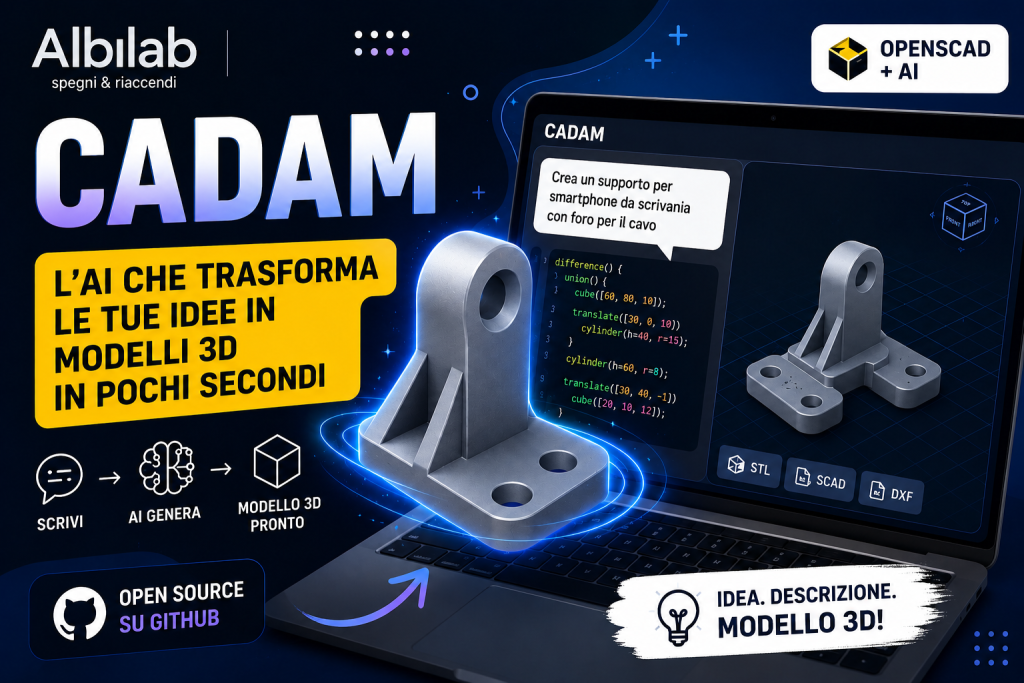
Creare un modello 3D senza conoscere software CAD? Oggi è possibile. Con CADAM basta descrivere un oggetto con una semplice frase e l’intelligenza artificiale si occupa del resto.
Se ti dicessi che puoi progettare in 3D semplicemente scrivendo una frase?
Per anni il mondo della progettazione CAD è stato riservato a ingegneri, designer e maker con molta esperienza. Imparare software come AutoCAD, Fusion 360 o SolidWorks richiede tempo, pratica e tanta pazienza.
Oggi, però, qualcosa sta cambiando.
CADAM è un progetto open source che sfrutta l’intelligenza artificiale per trasformare una descrizione testuale (o persino un’immagine) in un vero modello 3D pronto per essere modificato o stampato. (GitHub)
La promessa è semplice:
“Descrivi quello che vuoi creare e lascia che l’AI costruisca il modello.”
Cos’è CADAM?
CADAM è un’applicazione web gratuita e open source che permette di creare modelli CAD direttamente dal browser.
Non serve installare software complessi: basta aprire il sito, scrivere ciò che si desidera realizzare e attendere pochi secondi.
Ad esempio puoi scrivere:
“Un supporto per smartphone da scrivania”
“Una manopola con diametro di 40 mm”
“Una scatola con coperchio e foro laterale”
L’AI genera automaticamente il modello tridimensionale e lo mostra in anteprima. (Adam)
Come funziona?
Il processo è sorprendentemente semplice:
Scrivi una descrizione dell’oggetto.
L’intelligenza artificiale interpreta la richiesta.
CADAM genera il codice OpenSCAD necessario.
Il modello viene renderizzato in tempo reale.
Puoi modificare dimensioni e parametri con semplici slider.
Questo approccio rende il progetto molto diverso dai classici generatori di immagini AI: qui il risultato non è una semplice immagine, ma un vero modello parametrico modificabile. (GitHub)
Le funzionalità più interessanti
🧠 Generazione da testo
È sufficiente descrivere l’oggetto in linguaggio naturale.
Non servono coordinate, schizzi tecnici o conoscenze di modellazione.
🖼️ Supporto alle immagini
Puoi anche caricare un’immagine come riferimento.
L’AI la utilizza per comprendere meglio la geometria dell’oggetto da creare. (GitHub)
🎛️ Modelli parametrici
Una volta creato il modello, CADAM individua automaticamente le misure modificabili.
Così puoi cambiare:
altezza
larghezza
diametro
spessore
senza rigenerare tutto da zero.
👀 Anteprima 3D immediata
Il rendering avviene direttamente nel browser grazie a Three.js e OpenSCAD WebAssembly.
Non è necessario installare software esterni. (GitHub)
📦 Esportazione dei file
I modelli possono essere esportati in diversi formati, tra cui:
STL
SCAD
DXF
Perfetti per:
stampa 3D
prototipazione
modifica successiva con altri software CAD. (GitHub)
Per chi è pensato?
CADAM può essere utile a moltissime persone.
Maker
Creare rapidamente componenti per la stampa 3D.
Studenti
Imparare la modellazione parametrica senza partire da software complessi.
Ingegneri
Generare rapidamente bozze e concept.
Designer
Trasformare un’idea in un prototipo in pochi minuti.
Hobbisti
Realizzare piccoli oggetti personalizzati anche senza esperienza.
Open Source: un enorme vantaggio
Uno degli aspetti più interessanti di CADAM è che il progetto è completamente open source.
Questo significa che:
puoi studiarne il codice;
contribuire allo sviluppo;
installarlo in locale;
personalizzarlo in base alle tue esigenze.
Il progetto è sviluppato principalmente con React, TypeScript, Three.js, OpenSCAD WebAssembly e integra modelli AI per la generazione del codice CAD. (GitHub)
È davvero così rivoluzionario?
La risposta è: dipende da cosa ti aspetti.
CADAM non sostituisce ancora software professionali come Fusion 360 o SolidWorks quando si tratta di progettazioni molto complesse.
Tuttavia rappresenta uno dei migliori esempi di come l’intelligenza artificiale possa velocizzare la fase iniziale della progettazione.
Anche la community di maker e sviluppatori lo considera una soluzione promettente: molti utenti apprezzano la rapidità nella creazione di modelli semplici, pur sottolineando che per progetti molto complessi è ancora necessario un intervento manuale. (Reddit)
Vale la pena provarlo?
Se possiedi una stampante 3D, lavori nel mondo del CAD oppure sei semplicemente curioso di vedere dove sta andando l’intelligenza artificiale, assolutamente sì.
CADAM dimostra quanto rapidamente stia evolvendo il settore della progettazione assistita dall’AI.
Probabilmente siamo solo all’inizio, ma strumenti come questo ci fanno intuire come potrebbe essere il futuro della progettazione: più veloce, più accessibile e sempre più naturale.
Conclusioni
L’intelligenza artificiale non sta cambiando soltanto il modo in cui scriviamo testi o generiamo immagini.
Sta iniziando a rivoluzionare anche la progettazione tecnica.
CADAM è uno dei progetti open source più interessanti del momento perché rende la modellazione 3D accessibile praticamente a tutti: basta un’idea e una frase ben scritta.
Se ami sperimentare con le nuove tecnologie, questo è uno di quei progetti che meritano sicuramente un posto nei tuoi preferiti.
Condividilo con un amico appassionato di tecnologia e stampa 3D! Seguici su Albilab.it per scoprire ogni settimana nuovi strumenti, progetti open source e le migliori novità dal mondo dell’intelligenza artificiale.
Se hai mai utilizzato yt-dlp, sai già quanto sia potente. Se invece non l’hai mai provato, preparati a scoprire uno degli strumenti migliori per scaricare video e audio da centinaia di piattaforme online.
C’è però un piccolo problema: yt-dlp funziona tramite riga di comando.
Per molti utenti non rappresenta un ostacolo, ma chi preferisce un’interfaccia grafica semplice e intuitiva potrebbe scoraggiarsi davanti al Terminale o al Prompt dei comandi.
Ed è proprio qui che entra in gioco Stacher.
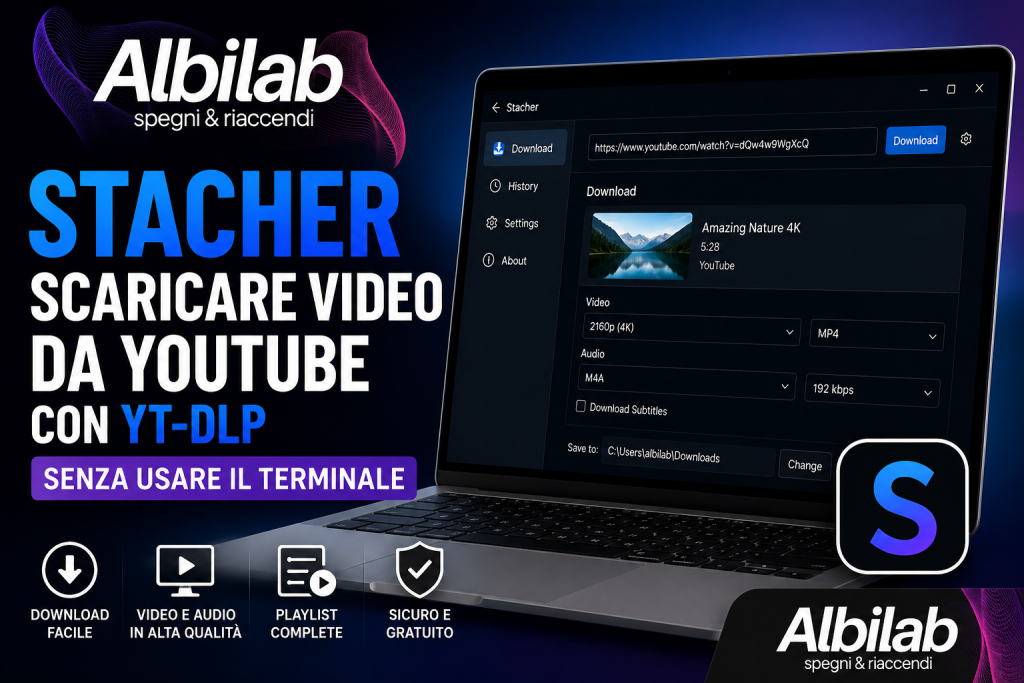
Stacher è una moderna interfaccia grafica (GUI) per yt-dlp che permette di sfruttarne tutta la potenza senza digitare alcun comando. È disponibile gratuitamente per Windows, macOS e Linux e integra funzioni avanzate come l’aggiornamento automatico di yt-dlp, la gestione di FFmpeg, configurazioni multiple e, nella versione Premium, una vera libreria multimediale. (Stacher7)
In questa guida vedremo tutto quello che c’è da sapere.
Cos’è Stacher
Stacher è un’applicazione desktop che semplifica completamente l’utilizzo di yt-dlp, uno dei downloader open source più apprezzati dalla community.
Invece di utilizzare il Terminale, basta incollare l’URL del video e scegliere le impostazioni desiderate.
Il programma si occupa del resto.
L’obiettivo degli sviluppatori è stato quello di rendere accessibile anche ai meno esperti uno strumento estremamente potente, senza rinunciare alle funzionalità avanzate disponibili per gli utenti più esperti. (Stacher7)
Perché utilizzare Stacher invece dei siti online?
Molti utenti continuano a utilizzare siti web per scaricare video.
Il problema è che spesso questi servizi:
mostrano pubblicità invasive;
limitano la qualità del download;
smettono di funzionare dopo poco tempo;
possono contenere malware o software indesiderato.
Stacher adotta invece un approccio completamente diverso.
Poiché utilizza yt-dlp, il download viene eseguito direttamente dal computer dell’utente senza passare da server di terze parti.
Questo rende il software molto più affidabile e generalmente più aggiornato rispetto ai classici downloader online. (Stacher7)
Installazione
Uno degli aspetti che mi ha colpito maggiormente è la semplicità dell’installazione.
Una volta scaricato dal sito ufficiale è sufficiente:
installare il programma;
avviarlo;
lasciare che scarichi automaticamente yt-dlp.
Le versioni più recenti possono anche aiutare a installare FFmpeg, componente indispensabile per alcune operazioni come l’unione dei flussi audio e video o la conversione dei formati. (ffmpeg.stacher.io)
Interfaccia moderna e intuitiva
L’interfaccia di Stacher è probabilmente uno dei suoi punti di forza.
Tutto è organizzato in maniera estremamente chiara.
Sono presenti:
barra per inserire gli URL;
cronologia download;
impostazioni rapide;
gestione delle configurazioni;
visualizzatore dei log;
download multipli.
Anche chi non ha mai utilizzato yt-dlp riuscirà ad orientarsi in pochi minuti.
Download di video in pochi clic
Per scaricare un video basta:
copiare il link;
incollarlo in Stacher;
scegliere il formato;
cliccare su Download.
Il software analizzerà automaticamente il contenuto e mostrerà le varie qualità disponibili.
Scaricare solo l’audio
Una funzione molto apprezzata riguarda l’estrazione dell’audio.
Puoi convertire rapidamente un video in:
MP3
M4A
FLAC
OPUS
WAV
Naturalmente la disponibilità dipende dalla sorgente originale e dalle opzioni di elaborazione offerte da yt-dlp e FFmpeg. (Stacher7)
Playlist complete
Stacher permette anche di scaricare intere playlist.
È una funzione particolarmente utile per:
corsi online;
webinar;
lezioni universitarie;
podcast;
video educativi.
Una volta incollato il link della playlist, il programma riconosce automaticamente tutti gli elementi.
Configurazioni multiple
Una delle novità più interessanti di Stacher 7 è la possibilità di creare configurazioni differenti.
Ad esempio puoi avere:
una configurazione per MP4;
una per MP3;
una per i podcast;
una per i video in 4K;
una dedicata alle playlist.
In questo modo non dovrai modificare ogni volta tutte le impostazioni. (changelog.stacher.io)
Aggiornamenti automatici di yt-dlp
Uno dei motivi principali per cui molti downloader smettono di funzionare è il mancato aggiornamento.
Con Stacher questo problema viene praticamente eliminato.
L’applicazione può infatti mantenere aggiornata automaticamente la versione di yt-dlp installata, così da garantire la massima compatibilità con i siti supportati. (Stacher7)
Gestione automatica di FFmpeg
FFmpeg è fondamentale per molte operazioni avanzate.
Le versioni più recenti di Stacher aiutano l’utente nella sua installazione e configurazione, evitando gran parte delle difficoltà che in passato richiedevano interventi manuali. (ffmpeg.stacher.io)
Stacher Premium
La buona notizia è che Stacher è completamente gratuito.
Tutte le funzioni principali sono disponibili senza costi.
Chi desidera supportare lo sviluppo del progetto può acquistare Stacher Premium, che aggiunge funzionalità come:
temi personalizzati;
Libreria integrata;
player audio e video incorporati;
supporto prioritario;
nuove funzionalità in anteprima.
La versione gratuita rimane comunque pienamente utilizzabile e non presenta limitazioni sul download dei contenuti. (Stacher7)
La nuova Libreria integrata
Tra le novità di Stacher 7 spicca la Library.
Non si tratta semplicemente di una cartella download.
La Libreria consente di:
organizzare i contenuti;
effettuare ricerche;
filtrare per playlist, data o autore;
riprodurre direttamente i file (Premium);
gestire metadati e raccolte.
Gli sviluppatori continuano ad aggiungere nuove funzioni, come filtri avanzati, indicizzazione dei sottotitoli e raggruppamenti intelligenti. (changelog.stacher.io)
Pro
✅ Gratuito
✅ Nessuna pubblicità
✅ Interfaccia moderna
✅ Windows, macOS e Linux
✅ Aggiornamenti automatici
✅ Configurazioni multiple
✅ Download playlist
✅ Download audio
✅ Installazione guidata di FFmpeg
✅ Basato su yt-dlp
Contro
❌ Alcune funzioni Premium richiedono un abbonamento facoltativo.
❌ Alcune opzioni avanzate possono risultare meno immediate per chi non conosce yt-dlp.
La mia opinione
Negli ultimi anni ho provato moltissimi programmi dedicati al download di contenuti online.
Molti sono pieni di pubblicità, altri smettono di funzionare dopo pochi mesi.
Stacher è diverso.
Offre tutta la potenza di yt-dlp all’interno di un’interfaccia moderna, semplice da utilizzare e costantemente aggiornata.
Mi è piaciuta soprattutto la possibilità di creare configurazioni personalizzate e il fatto che il programma si occupi automaticamente degli aggiornamenti di yt-dlp.
Per chi vuole scaricare contenuti consentiti per la visione offline senza perdere tempo con il Terminale, è una delle soluzioni migliori attualmente disponibili.
Conclusioni
Se stai cercando un software gratuito, affidabile e ricco di funzionalità per gestire i download dei video online, Stacher è sicuramente uno dei programmi più interessanti da provare.
L’interfaccia intuitiva, l’integrazione con yt-dlp, il supporto a Windows, macOS e Linux, gli aggiornamenti automatici e la gestione di FFmpeg lo rendono una soluzione completa sia per gli utenti alle prime armi sia per quelli più esperti. (Stacher7)
Domande frequenti
Stacher è gratuito?
Sì. La versione base è completamente gratuita e non mostra pubblicità. È disponibile anche una versione Premium opzionale con funzionalità aggiuntive. (Stacher7)
Serve conoscere il Terminale?
No. Tutte le principali funzioni sono accessibili tramite l’interfaccia grafica.
Su quali sistemi operativi funziona?
Windows, macOS (Intel e Apple Silicon) e distribuzioni Linux basate su Debian/Ubuntu. (Stacher7)
Stacher installa automaticamente yt-dlp?
Sì, può gestire l’installazione e gli aggiornamenti di yt-dlp direttamente dall’applicazione. (Stacher7)
È legale usare Stacher?
Stacher è semplicemente un’interfaccia grafica per yt-dlp. Il suo utilizzo è legale, ma è responsabilità dell’utente rispettare i diritti d’autore, i termini di servizio delle piattaforme e le normative vigenti quando scarica contenuti.
Ti è piaciuta questa guida? Condividila con un amico che ha un’idea ma non sa come realizzarla. Seguici su Albilab per altri contenuti tech accessibili a tutti!
I documenti PDF sono diventati lo standard per condividere contratti, manuali, fatture, report e documentazione tecnica. Prima o poi capita a tutti di dover unire due PDF, estrarre alcune pagine oppure dividere un documento troppo grande.
La soluzione più immediata è utilizzare uno dei tanti servizi online. Sono veloci, gratuiti e spesso non richiedono nemmeno la registrazione.
Ma c’è un problema.
Ogni volta che carichi un PDF su un servizio web stai inviando i tuoi documenti a un server esterno. Se quei file contengono dati personali, informazioni aziendali o documenti riservati, questa scelta potrebbe non essere la più adatta.
È proprio in questi casi che entra in gioco PDFsam, uno dei software Open Source più conosciuti per la gestione dei file PDF.
Funziona completamente offline, è disponibile per Windows, Linux e macOS e permette di eseguire le operazioni più comuni senza inviare alcun documento su Internet.
In questa guida vedremo come funziona, quali sono le differenze tra le varie versioni e quando conviene sceglierlo rispetto alle alternative online.
Cos’è PDFsam
PDFsam significa PDF Split And Merge ed è un software nato per semplificare la gestione dei documenti PDF.
Il progetto è sviluppato da molti anni e rappresenta una delle soluzioni più affidabili nel panorama Open Source.
L’obiettivo è semplice: permettere a chiunque di lavorare con i PDF direttamente sul proprio computer, senza software complessi e senza dipendere da servizi cloud.
Nel tempo il progetto si è evoluto ed oggi è disponibile in tre versioni differenti:
PDFsam Basic
PDFsam Visual
PDFsam Enhanced
La versione Basic è gratuita e Open Source, mentre le altre due sono dedicate a professionisti e aziende che necessitano di funzionalità avanzate.
Perché usare un software desktop invece di un servizio online?
È una domanda che molti utenti si fanno.
Perché installare un programma quando esistono decine di siti che permettono di modificare gratuitamente un PDF?
La risposta dipende soprattutto dal tipo di documenti che gestisci.
Servizi online
PDFsam
Richiedono il caricamento dei file
I documenti restano sul PC
Dipendono dalla connessione Internet
Funziona completamente offline
Possono avere limiti di dimensione
Nessun limite imposto dal servizio
Privacy variabile
Massimo controllo sui dati
Spesso mostrano pubblicità
Nessuna pubblicità
Se lavori con documenti aziendali, contratti, dati sanitari o informazioni riservate, utilizzare un software desktop rappresenta quasi sempre la scelta più sicura.
Consiglio
Se puoi evitare di caricare documenti riservati su servizi online, fallo. Un software locale come PDFsam elimina questo problema alla radice.
Le versioni disponibili
PDFsam Basic
È la versione che consiglio alla maggior parte degli utenti.
Include tutte le funzioni necessarie per la gestione quotidiana dei PDF:
Unire PDF
Dividere PDF
Estrarre pagine
Ruotare pagine
Mescolare documenti
È gratuita, Open Source e disponibile per tutti i principali sistemi operativi.
PDFsam Visual
Pensata per chi lavora frequentemente con documenti complessi.
Offre una gestione visuale delle pagine molto più avanzata e permette di:
riordinare pagine con drag & drop;
eliminare pagine;
ritagliare documenti;
ruotare visivamente le pagine;
visualizzare l’anteprima completa.
PDFsam Enhanced
È la soluzione rivolta agli ambienti professionali.
Include funzionalità normalmente presenti in software molto più costosi:
modifica del testo;
OCR;
conversione PDF;
firma elettronica;
protezione dei documenti;
compilazione moduli.
Per chi deve semplicemente unire o dividere documenti, la versione Basic rimane comunque la scelta migliore.
Installazione di PDFsam
L’installazione richiede pochi minuti.
Dal sito ufficiale è possibile scaricare la versione adatta al proprio sistema operativo.
Windows (.exe e .msi)
macOS (Intel e Apple Silicon)
Linux (.deb e archivio portatile)
Installazione su Windows
Scarica il file dal sito ufficiale.
Avvia l’installer.
Segui la procedura guidata.
Avvia PDFsam.
Non sono richieste configurazioni particolari.
Installazione su Ubuntu e Debian
È sufficiente scaricare il pacchetto .deb dal sito ufficiale e installarlo con il gestore dei pacchetti oppure dal terminale.
sudo apt install ./pdfsam-*.deb
Dopo l’installazione il programma sarà disponibile nel menu delle applicazioni.
Attenzione
Scarica sempre PDFsam esclusivamente dal sito ufficiale. Evita portali di download non verificati che potrebbero distribuire versioni obsolete o modificate.
La schermata principale
Una delle caratteristiche che apprezzo maggiormente di PDFsam è l’interfaccia.
Non ci si trova davanti a decine di menu o funzioni poco chiare.
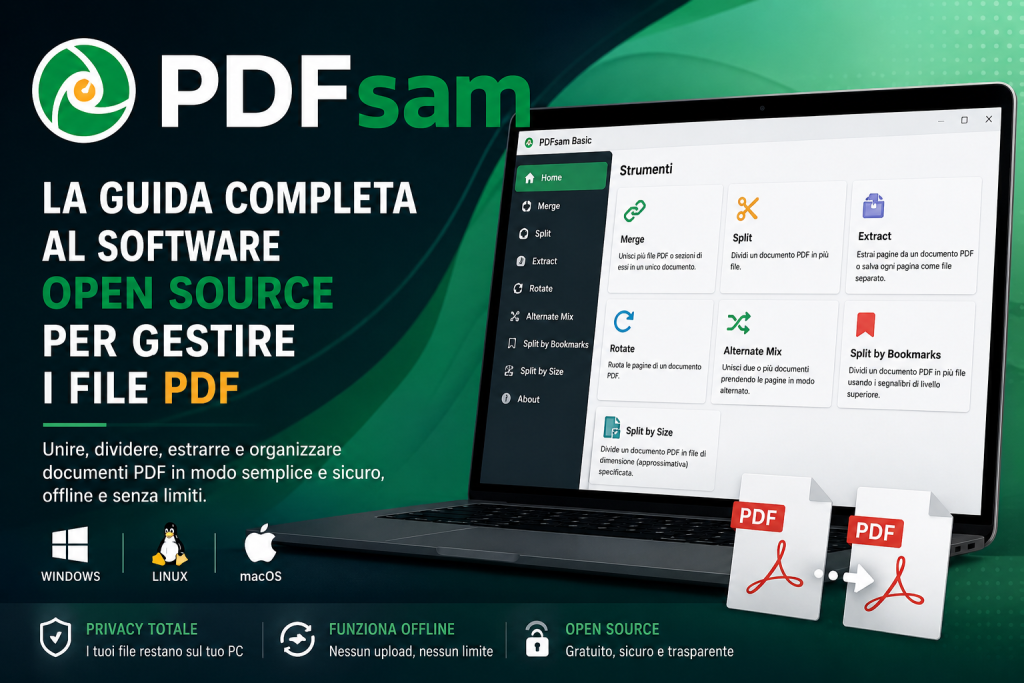
La schermata iniziale mostra immediatamente tutti gli strumenti disponibili.
Basta scegliere l’operazione da eseguire e trascinare i documenti nella finestra del programma.
Anche chi non ha particolare esperienza riesce a capire il funzionamento in pochi minuti.
Prime funzionalità disponibili
PDFsam Basic mette subito a disposizione cinque strumenti principali.
Merge (Unisci)
Split (Dividi)
Rotate (Ruota)
Extract (Estrai)
Alternate Mix (Mescola)
Nella prossima parte vedremo nel dettaglio come utilizzare ciascuna funzione con esempi pratici e casi d’uso reali.
Come utilizzare PDFsam nella pratica
Uno dei motivi del successo di PDFsam è la semplicità con cui permette di svolgere operazioni che, con altri software, richiederebbero molti più passaggi.
Vediamo le funzionalità principali con alcuni esempi pratici.
Unire più PDF in un unico documento
La funzione Merge è probabilmente quella più utilizzata.
Immagina di aver ricevuto via email:
un contratto;
un allegato tecnico;
un modulo firmato.
Invece di inviare tre documenti separati puoi unirli in un unico PDF ordinato.
Apri PDFsam.
Seleziona Merge.
Trascina i documenti nella finestra.
Ordina i file con il drag & drop.
Scegli il nome del nuovo documento.
Clicca su Run.
In pochi secondi avrai un nuovo PDF contenente tutti i documenti selezionati.
Consiglio
Prima di unire documenti provenienti da fonti diverse verifica sempre che abbiano lo stesso orientamento (verticale o orizzontale). Il risultato finale sarà molto più ordinato.
Dividere un PDF molto grande
Ricevere un PDF da 400 pagine non è raro, soprattutto in ambito tecnico o amministrativo.
Con la funzione Split puoi dividerlo in diversi modi.
Ogni pagina.
Ogni 5, 10 o 20 pagine.
Dopo una pagina specifica.
In base ai segnalibri.
Per dimensione del file.
Quest’ultima opzione è particolarmente utile quando devi inviare documenti tramite PEC o email con limiti sulla dimensione degli allegati.
Estrarre solo alcune pagine
Non sempre serve condividere l’intero documento.
Con PDFsam puoi estrarre soltanto le pagine necessarie.
Ad esempio:
le pagine 5-12 di un manuale;
il capitolo 3 di una relazione;
l’ultima pagina firmata di un contratto.
In questo modo eviti di modificare il documento originale e ottieni un nuovo PDF molto più leggero.
Ruotare pagine acquisite dallo scanner
Può capitare che uno scanner salvi alcune pagine capovolte.
Con la funzione Rotate puoi correggere rapidamente l’orientamento senza dover ristampare o acquisire nuovamente il documento.
È possibile ruotare:
tutte le pagine;
solo le pagine pari;
solo le pagine dispari;
intervalli specifici.
Mescolare documenti acquisiti fronte-retro
Questa funzione è meno conosciuta ma estremamente utile.
Molti scanner economici acquisiscono prima tutte le pagine frontali e successivamente quelle posteriori.
PDFsam permette di alternarle automaticamente ricostruendo il documento corretto.
È una funzione che fa risparmiare moltissimo tempo quando si digitalizzano archivi cartacei.
Prestazioni durante l’utilizzo
Durante le prove effettuate con documenti di alcune centinaia di pagine, PDFsam si è dimostrato molto stabile.
Le operazioni di unione e divisione risultano generalmente rapide e l’utilizzo della memoria rimane contenuto rispetto ad altri software della stessa categoria.
Naturalmente le prestazioni dipendono anche dalle dimensioni dei documenti e dall’hardware disponibile, ma per un utilizzo quotidiano il comportamento è più che soddisfacente.
PDFsam Basic o Adobe Acrobat?
Caratteristica
PDFsam Basic
Adobe Acrobat Pro
Open Source
✅ Sì
❌ No
Costo
Gratuito
Abbonamento
Unione PDF
✅
✅
Divisione PDF
✅
✅
Modifica testo
❌
✅
OCR
❌
✅
Privacy
Ottima
Ottima
Se hai bisogno soltanto di organizzare documenti PDF, PDFsam Basic è spesso più che sufficiente.
Adobe Acrobat diventa invece interessante quando occorre modificare direttamente il contenuto del documento, effettuare riconoscimento OCR oppure compilare moduli complessi.
PDFsam o Smallpdf?
Smallpdf è uno dei servizi online più conosciuti.
La differenza principale riguarda la gestione dei dati.
Smallpdf
PDFsam
Cloud
Locale
Richiede upload
No
Privacy dipendente dal servizio
I file restano sul PC
Serve Internet
Funziona offline
Per documenti pubblici entrambe le soluzioni possono andare bene.
Per documenti contenenti dati personali, PDFsam offre un livello di controllo decisamente superiore.
Quando consiglio PDFsam
Nel tempo mi è capitato di utilizzare diversi strumenti per la gestione dei PDF.
PDFsam è quello che consiglio più spesso quando un cliente mi dice:
“Mi serve solo unire alcuni PDF.”
“Devo dividere un documento molto grande.”
“Non voglio caricare i miei documenti online.”
“Cerco un software semplice e gratuito.”
In questi scenari installare PDFsam richiede meno tempo rispetto alla ricerca continua di servizi online gratuiti.
Una volta installato rimane sempre disponibile, anche senza connessione Internet.
I limiti da conoscere
PDFsam Basic nasce per organizzare i PDF, non per modificarne il contenuto.
Se hai bisogno di:
modificare il testo;
aggiungere immagini;
eseguire OCR;
firmare digitalmente documenti;
convertire PDF in Word;
dovrai orientarti verso PDFsam Enhanced oppure software dedicati come LibreOffice Draw o Adobe Acrobat.
Le migliori alternative a PDFsam
PDFsam è una delle soluzioni più complete per la gestione dei documenti PDF, ma non è l’unica disponibile. La scelta dipende dalle funzionalità di cui hai realmente bisogno.
Software
Open Source
Sistema operativo
Ideale per
PDFsam Basic
✅ Sì
Windows • Linux • macOS
Unire, dividere ed estrarre PDF
LibreOffice Draw
✅ Sì
Windows • Linux • macOS
Modifica del contenuto dei PDF
Okular
✅ Sì
Linux • Windows
Lettura e annotazione PDF
Master PDF Editor
Parzialmente
Windows • Linux
Editing professionale
Adobe Acrobat Pro
❌ No
Windows • macOS
Gestione completa dei PDF
Se il tuo obiettivo è semplicemente organizzare i documenti PDF, PDFsam rimane una delle soluzioni con il miglior rapporto tra semplicità, funzionalità e rispetto della privacy.
Best practice
Ecco alcune buone abitudini che consiglio quando lavori con i documenti PDF.
Mantieni sempre una copia del documento originale.
Controlla il risultato prima di eliminare il file sorgente.
Scarica il software esclusivamente dal sito ufficiale.
Aggiorna regolarmente PDFsam.
Per documenti contenenti dati sensibili preferisci sempre strumenti offline.
Organizza i PDF in cartelle dedicate per evitare duplicati.
Consiglio
Se lavori spesso con documenti PDF, crea una cartella dedicata ai file temporanei. Ti aiuterà a mantenere ordine e a evitare di modificare accidentalmente gli originali.
Errori da evitare
Caricare documenti riservati su servizi online senza verificarne le condizioni d’uso.
Sovrascrivere il PDF originale durante le modifiche.
Installare PDFsam da siti di download non ufficiali.
Inviare documenti senza verificarne l’ordine delle pagine.
Utilizzare software obsoleti non più aggiornati.
Conclusioni
PDFsam dimostra come un software Open Source possa offrire un’esperienza semplice, affidabile e adatta anche ad ambienti professionali.
La versione Basic copre la maggior parte delle esigenze quotidiane: unire, dividere, ruotare ed estrarre pagine richiede pochi clic e non obbliga a caricare documenti su Internet.
Per chi utilizza Linux rappresenta una delle soluzioni più interessanti disponibili. Anche su Windows e macOS rimane una valida alternativa ai servizi online e ai software commerciali quando non servono funzioni avanzate di editing.
Se lavori frequentemente con documenti PDF e tieni alla privacy dei tuoi dati, PDFsam è uno di quei programmi che vale la pena avere sempre installato.
Domande frequenti (FAQ)
PDFsam è davvero gratuito?
Sì. PDFsam Basic è gratuito e Open Source. Sono disponibili anche le versioni commerciali Visual ed Enhanced con funzionalità aggiuntive.
PDFsam funziona su Linux?
Sì. Sono disponibili pacchetti per Debian e Ubuntu, oltre a versioni compatibili con altre distribuzioni Linux.
I documenti vengono caricati online?
No. Tutte le operazioni vengono eseguite localmente sul computer.
Posso modificare il testo di un PDF?
No. PDFsam Basic permette di gestire le pagine dei PDF ma non di modificarne direttamente il contenuto. Per questa esigenza è necessario utilizzare PDFsam Enhanced oppure altri editor dedicati.
PDFsam è adatto anche alle aziende?
Sì. L’elaborazione locale dei documenti lo rende particolarmente interessante per studi professionali, uffici e aziende che gestiscono informazioni riservate.
PDFsam è uno dei migliori software Open Source per unire, dividere ed estrarre pagine dai documenti PDF. In questa guida scopriamo come funziona, quando conviene utilizzarlo e quali sono le differenze tra PDFsam Basic, Visual ed Enhanced.
Commenti recenti