In un panorama tecnologico dove i dati rappresentano il nuovo asset geopolitico, il controllo dell’infrastruttura di rete non è più solo una questione per sistemisti, ma una necessità strategica. Cambiare i DNS è il primo passo per chiunque voglia riprendere il controllo della propria navigazione. Su Albilab.it parliamo spesso di ottimizzazione, e oggi lo facciamo guardando alla Sovranità Digitale Europea.
Cos’è il DNS e perché dovresti ignorare quello del tuo ISP
Il DNS (Domain Name System) è, di fatto, la rubrica di Internet. Quando digiti un URL, il server DNS lo traduce nell’indirizzo IP del server di destinazione. I DNS forniti di default dai provider italiani (ISP) presentano spesso tre criticità:
Latenza: Infrastrutture non sempre ottimizzate che rallentano l’apertura dei siti.
Censura: Blocchi amministrativi o legali applicati a livello di risoluzione.
Profiling: I tuoi log di navigazione sono una miniera d’oro per chi vuole profilare le tue abitudini.
Il dilemma della Sovranità Digitale: Google vs Europa
Fino a poco tempo fa, la scelta standard ricadeva sui giganti americani: Google DNS (8.8.8.8) o Cloudflare (1.1.1.1). Sebbene siano servizi eccellenti, consegnano i metadati della nostra vita digitale ad aziende extra-UE, soggette a legislazioni (come il Cloud Act statunitense) non sempre in linea con il nostro GDPR.
Cos’è la Sovranità Digitale? È la capacità dell’Europa di gestire autonomamente le proprie infrastrutture digitali e proteggere i dati dei cittadini, riducendo la dipendenza tecnologica dalle Big Tech d’oltreoceano.
Le Migliori Alternative Europee del 2026
Ecco i resolver che consigliamo oggi per unire prestazioni e conformità normativa.
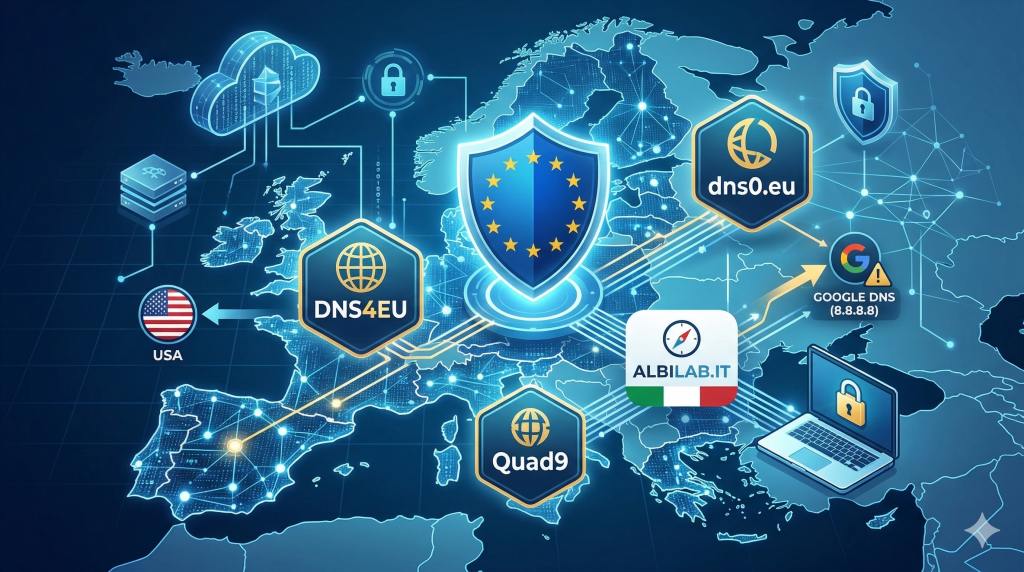
1. DNS4EU: Il Resolver dell’Unione Europea
Lanciato per rafforzare l’autonomia digitale continentale, DNS4EU è la scelta istituzionale definitiva.
IP Primario:86.54.11.1
Perché sceglierlo: Server distribuiti esclusivamente su suolo UE e protezione nativa contro il phishing approvata dai centri di cybersicurezza europei.
2. dns0.eu: Privacy e Performance
Un’iniziativa francese no-profit che non scende a compromessi. È perfetto per chi cerca una velocità paragonabile a quella di Google ma con una politica “zero-log” certificata.
Specialità: Supporto avanzato ai protocolli crittografati DoH (DNS-over-HTTPS) e DoT.
3. Quad9 (Sede in Svizzera)
Nonostante l’infrastruttura globale, Quad9 ha spostato la propria sede legale a Zurigo per beneficiare delle leggi svizzere sulla privacy.
IP Primario:9.9.9.9
Vantaggi: Una delle migliori intelligence mondiali per il blocco preventivo dei domini malevoli.
Hands-on: Configurazione su Linux
Per la nostra community di utenti Linux, la configurazione tramite interfaccia grafica è spesso superflua. Vediamo come forzare i DNS europei via terminale utilizzando systemd-resolved, lo standard sulle distribuzioni moderne (Ubuntu, Debian, Fedora, Arch).
Modifica il file di configurazione:Bashsudo nano /etc/systemd/resolved.conf
Imposta i server DNS europei:Individua la riga [Resolve] e modificala come segue:PlaintextDNS=86.54.11.1 9.9.9.9 FallbackDNS=1.1.1.1
Riavvia il servizio:Bashsudo systemctl restart systemd-resolved
Tip: Per verificare che i nuovi DNS siano attivi, usa il comando resolvectl status.
Confronto Tecnico: Quale scegliere?
Servizio
Sede Legale
Privacy
Sicurezza
Ideale per
Google
USA
Media
Standard
Chi vuole semplicità
DNS4EU
UE
Massima
Alta (Cybersecurity UE)
Sovranità Digitale
dns0.eu
UE
Massima
Alta
Privacy-focused
Quad9
Svizzera
Alta
Eccellente (Anti-malware)
Sicurezza Totale
Conclusioni
Nel 2026, la scelta del DNS non è più solo una questione di millisecondi. È una dichiarazione di intenti. Passare a DNS4EU o dns0.eu significa premiare l’ecosistema tecnologico del nostro continente e mettere i propri dati al sicuro sotto la giurisdizione europea.
E tu, hai già abbandonato i DNS americani? Se hai difficoltà con la configurazione sul tuo router o sulla tua distro Linux, scrivici nei commenti.
Navigare sul web oggi è un po’ come camminare nel fango: ogni passo lascia un’impronta. Se usi Firefox, sai già di avere tra le mani uno dei browser più attenti alla privacy, ma sapevi che le impostazioni “di fabbrica” sono solo la punta dell’iceberg?
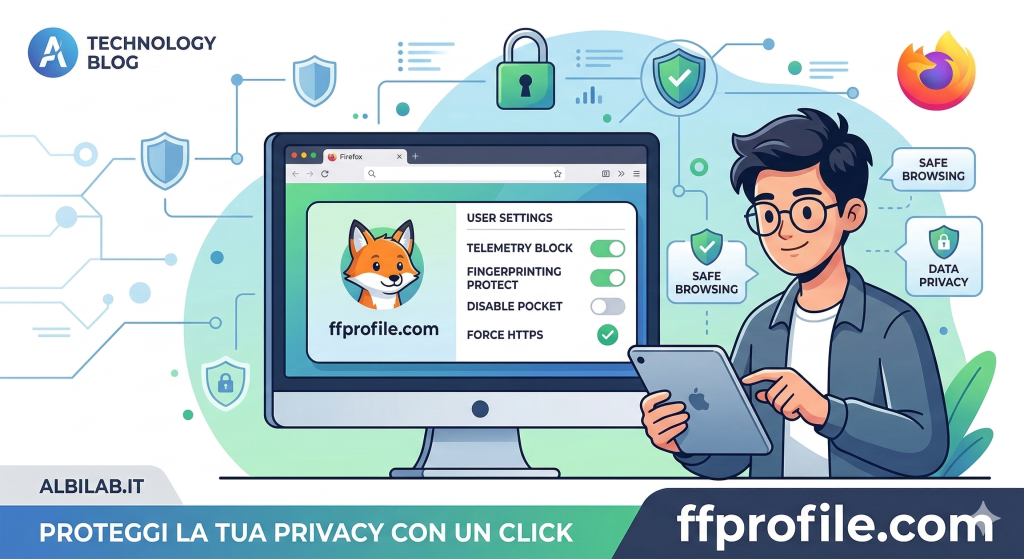
Esiste un tool gratuito, rapido e incredibilmente potente per trasformare il tuo browser in un fortino inespugnabile: si chiama ffprofile.com.
In questo articolo scopriamo insieme perché dovresti usarlo e come configurarlo in meno di 5 minuti.
Il problema: Le impostazioni nascoste di Firefox
Firefox è estremamente personalizzabile, ma molte delle sue funzioni più avanzate per la sicurezza sono nascoste nel menù about:config, una lista infinita di codici e parametri tecnici dove è facile fare danni se non si è esperti.
Spesso, per garantire che tutti i siti funzionino correttamente, Mozilla lascia attive alcune funzioni di telemetria (invio dati sull’uso) o servizi di localizzazione che non tutti desiderano.
La soluzione: ffprofile.com
ffprofile.com è un generatore di configurazioni. Non è un software da installare, ma un sito web che ti permette di selezionare, tramite una serie di interruttori (toggle), cosa vuoi attivare o disattivare nel tuo browser.
Una volta scelte le tue preferenze, il sito crea un piccolo file chiamato user.js. Ti basta inserire quel file nella cartella del tuo profilo Firefox e il gioco è fatto: il browser si autoconfigurerà secondo i tuoi desideri.
Quali benefici ottieni?
Utilizzando un profilo generato con ffprofile, puoi ottenere diversi vantaggi immediati:
Blocco della Telemetria: Impedisci a Firefox di inviare dati sull’utilizzo ai server di Mozilla.
Protezione dal Fingerprinting: Rendi più difficile per i siti web identificarti in base alle caratteristiche del tuo computer (risoluzione schermo, font installati, ecc.).
Disattivazione di Pocket e Servizi Extra: Rendi l’interfaccia più pulita eliminando servizi predefiniti che magari non usi.
Sicurezza Avanzata: Forza l’uso di connessioni sicure e disabilita funzioni web potenzialmente vulnerabili (come WebGL o WebRTC, che possono rivelare il tuo vero indirizzo IP anche sotto VPN).
Scegli il livello di restrizione: Puoi usare i preset (come “Enforce Privacy”) o spuntare manualmente le opzioni. Se sei un utente medio, le opzioni di default del sito sono già un ottimo compromesso.
Scarica il pacchetto: Clicca su “Download zip” o scarica direttamente il file user.js.
Inserisci il file in Firefox:
Apri Firefox e scrivi about:support nella barra degli indirizzi.
Cerca la voce Cartella del profilo e clicca su “Apri cartella”.
Copia il file user.js appena scaricato all’interno di questa cartella.
Riavvia: Chiudi e riapri Firefox. Le modifiche sono ora attive!
Nota di Albilab: Se dopo aver inserito il file noti che alcuni siti non funzionano correttamente (ad esempio le videochiamate se hai disattivato WebRTC), ti basterà rimuovere il file user.js dalla cartella e riavviare il browser per tornare alle impostazioni originali.
In conclusione
ffprofile.com è lo strumento definitivo per chi vuole il controllo totale sulla propria navigazione senza dover studiare manuali di informatica. È un modo semplice, pulito e trasparente per dire “no” al tracciamento selvaggio.
Ti è stata utile questa guida? Se hai dubbi sulla configurazione o vuoi approfondire altri strumenti per la tua sicurezza digitale, scrivici nei commenti.
Google Discover è uno strumento potente, ma spesso sottovalutato. Se usato bene può diventare una fonte di notizie personalizzata e davvero utile. Se usato male… può trasformarsi in un feed pieno di contenuti irrilevanti.
In questa guida vediamo:
Cos’è Google Discover
Come funziona l’algoritmo
Come personalizzare il feed
Come gestire e pulire la cronologia
Come mantenere l’account Google “ordinato” nel tempo
Cos’è Google Discover
Google Discover è il feed personalizzato che trovi:
Nell’app Google su Android e iOS
Nella schermata a sinistra della home su molti smartphone Android
Su google.com (da mobile, se sei loggato)
A differenza della classica ricerca Google, Discover non richiede una query: ti propone contenuti in base ai tuoi interessi.
Come funziona Google Discover
Google Discover utilizza:
Cronologia delle ricerche
Siti visitati
Video YouTube guardati
App utilizzate (su Android)
Posizione (se attiva)
Interazioni precedenti con il feed
In pratica, è un sistema di raccomandazione basato su machine learning che costruisce un profilo dei tuoi interessi.
👉 Se clicchi spesso su articoli di tecnologia open source, Discover ti proporrà sempre più contenuti simili. 👉 Se inizi a leggere gossip o calcio… il feed cambierà direzione.
Come personalizzare Google Discover
Pulire il feed è possibile. Basta sapere dove intervenire.
1️⃣ Usare le opzioni direttamente nel feed
Sotto ogni notizia trovi il menu con i tre puntini.
Puoi scegliere:
Non mi interessa questo argomento
Non mostrare contenuti da questo sito
Mostra di più su questo argomento
Questa è la prima forma di “addestramento” dell’algoritmo.
📌 Consiglio tecnico: fatelo spesso. È il metodo più rapido per ripulire il feed.
2️⃣ Gestire gli interessi manualmente
Vai su:
Google App → Profilo → Impostazioni → Interessi → I tuoi interessi
Qui puoi:
Seguire nuovi argomenti
Smettere di seguire temi non più rilevanti
Rimuovere interessi errati
Questo è utile se Discover ha “capito male” i tuoi gusti.
Come gestire e pulire la cronologia Google
Qui entriamo nella parte più importante.
Il feed di Discover è strettamente collegato alla tua Attività Google.
Se utilizzi Ubuntu 25.10 e hai bisogno di creare una chiavetta USB avviabile, balenaEtcher è uno degli strumenti più semplici da utilizzare.
La sua interfaccia essenziale permette di scrivere immagini ISO, IMG e altri formati su chiavette USB e schede SD in pochi passaggi, senza dover utilizzare complicati comandi da terminale.
Su Ubuntu 25.10, però, alcune versioni di Etcher distribuite tramite pacchetto .deb possono mostrare un errore relativo alle dipendenze durante l’installazione.
In questa guida vediamo come installare balenaEtcher e cosa fare se compare l’errore relativo a libgdk-pixbuf.
Perché Etcher può dare errore su Ubuntu 25.10?
Il problema non dipende direttamente da Ubuntu.
Alcune versioni del pacchetto .deb di balenaEtcher richiedono una dipendenza chiamata:
libgdk-pixbuf2.0-0
Nelle versioni più recenti di Ubuntu la libreria utilizzata dal sistema è invece:
libgdk-pixbuf-2.0-0
La differenza sembra minima — c’è praticamente solo un trattino in più — ma è sufficiente perché il gestore dei pacchetti possa considerare la dipendenza non soddisfatta.
Se durante l’installazione visualizzi un messaggio simile a:
balena-etcher : Depends: libgdk-pixbuf2.0-0 but it is not installable
sei quindi di fronte a un problema di compatibilità del pacchetto di Etcher.
Fase 1: scaricare balenaEtcher
Per prima cosa visita il sito ufficiale di balenaEtcher:
Scarica la versione più recente disponibile per Linux.
Se viene proposto il pacchetto per distribuzioni Debian/Ubuntu, scarica il file .deb compatibile con l’architettura del tuo computer.
Nella maggior parte dei PC con processore Intel o AMD sarà la versione amd64.
Il file avrà un nome simile a:
balena-etcher_x.x.x_amd64.deb
e normalmente verrà salvato nella cartella Download.
Fase 2: provare l’installazione con APT
Prima di ricorrere ad altri strumenti, consiglio di utilizzare direttamente APT, che può gestire automaticamente gran parte delle dipendenze.
Apri il Terminale e spostati nella cartella Download:
cd ~/Download
Ora installa Etcher indicando il nome del pacchetto scaricato:
sudo apt install ./balena-etcher_*_amd64.deb
Inserisci la password quando richiesta e conferma l’installazione.
Se tutto procede correttamente, Etcher sarà immediatamente disponibile nel menu delle applicazioni di Ubuntu.
Fase 3: cosa fare se compare l’errore libgdk-pixbuf
Se stai utilizzando una versione di Etcher che presenta il problema della dipendenza, APT potrebbe segnalare che:
Nella maggior parte delle installazioni di Ubuntu questa libreria potrebbe essere già presente.
Se il terminale restituisce un messaggio indicando che il pacchetto è già alla versione più recente, significa che non devi installare manualmente altre librerie.
Fase 4: aggiorna Etcher se l’errore continua
Se libgdk-pixbuf-2.0-0 è già installato ma Etcher continua a richiedere:
libgdk-pixbuf2.0-0
il problema è probabilmente nel pacchetto .deb di Etcher che hai scaricato.
In questo caso evita di installare librerie Debian scaricate manualmente da repository esterni, perché potrebbero introdurre incompatibilità con i pacchetti ufficiali di Ubuntu.
La soluzione migliore è controllare sul sito o sul repository ufficiale di balenaEtcher se è disponibile una versione più recente del programma.
Le versioni aggiornate del progetto prevedono infatti entrambe le denominazioni della libreria, migliorando la compatibilità con le distribuzioni Linux più recenti.
Avviare balenaEtcher
Terminata correttamente l’installazione, cerca:
balenaEtcher
nel menu delle applicazioni di Ubuntu.
L’utilizzo è molto semplice:
clicca su Flash from file;
seleziona l’immagine ISO o IMG;
scegli la chiavetta USB o la scheda SD;
clicca su Flash;
attendi il completamento dell’operazione.
Etcher effettuerà anche una verifica dei dati scritti sul dispositivo.
Attenzione: tutti i dati presenti sulla chiavetta USB o sulla scheda SD selezionata verranno cancellati. Controlla sempre di aver scelto il dispositivo corretto prima di iniziare.
Conclusione
Installare balenaEtcher su Ubuntu 25.10 è generalmente molto semplice, ma alcune versioni del pacchetto .deb possono presentare un problema con la dipendenza libgdk-pixbuf.
Il consiglio è di utilizzare sempre l’ultima versione disponibile di Etcher e di affidarsi, quando possibile, ai pacchetti presenti nei repository ufficiali di Ubuntu.
Evita invece di scaricare e installare manualmente librerie .deb provenienti da altre distribuzioni Linux: anche quando sembrano risolvere il problema, possono creare incompatibilità o rendere più difficile la gestione degli aggiornamenti.
Una volta installato Etcher, potrai creare rapidamente chiavette USB avviabili per Ubuntu, Linux Mint, Debian, Windows e molte altre distribuzioni e sistemi operativi.
Ti è stata utile questa guida? Condividila con chi utilizza Linux e seguici su Albilab per altre guide, trucchi e approfondimenti sul mondo della tecnologia. ❤️



Commenti recenti