spegni & riaccendi

Mese: Settembre 2025

Come effettuare il mirror del telefono Android su macOS con scrcpy (senza Homebrew)

Il mirroring dello schermo del telefono Android sul computer è diventato una necessità sempre più comune, sia per presentazioni, sviluppo di app o semplicemente per utilizzare le applicazioni mobile su uno schermo più grande. Oggi vi mostreremo come utilizzare scrcpy, uno strumento gratuito e open source, per effettuare il mirror del vostro dispositivo Android su macOS scaricandolo direttamente da GitHub.

Che cos’è scrcpy?

scrcpy (Screen Copy) è un’applicazione che consente di visualizzare e controllare dispositivi Android collegati via USB o WiFi. È completamente gratuito, non richiede alcuna applicazione da installare sul telefono e offre prestazioni eccellenti con latenza minima.

Caratteristiche principali:

  • Nessuna app richiesta sul telefono Android
  • Prestazioni elevate (30-120fps)
  • Qualità dell’immagine configurabile
  • Bassa latenza
  • Controllo completo del dispositivo
  • Registrazione dello schermo
  • Copy/paste bidirezionale

Prerequisiti

Prima di iniziare, assicuratevi di avere:

  • Un Mac con macOS 10.14 o superiore
  • Un dispositivo Android con Debug USB attivato
  • Un cavo USB per collegare il telefono al Mac
  • Connessione internet per scaricare i file

Attivare il Debug USB su Android

Se non avete ancora attivato il Debug USB, seguite questi passaggi:

  1. Andate in ImpostazioniInfo sul telefono
  2. Toccate 7 volte su Numero build per attivare le Opzioni sviluppatore
  3. Tornate alle ImpostazioniOpzioni sviluppatore
  4. Attivate Debug USB

Scaricare Scrcpy da GitHub

Scaricare scrcpy

  1. Aprite il browser e andate su: https://github.com/Genymobile/scrcpy
  2. Cliccate su Releases nella barra laterale destra
  3. Scaricate l’ultima versione per macOS (file .zip che contiene “macos” nel nome)
  4. Una volta scaricato, estraete il file ZIP in una cartella di vostra scelta (ad esempio ~/Applications/scrcpy)

Utilizzare scrcpy

Connessione via USB

  1. Collegate il vostro telefono Android al Mac tramite USB
  2. Sul telefono, autorizzate il Debug USB quando richiesto
  3. Aprite il Terminale e navigate alla cartella dove avete estratto scrcpy: cd ~/Applications/scrcpy
  4. Lanciate scrcpy: ./scrcpy

Il mirror del vostro telefono dovrebbe apparire immediatamente in una nuova finestra!

Connessione via WiFi

Per utilizzare scrcpy via WiFi (più comodo ma con latenza leggermente superiore):

  1. Collegate inizialmente il telefono via USB
  2. Abilitate la connessione WiFi con ADB: adb tcpip 5555
  3. Scollegate il cavo USB
  4. Trovate l’indirizzo IP del telefono (Impostazioni → WiFi → Dettagli rete)
  5. Connettetevi via WiFi: adb connect [IP_DEL_TELEFONO]:5555
  6. Lanciate scrcpy normalmente: ./scrcpy

Opzioni utili di scrcpy

scrcpy offre molte opzioni di personalizzazione:

Cambiare la risoluzione:

./scrcpy --max-size 1024

Registrare lo schermo:

./scrcpy --record video.mp4

Modalità schermo intero:

./scrcpy --fullscreen

Disabilitare il controllo (solo visualizzazione):

./scrcpy --no-control

Mantenere lo schermo acceso:

./scrcpy --stay-awake

Creare un alias per facilitare l’uso

Per rendere più semplice l’utilizzo di scrcpy, create un alias:

echo 'alias scrcpy="~/Applications/scrcpy/scrcpy"' >> ~/.zshrc
source ~/.zshrc

Ora potrete lanciare scrcpy da qualsiasi posizione semplicemente digitando scrcpy nel Terminale.

Risoluzione dei problemi comuni

Il dispositivo non viene rilevato:

  • Verificate che il Debug USB sia attivo
  • Provate un cavo USB diverso
  • Controllate con adb devices che il telefono sia riconosciuto

Prestazioni scarse:

  • Riducete la risoluzione con --max-size
  • Utilizzate la connessione USB invece del WiFi
  • Chiudete altre applicazioni che utilizzano risorse

Audio non funziona:

  • scrcpy trasmette solo il video, non l’audio del dispositivo

Conclusioni

scrcpy rappresenta una soluzione eccellente e gratuita per effettuare il mirror di dispositivi Android su macOS. L’installazione diretta da GitHub, pur richiedendo qualche passaggio in più rispetto a Homebrew, vi garantisce sempre l’accesso alle versioni più aggiornate e un maggiore controllo sull’installazione.

Una volta configurato, scrcpy diventerà uno strumento indispensabile per sviluppatori, content creator e chiunque abbia bisogno di utilizzare il proprio Android su uno schermo più grande con prestazioni ottimali.


Pubblicato su AlbiLab.it – Il vostro punto di riferimento per guide e tutorial tecnologici.
Player musicali alternativi gratuiti e open source: Symfonium, OuterTune & SimpMusic

Nel panorama delle app musicali, tra abbonamenti, pubblicità invasive e interfacce sovraccariche, c’è un crescente interesse verso soluzioni gratuite e open-source che offrano un buon’esperienza d’ascolto senza compromessi. In questo articolo esploriamo tre app interessanti: Symfonium, OuterTune e SimpMusic. Sono tutte valide alternative per chi vuole ascoltare musica, streaming o locali, rispettando privacy e costi zero.


1. Symfonium

Caratteristiche principali:

  • Player per Android che supporta riproduzione da file locali, ma anche da server multimediali come Plex, Emby, Jellyfin, Kodi, Subsonic/OpenSubsonic, WebDAV e condivisioni Samba. (Symfonium)
  • Supporto per provider cloud: Google Drive, OneDrive, DropBox, Box, pCloud. (Symfonium)
  • Qualità audio elevata: supporto per FLAC, ALAC, Opus, DSD, Musepack, True Audio, WavePack, Vorbis, mp3/m4a etc. Replay gain, equalizzatore avanzato (fino a 256 bande), volume boost, gapless playback. (Symfonium)
  • Interfaccia personalizzabile: temi, layout, schede, scorciatoie, compatibilità con Material You. (Symfonium)
  • Funzionalità extra: testi sincronizzati, widget, supporto Android Auto, modalità per audiolibri, playlist intelligenti/smart filters etc. (Symfonium)

Pro / Contro:

ProContro
Ottima qualità audio, versatilità nelle sorgenti musicali, interfaccia curata e personalizzabileNon è interamente “libera”: non è chiaro se sia completamente open source; è a pagamento una volta finito il periodo di prova. (Symfonium)

2. OuterTune

Cos’è e come funziona:

OuterTune è un player musicale open source per Android che unisce la riproduzione da file locali con il supporto a YouTube Music. Ciò lo rende un ibrido interessante per chi ha sia musica salvata sul dispositivo sia desidera sfruttare il catalogo streaming di YT Music. (GitHub)

Funzionalità principali:

  • Riproduzione offline dei contenuti scaricati. (GitHub)
  • Nessuna pubblicità, riproduzione in background. (GitHub)
  • Gestione dei file locali + streaming da YouTube Music, uniformando le sorgenti. (GitHub)
  • Testi sincronizzati (formato LRC etc.), feature audio come normalizzazione, tempo/pitch adjustment. (GitHub)
  • Supporto Android Auto. (GitHub)
  • Interfaccia moderna (“Material 3”), layout curato. (GitHub)

Limiti e avvertenze:

  • È in versione “beta” stabile; potrebbero esserci bug o caratteristiche incomplete. (GitHub)
  • In alcune regioni YouTube Music potrebbe non essere supportato, oppure si potrebbero affrontare problemi di login. (GitHub)
  • Alcune funzioni (ad esempio la sincronizzazione completa delle playlist “write back” su YT Music) non sempre funzionano o non sono presenti. (AlternativeTo)

3. SimpMusic

Descrizione:

SimpMusic è un client YouTube Music gratuito e open source per Android, che punta a offrire streaming (audio/video) da YouTube Music o YouTube, senza pubblicità, con numerose funzionalità aggiuntive. (simpmusic.org)

Funzionalità principali:

  • Streaming da YouTube Music/YouTube con audio fino a circa 256 kbps, video fino a 1080p. (simpmusic.org)
  • Supporto Android Auto. (simpmusic.org)
  • Funzionalità offline: caching per ascolto offline. (simpmusic.org)
  • Testi sincronizzati, traduzioni di testi, integrazione con Musixmatch, YouTube Transcript. (GitHub)
  • Interfaccia semplice, pulita, ispirata a Spotify e YouTube Music. (simpmusic.org)
  • Altre feature “nice to have”: Sleep timer, SponsorBlock support, notifiche da artisti seguiti. (GitHub)

Limiti / note

  • Poiché si appoggia a contenuti di YouTube Music / YouTube, alcune funzionalità possono cambiare se cambiano le API o le politiche. (GitHub)
  • Non disponibile (ufficialmente) su Google Play in versione “free/open source”: bisogna scaricare tramite APK, GitHub, repository come F-Droid. (simpmusic.org)
  • Potenziali problemi di compatibilità o stabilità, essendo progetto in continuo sviluppo. (GitHub)

4. Confronto rapido

Ecco una tabella comparativa per aiutarti a scegliere quale app può essere più adatta in base alle tue esigenze:

Cosa cerchiSymfoniumOuterTuneSimpMusic
Riproduzione da file locali / supporto server locali✔️✔️✖️ (principalmente streaming da YouTube Music / YouTube, più caching)
Streaming da YouTube Music❓ Non è il suo scopo principale✔️✔️
Audio/video di alta qualità✔️✔️✔️ (fino a limiti di streaming)
Nessuna pubblicitàsymfonium richiede acquisto; OuterTune & SimpMusic sì per la parte streaming free/open source✔️✔️
Interfaccia moderna / personalizzabile✔️✔️✔️
Compatibilità Android Auto✔️✔️✔️

5. Quale scegliere?

Dipende molto da cosa cerchi:

  • Se hai una grande collezione di musica locale e vuoi anche integrare server locali/cloud, Symfonium è una scelta eccellente.
  • Se vuoi usare molto YouTube Music ma con la libertà di scaricare, ascoltare offline, gestire file locali e non essere costretto a pagare, OuterTune è probabilmente la scelta più equilibrata.
  • Se preferisci un’app più leggera, focalizzata sullo streaming da YouTube/YouTube Music con molte funzioni “extra” come testi, traduzioni, notifiche, etc., e sei d’accordo con il fatto di installare tramite APK o repository alternativi, SimpMusic è molto valida.

6. Questioni legali / etiche da considerare

  • Alcune di queste app usano API non ufficiali o hack per ottenere dati da YouTube Music / YouTube, che possono essere soggetti a restrizioni, cambiamenti o blocchi da parte di Google / YouTube.
  • Scaricare musica protetta da copyright senza licenza è illegale in molti Paesi: l’utilizzo “offline” tramite app che aggirano restrizioni può essere problematico.
  • Usare APK da fonti non ufficiali comporta rischi di sicurezza: è meglio verificare che l’app sia costruita in modo trasparente, open source, con codice visibile e senza codice malevolo.
  • Verificare che la licenza open source (GPL-3.0 nei casi di OuterTune e SimpMusic) sia rispettata se vuoi ridistribuire o modificare il software.

7. Conclusione

In conclusione, se è arrivato il momento per te di “tagliare” abbonamenti costosi o semplicemente vuoi esplorare opzioni che rispettino privacy e libertà, queste app sono ottime da provare. Non esiste (almeno per ora) una app perfetta che faccia tutto al 100%, ma Symfonium, OuterTune, e SimpMusic coprono vari bisogni, ciascuno con i suoi punti di forza.

Scritto da Albilab.it – soluzioni digitali e produttività smart

Come resettare la password dimenticata su GNU/Linux dal GRUB

Può capitare a chiunque: accendere il PC, arrivare alla schermata di login di Linux e… non ricordarsi più la password. Niente panico! Grazie al bootloader GRUB, è possibile reimpostare la password dimenticata senza dover reinstallare il sistema operativo.

In questa guida vedremo passo passo come fare…


Cos’è il GRUB?

Il GRUB (GRand Unified Bootloader) è il programma che permette di scegliere e avviare il sistema operativo installato sul computer. Oltre a questo, offre un menu avanzato da cui è possibile avviare Linux in modalità di emergenza e intervenire sul sistema.


Procedura per reimpostare la password dimenticata

1. Accedere al GRUB

  • Riavvia il computer.
  • Durante l’accensione, tieni premuto Shift (nei sistemi BIOS) o Esc (nei sistemi UEFI) per mostrare il menu GRUB.

2. Modificare le opzioni di boot

  • Nel menu, seleziona la voce che avvia Linux (di solito “Ubuntu” o simili).
  • Premi e per modificare le opzioni di avvio.

3. Individuare la riga del kernel

Scorri fino alla riga che inizia con:

linux /boot/vmlinuz-...

Alla fine della riga, aggiungi:

rw init=/bin/bash

4. Avvio in modalità root

  • Premi Ctrl + X o F10 per avviare.
  • Il sistema partirà senza login, direttamente in modalità root.

5. Reimpostare la password

Ora puoi impostare una nuova password digitando:

passwd nomeutente

(sostituisci nomeutente con il tuo utente Linux). Ti verrà chiesto di inserire e confermare la nuova password.

6. Riavviare il sistema

Una volta aggiornata la password, digita:

exec /sbin/init

Il sistema ripartirà normalmente. Alla schermata di login, potrai accedere con la nuova password.


Consigli di sicurezza

  • Non lasciare mai il tuo computer incustodito: chiunque con accesso fisico può usare questa procedura.
  • Se vuoi più sicurezza, imposta una password di protezione sul GRUB.

Gmail: Le scorciatoie da tastiera

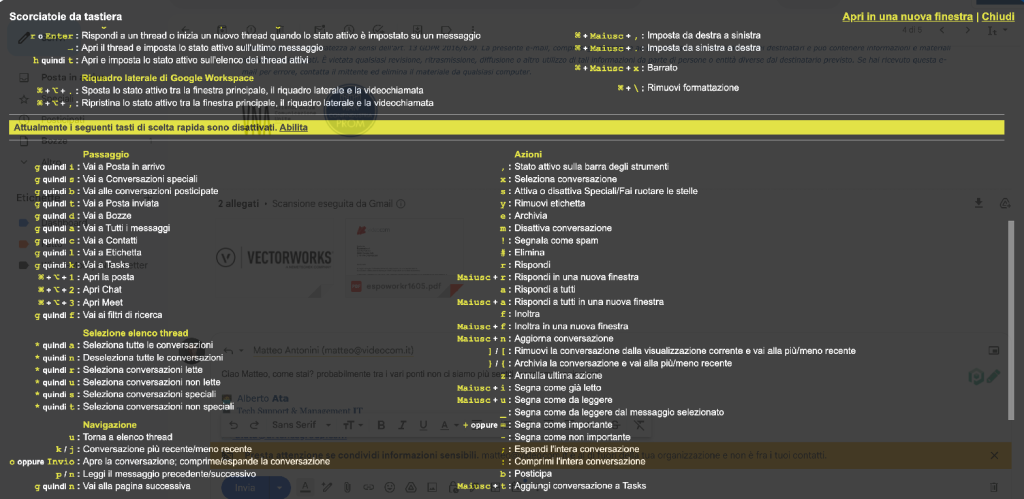
Usi Gmail ogni giorno per lavoro o per gestire le tue email personali? Allora dovresti assolutamente conoscere le scorciatoie da tastiera di Gmail. Sono semplici da attivare e ti permettono di risparmiare tempo, clic e fatica.

La combinazione magica è:

Shift + ?

Premendo questi tasti mentre sei su Gmail, si aprirà un pannello interattivo con tutte le scorciatoie disponibili. È il modo più veloce per imparare e iniziare a usarle subito.

Se non funziona? Attiva le scorciatoie

  1. Apri Gmail
  2. Vai su Impostazioni > Visualizza tutte le impostazioni
  3. Seleziona la scheda Generali
  4. Scorri fino a “Tasti di scelta rapida”
  5. Attiva l’opzione e salva

Cosa puoi fare con le scorciatoie da tastiera di Gmail

Le scorciatoie ti permettono di navigare, rispondere, archiviare e organizzare le tue email con la sola tastiera.

Navigazione rapida nelle sezioni

  • g + i → Posta in arrivo
  • g + s → Speciali
  • g + d → Bozze
  • g + a → Tutti i messaggi
  • g + k → Tasks
  • g + l → Etichette
  • g + c → Contatti

Apertura, lettura e risposta alle email

  • o oppure Invio → Apri conversazione
  • r → Rispondi
  • a → Rispondi a tutti
  • f → Inoltra
  • Shift + r → Rispondi in una nuova finestra
  • p / n → Scorri tra i messaggi

Azioni rapide sulle conversazioni

  • e → Archivia
  • # → Elimina
  • ! → Segnala come spam
  • s → Aggiungi/Rimuovi stellina
  • l → Applica etichetta
  • v → Sposta la conversazione

Selezione intelligente delle email

  • * a → Seleziona tutte
  • * n → Deseleziona tutte
  • * r → Seleziona solo le lette
  • * u → Seleziona solo le non lette
  • * s → Seleziona le speciali

Perché usare le scorciatoie Gmail?

Perché ti aiutano a:

  • Lavorare più velocemente
  • Restare concentrato senza usare il mouse
  • Organizzare la posta come un professionista
  • Risparmiare minuti preziosi ogni ora

Conclusione

Apri Gmail, premi Shift + ? e scopri il pannello delle scorciatoie. È una funzionalità potente e nascosta che può rivoluzionare il tuo modo di lavorare con la posta elettronica.

Hai bisogno di una versione PDF da scaricare o una grafica da condividere sui social? Contattami e te la preparo!


Articolo scritto da Albilab.it – soluzioni digitali e produttività smart

Le migliori alternative a VLC su Mac

Quando si parla di software per la riproduzione video, VLC Media Player è da anni lo standard di riferimento: gratuito, open source, multipiattaforma e in grado di aprire praticamente qualsiasi formato. Tuttavia, su macOS esistono alternative altrettanto valide, alcune delle quali più moderne nell’interfaccia e ottimizzate per l’ecosistema Apple.

In questo articolo esploriamo tre player video che rappresentano ottime alternative a VLC su Mac: IINA, Elmedia Player e Fig Player.


IINA: il vero “Mac-native player” open source

IINA - The modern media player for macOS

IINA è forse la migliore alternativa a VLC nel mondo macOS. È un progetto open source sviluppato in Swift e basato su mpv, con licenza GPLv3.

Caratteristiche principali:

  • Design nativo per macOS: supporta Dark Mode, Touch Bar, Picture-in-Picture e gesture con il trackpad.
  • Supporto formati universale: praticamente tutti i codec moderni, inclusi H.265 e VP9.
  • Streaming avanzato: integrazione con youtube-dl per riprodurre contenuti da YouTube e altri servizi.
  • Plugin e personalizzazione: sistema di estensioni per aggiungere funzionalità extra.

👉 Se cerchi un player open source, leggero e moderno progettato specificamente per Mac, IINA è la scelta migliore.


Elmedia Player: freemium ma potente

Elmedia Player - Screenshot su Mac

Elmedia Player non è open source, ma offre una versione gratuita molto completa. Disponibile solo su macOS, è sviluppato per garantire un’ottima compatibilità con formati e codec.

Punti di forza:

  • Supporto formati esteso: MPEG-2/4, H.264/H.265/H.266, MP3, FLAC, MKV, AVI, WebM e molti altri.
  • Streaming e casting: compatibile con Chromecast, Apple TV, DLNA e AirPlay.
  • Ottimizzazione hardware: supporto nativo per i Mac con chip Apple Silicon.
  • Versione Pro: offre funzionalità aggiuntive come scaricamento video online e streaming avanzato.

👉 Una valida opzione se vuoi un player polivalente e integrato con le tecnologie di streaming.


Fig Player: semplicità e funzioni smart

Fig Player - macOS app screenshot

Fig Player è una delle novità più interessanti del panorama macOS. Gratuito, leggero e con un’interfaccia minimalista, punta a un’esperienza semplice ma con alcune funzioni avanzate.

Funzionalità principali:

  • Riproduzione fluida fino a 4K con accelerazione hardware.
  • Funzioni extra: A-B loop, navigazione frame-by-frame, sottotitoli avanzati.
  • Picture-in-Picture e multi-finestra: ideale per chi lavora multitasking.
  • OCR integrato: riconoscimento del testo dai sottotitoli o dai fotogrammi.

👉 Una scelta interessante se cerchi un player moderno, gratuito e user-friendly.


Conclusioni

Su macOS, VLC rimane un’icona, ma non è più l’unica opzione valida:

  • Se cerchi open source e design perfettamente integrato con Mac, IINA è la scelta numero uno.
  • Se vuoi streaming avanzato e compatibilità con Smart TV e dispositivi esterni, punta su Elmedia Player.
  • Se desideri un player gratuito, semplice e con chicche innovative come l’OCR, prova Fig Player.

In base alle tue esigenze — minimalismo, streaming, o funzionalità avanzate — troverai sicuramente un’alternativa più adatta di VLC per il tuo Mac.


Scritto da Albilab.it – soluzioni digitali e produttività smart

© 2026 Albilab

Tema di Anders NorenSu ↑