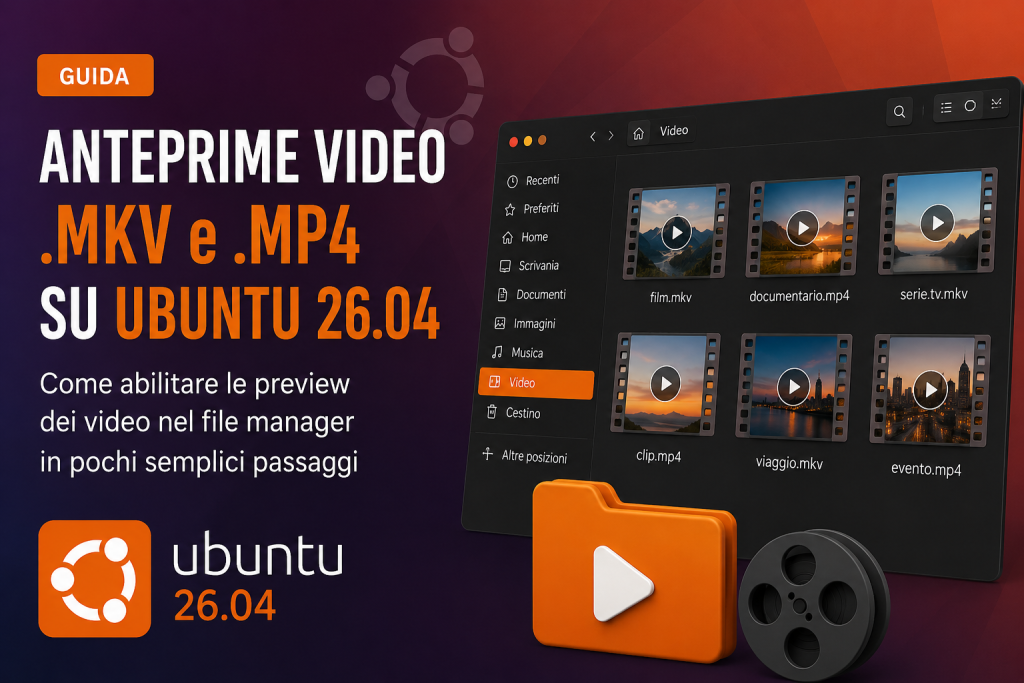
Su Ubuntu 26.04 può capitare di aprire una cartella contenente file video .mkv o .mp4 e non vedere le relative anteprime nel file manager.
Al posto dell’immagine di anteprima del video vengono mostrate solamente le classiche icone generiche dei file.
Non si tratta necessariamente di un bug di Ubuntu.
In alcune installazioni, soprattutto dopo un’installazione pulita o un aggiornamento, possono mancare alcuni componenti necessari per la generazione automatica delle miniature dei video.
Fortunatamente, nella maggior parte dei casi la soluzione è semplice e richiede solo pochi minuti.
Perché Ubuntu 26.04 non mostra le anteprime dei video?
La visualizzazione delle anteprime dei file video dipende principalmente da tre elementi:
- il file manager utilizzato;
- i codec multimediali installati;
- il software utilizzato per generare le miniature.
In molti casi manca proprio quest’ultimo componente.
Uno dei pacchetti più utilizzati su Linux per generare le miniature dei video è:
ffmpegthumbnailer
Installandolo insieme a FFmpeg è possibile risolvere molti dei problemi relativi alla mancata visualizzazione delle anteprime.
La soluzione più veloce
Apriamo il Terminale e aggiorniamo l’elenco dei pacchetti:
sudo apt update
Installiamo quindi FFmpeg e il generatore di miniature:
sudo apt install ffmpeg ffmpegthumbnailer
Una volta completata l’installazione, riapriamo la cartella contenente i video.
In molti casi le anteprime dei file MKV e MP4 inizieranno a comparire automaticamente.
Se utilizzi GNOME con Nautilus
Se utilizzi la versione standard di Ubuntu con GNOME e Nautilus, può essere utile installare anche il supporto multimediale di GStreamer:
sudo apt install gstreamer1.0-libav
Successivamente possiamo chiudere Nautilus con:
nautilus -q
A questo punto riapriamo il file manager e controlliamo nuovamente la cartella contenente i video.
Controllare le impostazioni di Nautilus
Se le anteprime continuano a non essere visualizzate, apriamo le Preferenze di Nautilus e controlliamo che la visualizzazione delle miniature sia abilitata.
Verifichiamo inoltre eventuali limiti relativi alla dimensione dei file: se il video è molto grande, Nautilus potrebbe non generarne automaticamente l’anteprima.
Se utilizzi KDE Plasma con Dolphin
Gli utenti di KDE Plasma che utilizzano Dolphin possono installare il pacchetto dedicato alla generazione delle miniature video:
sudo apt install ffmpegthumbs
Successivamente apriamo le impostazioni di Dolphin e verifichiamo che le anteprime dei file video siano abilitate.
A seconda della versione di KDE Plasma, il percorso e il nome delle opzioni potrebbero variare leggermente.
Se utilizzi XFCE con Thunar
Se utilizzi XFCE e Thunar, puoi installare Tumbler insieme a ffmpegthumbnailer:
sudo apt install tumbler ffmpegthumbnailer
Dopo l’installazione è possibile riavviare il processo che gestisce le miniature oppure effettuare semplicemente logout e login.
Le anteprime ancora non compaiono?
Se i pacchetti necessari sono installati ma le anteprime continuano a non essere visualizzate, il problema potrebbe dipendere dalla cache delle miniature.
Possiamo cancellarla con:
rm -rf ~/.cache/thumbnails/*
Non verranno eliminati i video originali: il comando rimuove solamente le miniature memorizzate nella cache dell’utente.
Dopo aver riaperto la cartella, Ubuntu dovrebbe rigenerare automaticamente le anteprime.
Come verificare se ffmpegthumbnailer funziona
Possiamo verificare manualmente il funzionamento di ffmpegthumbnailer.
Apriamo il Terminale nella cartella contenente un video e utilizziamo:
ffmpegthumbnailer -i video.mkv -o anteprima.png
Naturalmente dobbiamo sostituire video.mkv con il nome del nostro file.
Se viene generata correttamente l’immagine anteprima.png, significa che ffmpegthumbnailer riesce a leggere il video e a crearne una miniatura.
Se il file manager continua a non mostrarla, il problema potrebbe quindi dipendere dalle sue impostazioni o dal sistema utilizzato per gestire le miniature.
Quali formati video sono supportati?
Con FFmpeg e i componenti necessari installati, è possibile generare le anteprime per molti dei formati video più comuni, tra cui:
- MP4
- MKV
- AVI
- MOV
- WebM
La compatibilità effettiva può comunque dipendere dal codec utilizzato all’interno del file video e dal file manager installato.
Serve installare tutti i pacchetti?
Non necessariamente.
È preferibile installare solamente i componenti necessari per il proprio ambiente desktop.
Per Ubuntu con GNOME/Nautilus, ad esempio, possiamo iniziare con:
sudo apt install ffmpeg ffmpegthumbnailer gstreamer1.0-libav
Gli utenti KDE possono invece utilizzare ffmpegthumbs, mentre su XFCE entra in gioco anche Tumbler.
In questo modo evitiamo di installare pacchetti destinati a file manager o ambienti desktop che non utilizziamo.
Conclusioni
Ubuntu 26.04 può, in alcune configurazioni, non mostrare automaticamente le anteprime dei file video, soprattutto dopo un’installazione pulita, un aggiornamento del sistema o l’utilizzo di configurazioni minimali.
Nella maggior parte dei casi è sufficiente installare FFmpeg e il componente utilizzato dal proprio ambiente desktop per generare le miniature.
Se le anteprime continuano a non apparire, conviene controllare anche le impostazioni del file manager e, come ultimo tentativo, cancellare la cache delle miniature.
Una piccola modifica che rende molto più comoda la navigazione nelle cartelle contenenti numerosi video.
Ti è piaciuta questa guida? Condividila con un amico a cui potrebbe essere utile. Seguici su Albilab per altri contenuti tech accessibili a tutti! ❤️
Lascia un commento