spegni & riaccendi

Tag: Windows 11

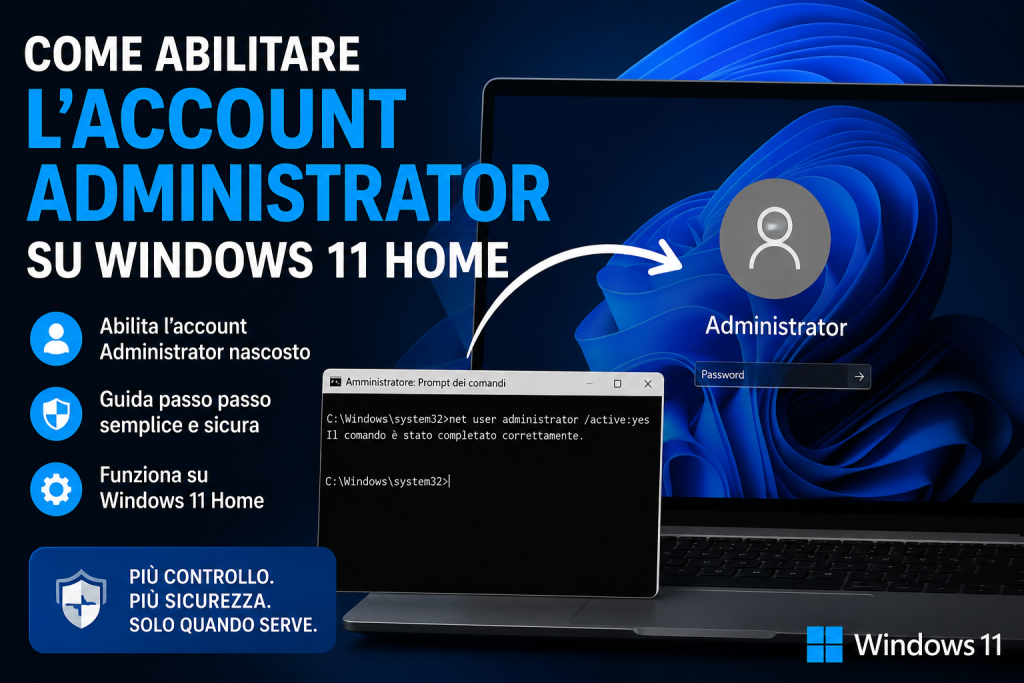
Come abilitare l’account Administrator su Windows 11 Home

Molti utenti di Windows 11 Home scoprono presto che l’account Administrator è presente nel sistema operativo, ma è disabilitato per motivi di sicurezza. Questa scelta di Microsoft serve a proteggere il computer da modifiche accidentali o da software dannosi.

Tuttavia, in alcune situazioni può essere molto utile attivare questo account, ad esempio quando è necessario:

  • risolvere problemi di autorizzazioni;
  • eseguire operazioni di manutenzione avanzata;
  • recuperare un sistema con errori di accesso;
  • installare o rimuovere software particolarmente invasivi.

In questa guida vedremo come abilitare l’account Administrator su Windows 11 Home in pochi minuti, senza installare programmi esterni.


Cos’è l’account Administrator di Windows?

L’account Administrator è un utente speciale integrato in tutte le versioni di Windows.

A differenza di un normale account con privilegi amministrativi, l’Administrator integrato dispone di autorizzazioni complete sul sistema e non è soggetto ad alcune limitazioni imposte dal Controllo Account Utente (UAC).

Proprio per questo motivo Microsoft lo mantiene disabilitato per impostazione predefinita.

Importante: utilizzare questo account solo quando strettamente necessario.


Verificare se si dispone dei privilegi di amministratore

Prima di iniziare è necessario accedere a Windows con un account che abbia diritti di amministratore.

Per verificarlo:

  1. Aprire Impostazioni.
  2. Entrare in Account.
  3. Selezionare Le tue informazioni.

Sotto il nome dell’utente dovrebbe comparire la dicitura:

Amministratore

Se compare Utente standard, non sarà possibile procedere senza un account amministratore.


Metodo 1: Abilitare Administrator tramite Prompt dei comandi

Questo è il metodo più veloce.

Passo 1

Premere:

Start
digitare:

cmd

Scegliere:
Esegui come amministratore


Passo 2

Nel Prompt digitare:

net user administrator /active:yes

Premere Invio.

Se tutto è andato a buon fine apparirà il messaggio:

Il comando è stato completato correttamente.


Passo 3

Riavviare il computer oppure uscire dalla sessione.

Nella schermata di accesso comparirà il nuovo utente:

Administrator


Metodo 2: Abilitare Administrator con PowerShell

Chi preferisce PowerShell può ottenere lo stesso risultato.

Aprire PowerShell come amministratore ed eseguire:

Enable-LocalUser -Name "Administrator"

Su alcune installazioni di Windows Home questo comando potrebbe non essere disponibile.

In quel caso utilizzare il Prompt dei comandi.


Come impostare una password all’account Administrator

Una volta attivato è fortemente consigliato impostare una password.

Aprire il Prompt come amministratore e digitare:

net user administrator *

Premere Invio.

Windows chiederà di inserire la nuova password.

Per motivi di sicurezza i caratteri digitati non verranno mostrati.


Come disabilitare nuovamente l’account Administrator

Dopo aver terminato le operazioni è buona pratica disattivarlo.

Aprire il Prompt dei comandi come amministratore ed eseguire:

net user administrator /active:no

L’account scomparirà dalla schermata di login.


Perché Microsoft lascia disabilitato Administrator?

L’account Administrator possiede privilegi molto elevati.

Se un malware dovesse essere eseguito mentre si utilizza questo account potrebbe:

  • modificare file di sistema;
  • eliminare protezioni di Windows;
  • installare software senza conferme;
  • compromettere completamente il sistema operativo.

Per questo motivo Microsoft consiglia di utilizzare quotidianamente un normale account amministratore e attivare Administrator solo quando realmente necessario.


Problemi comuni

Il comando restituisce “Accesso negato”

Probabilmente il Prompt dei comandi non è stato aperto come amministratore.

Chiudere la finestra e riaprirla scegliendo:

Esegui come amministratore


Administrator non compare nella schermata di login

Provare a:

  • riavviare il PC;
  • uscire dalla sessione corrente;
  • verificare che il comando sia stato eseguito correttamente.

Il comando non funziona

Verificare di aver digitato esattamente:

net user administrator /active:yes

Nella versione italiana di Windows il nome dell’utente potrebbe essere diverso solo in casi molto particolari, ma normalmente il comando funziona anche sui sistemi localizzati.


È sicuro utilizzare l’account Administrator?

Sì, purché venga utilizzato con attenzione.

Le buone pratiche sono:

  • abilitarlo solo quando serve;
  • impostare sempre una password robusta;
  • disabilitarlo al termine delle operazioni;
  • non utilizzarlo come account principale.

Domande frequenti (FAQ)

Windows 11 Home possiede davvero l’account Administrator?

Sì. L’account è presente in tutte le versioni di Windows 11 ma è nascosto e disabilitato.


Serve Windows 11 Pro?

No.

La procedura funziona anche su Windows 11 Home.


Posso eliminare l’account Administrator?

No.

È un account integrato nel sistema operativo e non può essere eliminato, ma solamente attivato o disattivato.


Posso usare questo account ogni giorno?

È sconsigliato.

Per motivi di sicurezza è preferibile utilizzare un normale account amministratore.


Conclusioni

Abilitare l’account Administrator su Windows 11 Home è un’operazione semplice che richiede pochi minuti e nessun software aggiuntivo. Questo account può rivelarsi estremamente utile durante interventi di manutenzione, risoluzione di problemi o configurazioni avanzate.

Ricorda però che, proprio per i privilegi elevati di cui dispone, è consigliabile utilizzarlo solo quando necessario e disabilitarlo una volta completato il lavoro.

Seguendo questa guida potrai gestire il tuo PC in modo più efficace, mantenendo sempre elevati gli standard di sicurezza.


Hai trovato utile questa guida?

Su Albilab.it pubblichiamo regolarmente tutorial, guide pratiche, recensioni e approfondimenti sul mondo della tecnologia, di Windows, dell’intelligenza artificiale e della sicurezza informatica.

Salva il sito tra i preferiti e torna a trovarci per rimanere sempre aggiornato sulle ultime novità del mondo tech.

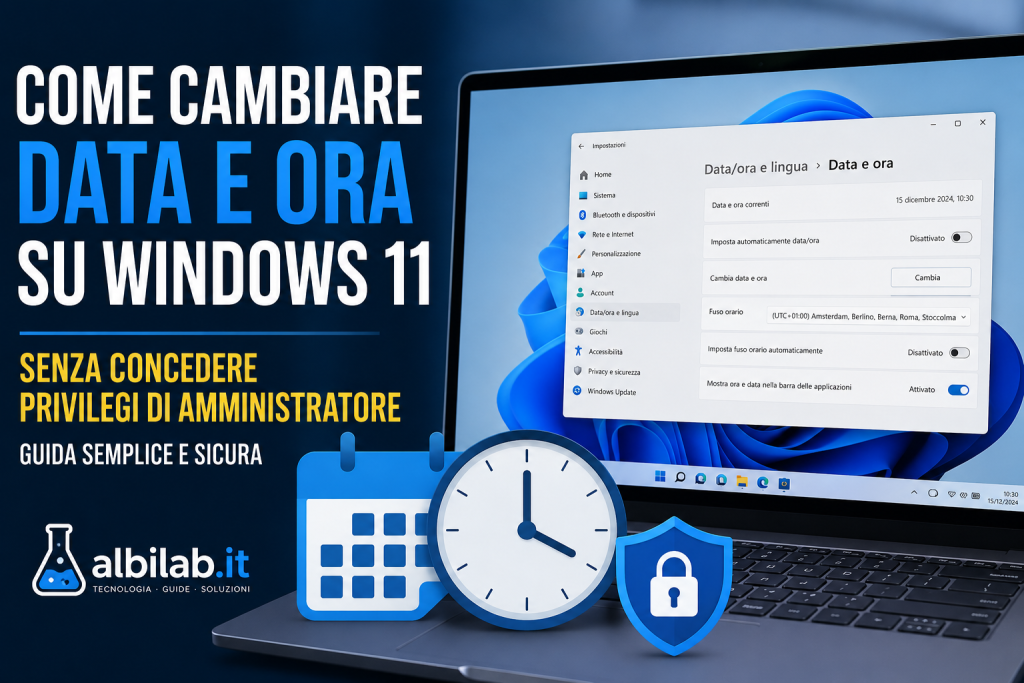
Come cambiare data e ora su Windows 11 senza concedere i privilegi di amministratore

Quando si gestiscono PC Windows in azienda o in ufficio, una delle richieste più frequenti riguarda la possibilità di modificare data e ora di sistema senza dover fornire la password di amministratore.

Può sembrare una necessità marginale, ma durante periodi particolari – come le festività natalizie, i cambi turno o l’utilizzo di software legacy – questa esigenza diventa concreta.

La buona notizia è che Windows 11 offre una soluzione nativa, sicura e poco conosciuta, che permette di concedere esclusivamente questo diritto senza trasformare l’utente in amministratore.

In questa guida vedremo come fare passo dopo passo.


Perché Windows impedisce agli utenti standard di modificare l’orario?

L’orologio di sistema è molto più importante di quanto sembri.

Data e ora vengono utilizzate da:

  • autenticazione degli utenti;
  • certificati digitali;
  • connessioni HTTPS;
  • registrazione degli eventi di sistema;
  • software gestionali;
  • backup e sincronizzazioni.

Un orario errato può causare problemi di sicurezza e malfunzionamenti, motivo per cui Microsoft limita questa operazione ai soli amministratori.

Fortunatamente è possibile concedere solo questo permesso, mantenendo invariato il livello di sicurezza del computer.


Quando questa soluzione è utile?

Questo metodo è ideale quando:

  • è necessario modificare temporaneamente l’orario;
  • il PC non appartiene a un dominio Active Directory;
  • non si desidera condividere la password amministrativa;
  • si vuole rispettare le policy di sicurezza aziendali.

Requisiti

Prima di iniziare verifica che il computer utilizzi:

  • Windows 11 Pro (o versioni superiori);
  • un account amministratore locale disponibile;
  • una postazione non gestita tramite Active Directory.

Procedura passo passo

1. Accedere come amministratore

Effettua l’accesso con un account amministratore locale.

Questa operazione sarà necessaria una sola volta.


2. Aprire le Criteri di Sicurezza Locali

Premi

WIN + R

digita

secpol.msc

e premi Invio.


3. Individuare il criterio corretto

Dal menu seleziona:

Criteri Locali
↓
Assegnazione diritti utente
↓
Modifica ora di sistema

4. Aggiungere l’utente

Apri il criterio e aggiungi:

  • l’utente interessato;

oppure, soluzione consigliata,

  • un gruppo locale dedicato (ad esempio TimeChangeUsers).

L’utilizzo di un gruppo rende molto più semplice la gestione futura.


5. Verificare il funzionamento

Accedi con l’utente standard.

Vai in:

Impostazioni → Data e ora

Se tutto è configurato correttamente sarà possibile modificare l’orario senza alcuna richiesta di credenziali amministrative.


Se Windows ripristina automaticamente l’orario

In alcuni casi il servizio Windows Time sincronizza automaticamente l’orario con un server NTP.

È possibile sospenderlo temporaneamente eseguendo da Prompt dei comandi come amministratore:

sc stop w32time
sc config w32time start= disabled

Al termine delle operazioni ricordati di riattivarlo:

sc config w32time start= auto
sc start w32time

Errori da evitare

Molti amministratori scelgono scorciatoie che aumentano inutilmente il rischio di sicurezza.

È meglio evitare di:

❌ aggiungere temporaneamente l’utente agli Administrators

❌ comunicare la password amministrativa

❌ disabilitare il Controllo Account Utente (UAC)

❌ utilizzare software di terze parti per l’elevazione dei privilegi

La soluzione descritta in questa guida è decisamente più pulita e conforme alle buone pratiche Microsoft.


Vantaggi della soluzione

✔ Nessuna password amministrativa condivisa

✔ Nessun aumento dei privilegi dell’utente

✔ Configurazione completamente reversibile

✔ Maggiore sicurezza

✔ Ideale anche in ambienti aziendali di piccole dimensioni


Domande frequenti (FAQ)

Funziona su Windows 11 Home?

No. Windows 11 Home non include Criteri di Sicurezza Locali (secpol.msc). Esistono procedure alternative, ma sono meno immediate.


Serve Active Directory?

No.

Questa procedura funziona anche su computer completamente stand-alone.


L’utente diventa amministratore?

Assolutamente no.

Ottiene esclusivamente il diritto di modificare data e ora del sistema.


Posso revocare facilmente il permesso?

Sì.

È sufficiente rimuovere l’utente (o il gruppo) dal criterio Modifica ora di sistema.


Conclusioni

Windows mette a disposizione numerosi strumenti di amministrazione che spesso vengono poco utilizzati. La possibilità di assegnare diritti specifici agli utenti è uno di questi e rappresenta un ottimo compromesso tra operatività e sicurezza.

Se amministri PC Windows 11 in ambito professionale, conoscere queste funzionalità ti permette di evitare soluzioni improvvisate, mantenendo il pieno controllo delle postazioni senza compromettere la sicurezza.

Su Albilab.it continuiamo a condividere guide pratiche, test sul campo e consigli per amministratori di sistema, tecnici informatici e appassionati di tecnologia.


Su Albilab.it trasformiamo problemi informatici reali in soluzioni pratiche. Se questa guida ti è stata utile, continua a seguirci per altri approfondimenti su Windows, sicurezza informatica e amministrazione di sistema.

Windows 11 su un PC con CPU non supportata

Windows 11 ha introdotto requisiti hardware più severi rispetto alle versioni precedenti, limitando l’installazione ai dispositivi con CPU recenti. Tuttavia, se il tuo computer ha una CPU non supportata, puoi comunque installare Windows 11 seguendo una procedura alternativa.

Avviso importante: Installare Windows 11 su hardware non supportato potrebbe comportare problemi di stabilità, compatibilità e sicurezza. Procedi con cautela e a tuo rischio.


Requisiti Necessari

Prima di iniziare, assicurati di avere tutto il necessario per completare il processo di installazione senza intoppi:

Backup dei dati: Effettua un backup completo dei tuoi file importanti.

Chiavetta USB (min. 8 GB): Necessaria per creare un supporto di installazione di Windows 11.

Media Creation Tool di Microsoft: Scaricabile dal sito ufficiale di Microsoft.


Metodo 1: Installazione Tramite Modifica del Registro di Sistema

Uno dei metodi più semplici per bypassare i controlli hardware di Windows 11 è modificare il Registro di sistema.

Passo 1: Creare un’Unità di Installazione di Windows 11

  1. Scarica lo Strumento di Creazione dei Media dal sito ufficiale Microsoft.
  2. Esegui il tool e crea una chiavetta USB bootabile con Windows 11.
  3. Una volta terminato il processo, lascia la chiavetta collegata al PC.

Passo 2: Modificare il Registro di Sistema

  1. Premi Win + R, digita regedit e premi Invio per aprire l’Editor del Registro.
  2. Naviga fino a: HKEY_LOCAL_MACHINE\SYSTEM\Setup\MoSetup
  3. Fai clic con il tasto destro su MoSetup > Nuovo > Valore DWORD (32-bit).
  4. Assegna il nome AllowUpgradesWithUnsupportedTPMOrCPU.
  5. Fai doppio clic sul valore appena creato e imposta il valore su 1.

Passo 3: Installare Windows 11

  1. Riavvia il PC e accedi al BIOS/UEFI (premendo F2, F12, DEL o ESC all’avvio).
  2. Imposta la chiavetta USB come dispositivo di avvio principale.
  3. Salva le impostazioni e riavvia.
  4. Segui le istruzioni sullo schermo per completare l’installazione.

Metodo 2: Installazione Tramite Modifica ISO (Rufus)

Se preferisci evitare modifiche al Registro, puoi usare Rufus per creare un’ISO personalizzata di Windows 11 senza i controlli di CPU e TPM.

Passaggi per Creare una ISO Modificata

  1. Scarica Rufus dal sito ufficiale.
  2. Scarica l’ISO di Windows 11 dal sito Microsoft.
  3. Apri Rufus e seleziona l’ISO scaricata.
  4. Abilita le opzioni per bypassare i controlli TPM, RAM e CPU.
  5. Crea la chiavetta USB avviabile e installa Windows 11 seguendo i passaggi sopra.

Possibili Problemi e Considerazioni

  • Compatibilità hardware: Il sistema potrebbe essere meno stabile.
  • Aggiornamenti: Microsoft potrebbe bloccare gli aggiornamenti futuri.
  • Garanzia: Alcuni produttori potrebbero invalidare la garanzia per modifiche non ufficiali.

Domande Frequenti (FAQ)

Posso aggiornare Windows 11 su un PC con CPU non supportata?

Sì, ma dovrai applicare le modifiche descritte sopra. Tuttavia, alcuni aggiornamenti futuri potrebbero non essere disponibili.

Windows 11 funzionerà correttamente su hardware non supportato?

Potrebbe funzionare senza problemi, ma ci sono rischi di instabilità e incompatibilità con alcuni driver.

Posso tornare a Windows 10 se riscontro problemi?

Sì, puoi reinstallare Windows 10 con il Media Creation Tool di Microsoft.


Conclusione

Seguendo questi metodi, puoi installare Windows 11 anche su un PC con CPU non supportata. Tuttavia, è fondamentale essere consapevoli dei rischi e prepararsi con un backup prima di procedere.

Se questa guida ti è stata utile, condividila o lascia un commento!

Come installare Windows 11: guida passo-passo per principianti (2024)

Introduzione

Vuoi installare Windows 11 sul tuo PC? In questa guida dettagliata ti spieghiamo come eseguire correttamente l’installazione, dal controllo dei requisiti fino alla configurazione iniziale. Segui i passaggi per garantire un’installazione fluida e senza problemi.

1. Prima di Iniziare: Cosa Ti Serve?

Prima di procedere con l’installazione di Windows 11, assicurati di avere tutto il necessario:

  • Backup dei dati importanti: Effettua una copia di sicurezza dei tuoi file per evitare perdite durante l’installazione.
  • Verifica dei requisiti di sistema: Assicurati che il tuo PC soddisfi i requisiti minimi di Windows 11 utilizzando lo Strumento di Controllo PC Windows 11 fornito da Microsoft.
  • Scaricare Windows 11 in formato ISO: Puoi scaricare l’immagine ISO di Windows 11 direttamente dal sito ufficiale di Microsoft.

2. Installazione di Windows 11 Passo Dopo Passo

Creazione del Supporto d’Installazione

  • Scarica lo strumento “Media Creation Tool” di Microsoft.
  • Utilizza una chiavetta USB con almeno 8GB di spazio per creare un supporto d’installazione avviabile.

Avvio del PC da USB

  • Riavvia il PC e accedi al BIOS.
  • Imposta la chiavetta USB come dispositivo di avvio principale e salva le modifiche.
  • Riavvia il computer per avviare l’installazione.

Installazione del Sistema Operativo

  • Seleziona “Installazione personalizzata”.
  • Scegli l’unità su cui installare Windows 11 e formattala se necessario.
  • Segui le istruzioni a schermo per completare l’installazione.

3. Configurazione di Windows 11

Dopo l’installazione, segui questi passaggi per completare la configurazione del sistema:

  • Seleziona lingua, fuso orario e altre impostazioni di base.
  • Accedi con un account Microsoft o crea un utente locale.
  • Installa gli aggiornamenti e i driver per garantire la compatibilità del sistema.

Conclusione

Seguendo questa guida, potrai installare Windows 11 senza problemi. Ricorda di verificare i requisiti minimi e di eseguire un backup prima di iniziare. Ora sei pronto a goderti le nuove funzionalità di Windows 11!


© 2026 Albilab

Tema di Anders NorenSu ↑