spegni & riaccendi

Tag: screenshot

Il Mac non salva più data e ora negli screenshot? Ecco come ripristinarle

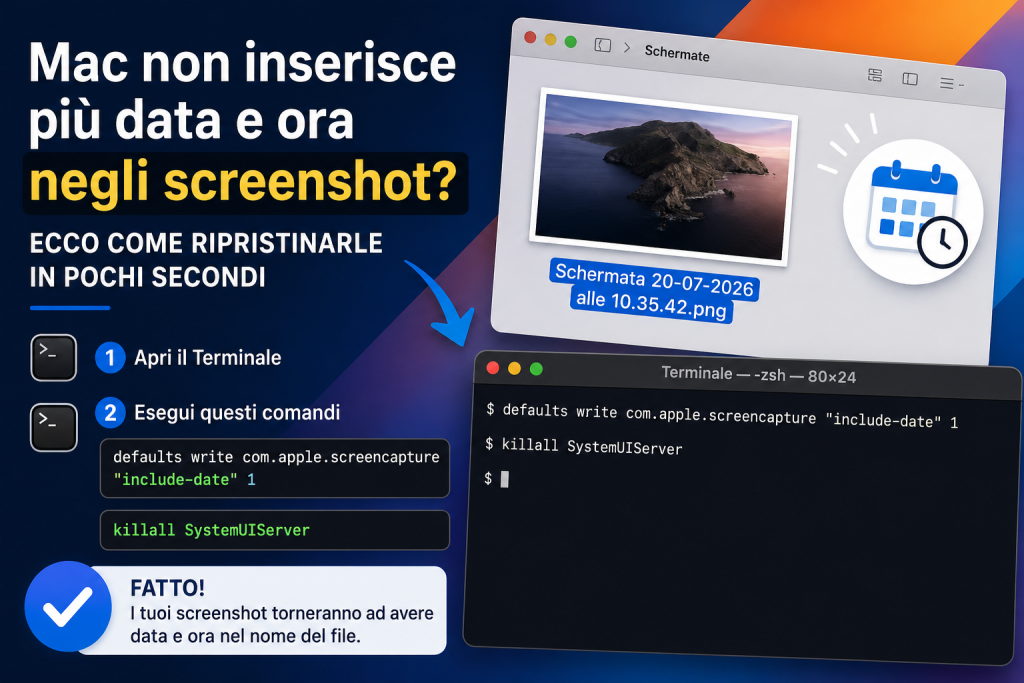
Illustrazione che mostra come ripristinare data e ora nel nome degli screenshot su Mac utilizzando due comandi nel Terminale.

Se hai notato che gli screenshot del Mac non mostrano più data e ora nel nome del file, probabilmente è stata modificata un’impostazione di macOS.

Niente di complicato: bastano due semplici comandi nel Terminale per ripristinare il comportamento predefinito.

Per prima cosa apri il Terminale.

Premi ⌘ Cmd + Spazio, digita Terminale e premi Invio.

A questo punto copia e incolla il seguente comando:

defaults write com.apple.screencapture "include-date" 1

Premi Invio.

Ora esegui anche questo secondo comando:

killall SystemUIServer

Questo riavvierà il componente dell’interfaccia di macOS che gestisce anche gli screenshot.

Non è necessario riavviare il Mac.

Problema risolto

Prova ora a catturare un nuovo screenshot.

Il file dovrebbe essere nuovamente salvato con data e ora nel nome, ad esempio:

Schermata 26-08-2026 alle 16.26.30.png

In questo modo sarà molto più semplice capire quando è stata catturata un’immagine e mantenere gli screenshot ordinati cronologicamente.

Perché data e ora erano sparite?

macOS permette di modificare alcune impostazioni relative agli screenshot tramite il comando defaults.

Se l’opzione include-date viene disattivata, il sistema smette di aggiungere automaticamente data e ora al nome dei nuovi screenshot.

Con il comando visto in questa guida riportiamo semplicemente l’impostazione al comportamento normale.

💡 Il consiglio di Albilab

Se utilizzi spesso gli screenshot per lavoro, guide, tutorial o documentazione, mantenere data e ora nel nome del file può essere davvero utile.

Ti permette di trovare più velocemente le immagini, ordinarle cronologicamente e capire subito quando è stato realizzato uno screenshot, senza dover controllare ogni volta le proprietà del file.

Una piccola modifica che può rendere molto più ordinato il tuo archivio di screenshot.


❤️ Ti è piaciuta questa recensione? Condividila con colleghi, studenti o creator che vogliono organizzare meglio il proprio lavoro con l’Intelligenza Artificiale. Continua a seguire Albilab.it per recensioni, guide pratiche e tutte le novità dal mondo dell’AI e della tecnologia.

Come fare screenshot e registrazioni dello Schermo (su Windows, Mac e Linux)

Vuoi catturare un’immagine dello schermo o registrare un video per un tutorial, una lezione o una richiesta di supporto tecnico? In questa guida scoprirai tutti i metodi più semplici e veloci per fare screenshot e screen recording su qualsiasi sistema operativo.


Dove Vengono Salvati Screenshot e Registrazioni?

La posizione dei file dipende dal sistema operativo e dallo strumento utilizzato:

  • Windows: di default, gli screenshot (con Stamp o Win + Shift + S) vengono salvati negli Appunti o nella cartella Immagini → Screenshot.
  • macOS: gli screenshot (con Cmd + Shift + 4) vengono salvati sulla Scrivania.
  • Linux (es. Ubuntu): spesso salvati nella cartella Immagini o direttamente nella Home, a seconda dell’ambiente desktop.

Puoi sempre modificare la posizione predefinita nelle impostazioni dello strumento utilizzato.


Come Modificare gli Screenshot?

Dopo aver catturato un’immagine, puoi modificarla facilmente con:

  • Windows: Paint, Strumento di Cattura, Photos
  • macOS: Anteprima, Foto, o strumenti rapidi del Finder
  • Linux: GIMP, Shutter, Flameshot

Alcuni strumenti consentono anche di disegnare, evidenziare, aggiungere testo o sfocare dati sensibili prima di salvare o condividere.


E per Registrare lo Schermo?

Per i video dello schermo, ecco gli strumenti più popolari:

  • Windows: Xbox Game Bar (Win + G), OBS Studio
  • macOS: QuickTime Player, ScreenFlow
  • Linux: Kazam, SimpleScreenRecorder, OBS Studio

Registrare lo schermo è utile per:

  • tutorial didattici
  • presentazioni aziendali
  • assistenza remota
  • demo di software

Conclusione: Screenshot e Screen Recording a Prova di Principiante

Ora hai tutti gli strumenti per catturare e modificare screenshot o registrare video dello schermo, qualunque sia il tuo sistema operativo. Che tu stia lavorando in smart working, creando contenuti per YouTube o segnalando un errore al reparto IT, fare uno screenshot non è mai stato così semplice.


E tu quale metodo usi?

Hai un tool preferito per fare screenshot o screen recording?
Conosci scorciatoie da tastiera alternative o applicazioni interessanti?

🗨️ Partecipa alla conversazione nei commenti!


© 2026 Albilab

Tema di Anders NorenSu ↑