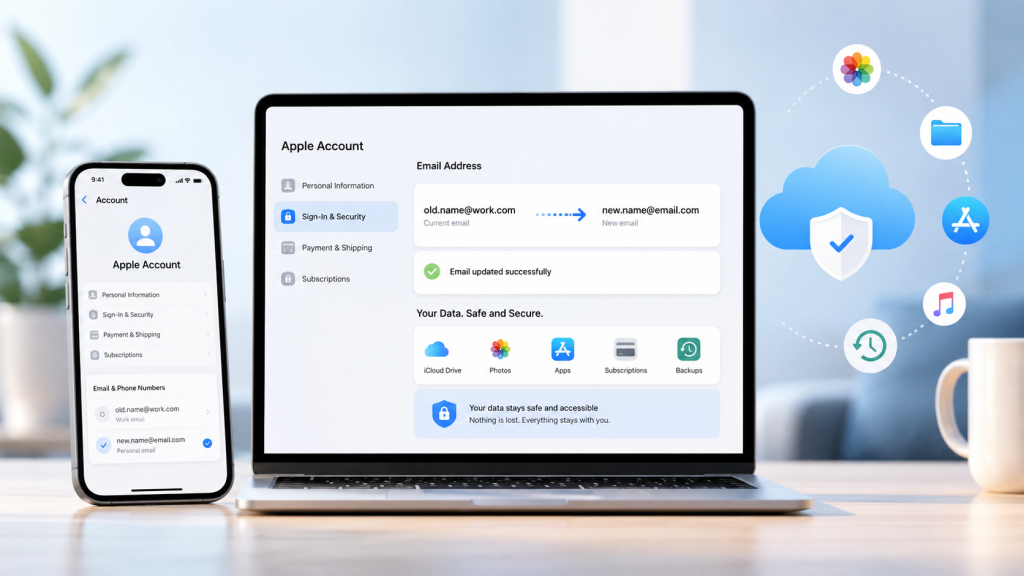
Hai ancora l’Apple Account con l’email del lavoro?
Capita spesso: anni fa hai creato il tuo account Apple con l’email aziendale, poi hai cambiato lavoro, ruolo o semplicemente vuoi separare meglio vita privata e ufficio.
La buona notizia è che puoi cambiare l’email del tuo Apple Account senza creare un nuovo account e senza perdere app, foto, backup, abbonamenti o acquisti.
In pratica, stai cambiando l’indirizzo con cui accedi, non l’account in sé.
Apple ID o Apple Account?
Quello che per anni abbiamo chiamato Apple ID oggi Apple lo chiama Apple Account.
È sempre lo stesso account che usi per iCloud, App Store, Apple Music, Foto, backup, dispositivi Apple e servizi collegati.
Quindi, quando parliamo di cambiare email Apple Account, parliamo di modificare l’indirizzo principale usato per accedere al tuo ecosistema Apple.
Quando conviene cambiare email Apple Account?
Cambiare email è utile se:
- usi ancora un indirizzo aziendale per un account personale;
- hai cambiato lavoro e potresti perdere accesso alla vecchia email;
- vuoi usare un indirizzo più sicuro e stabile;
- vuoi separare meglio account personali e professionali;
- l’email attuale non è più comoda da gestire.
Se l’account Apple è personale, meglio collegarlo a una email personale che controlli davvero.
Prima di iniziare
Prima di modificare l’indirizzo, controlla tre cose.
Hai accesso alla vecchia email?
Potresti ricevere notifiche o comunicazioni di sicurezza. Se la vecchia email è ancora attiva, tienila aperta.
La nuova email è già usata da un altro Apple Account?
La nuova email deve essere disponibile. Se è già collegata a un altro Apple Account, Apple potrebbe impedirti di usarla.
Il tuo è un account personale o aziendale gestito?
Se è un Managed Apple Account, cioè un account creato o controllato dall’azienda, potresti non poterlo modificare da solo. In quel caso serve l’amministratore IT.
Come cambiare email Apple Account da iPhone o iPad
Il modo più semplice è farlo da un dispositivo Apple su cui hai già effettuato l’accesso.
- Apri Impostazioni.
- Tocca il tuo nome in alto.
- Entra in Accesso e sicurezza.
- Apri Email e numeri di telefono.
- Aggiungi o modifica l’indirizzo email principale.
- Inserisci la nuova email.
- Verifica il codice ricevuto nella nuova casella.
Una volta completata la verifica, la nuova email diventa l’indirizzo principale del tuo Apple Account.
Come cambiare email Apple Account dal web
Puoi anche provare dal sito ufficiale Apple.
- Vai su account.apple.com.
- Accedi con l’email attuale e la password.
- Entra in Accesso e sicurezza.
- Apri Email e numeri di telefono.
- Modifica l’indirizzo email principale.
- Inserisci e verifica la nuova email.
In alcuni casi Apple potrebbe chiederti di completare la modifica da un dispositivo attendibile.
Cosa succede dopo il cambio?
Dopo aver cambiato email, i tuoi dispositivi potrebbero chiederti di accedere di nuovo.
Può succedere su:
- iPhone;
- iPad;
- Mac;
- Apple Watch;
- App Store;
- iCloud;
- FaceTime;
- Messaggi.
Non è un errore: usa la nuova email e la stessa password del tuo Apple Account.
Perdo dati, app o abbonamenti?
No. Cambiare l’email dell’Apple Account non cancella nulla.
Restano collegati allo stesso account:
- app acquistate;
- abbonamenti attivi;
- foto su iCloud;
- backup;
- documenti;
- contatti;
- note;
- musica;
- cronologia degli acquisti.
Stai solo cambiando “la chiave di accesso”, non il contenuto dell’account.
Attenzione agli indirizzi iCloud
Se il tuo account usa un indirizzo iCloud, la procedura potrebbe essere diversa rispetto a Gmail, Outlook o email aziendali.
Apple gestisce gli indirizzi iCloud con regole specifiche, quindi potresti vedere opzioni diverse o non poter rimuovere certi indirizzi.
In quel caso segui le istruzioni mostrate da Apple sul dispositivo o su account.apple.com.
Problemi comuni
La nuova email risulta già in uso
Probabilmente è già associata a un altro Apple Account. Controlla vecchi account, account secondari o collegamenti familiari.
Non arriva il codice di verifica
Controlla spam, posta indesiderata, cartelle automatiche e verifica di aver scritto correttamente l’indirizzo.
I dispositivi chiedono ancora la vecchia email
Accedi di nuovo dalle impostazioni dell’Apple Account usando la nuova email. Controlla anche App Store, iCloud, FaceTime e Messaggi.
L’account è aziendale
Se è un account gestito dall’azienda, non puoi modificarlo liberamente. Devi chiedere supporto all’amministratore IT.
Riepilogo veloce
| Passaggio | Cosa fare |
|---|---|
| 1 | Apri Impostazioni o vai su account.apple.com |
| 2 | Accedi con l’Apple Account attuale |
| 3 | Entra in Accesso e sicurezza |
| 4 | Apri Email e numeri di telefono |
| 5 | Inserisci la nuova email |
| 6 | Verifica il codice ricevuto |
| 7 | Accedi di nuovo sui dispositivi, se richiesto |
FAQ
Posso cambiare email Apple Account senza perdere foto?
Sì. Le foto su iCloud restano collegate allo stesso account.
Devo creare un nuovo Apple Account?
No. Se hai già acquisti, backup e abbonamenti, è meglio modificare l’account esistente.
Posso usare una Gmail come Apple Account?
Sì, purché non sia già associata a un altro Apple Account.
La password cambia?
No, non necessariamente. Dopo il cambio userai la nuova email e la password attuale.
Cosa succede alle app acquistate?
Restano disponibili. Gli acquisti sono collegati all’Apple Account, non alla vecchia email.
Conclusione
Cambiare email dell’Apple Account è più semplice di quanto sembri.
Se usi ancora un indirizzo aziendale per il tuo account personale, aggiornarlo con una email privata è una scelta intelligente: ti evita problemi futuri e ti dà più controllo.
La cosa importante è non creare un nuovo account inutilmente. Modifica l’indirizzo principale, verifica la nuova email e aggiorna l’accesso sui dispositivi.
Fine del dramma digitale.
Lascia un commento