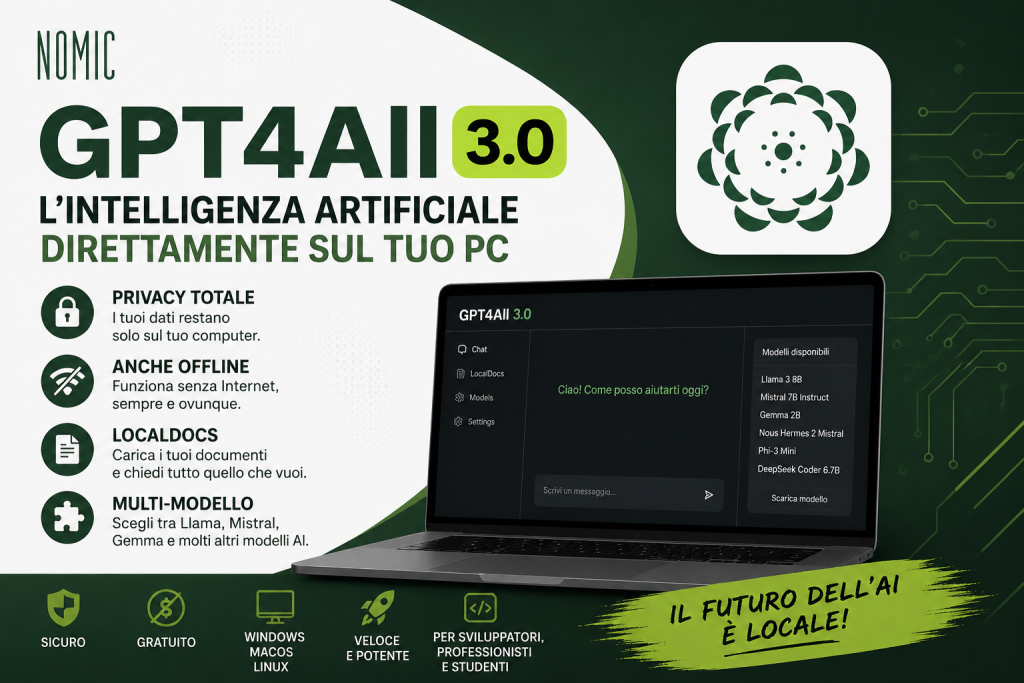
L’Intelligenza Artificiale è ormai entrata nella vita di tutti i giorni. C’è chi la usa per scrivere email, chi per programmare, chi per riassumere documenti o tradurre testi. La maggior parte degli strumenti più conosciuti, come ChatGPT, Gemini o Claude, funziona però tramite il cloud: ogni richiesta viene inviata ai server del produttore, elaborata e restituita all’utente.
Ma cosa succede se vuoi utilizzare un’AI senza connessione a Internet, mantenendo i tuoi dati sul computer e senza dipendere da servizi esterni?
La risposta è GPT4All, un progetto open source sviluppato da Nomic AI che permette di eseguire modelli di Intelligenza Artificiale direttamente sul proprio PC o Mac.
Se sei un appassionato di tecnologia, uno sviluppatore o semplicemente una persona attenta alla privacy, questo è uno di quei progetti che meritano davvero di essere conosciuti.
Cos’è GPT4All?
GPT4All è un’applicazione gratuita e open source che consente di eseguire Large Language Models (LLM) direttamente sul proprio computer.
In pratica, invece di collegarsi ai server di OpenAI o di altri fornitori, il modello viene eseguito localmente. Tutte le conversazioni e l’elaborazione avvengono sul tuo dispositivo.
L’interfaccia è semplice e intuitiva, molto simile a quella dei chatbot AI che ormai conosciamo tutti. Anche chi non ha competenze tecniche può installarlo in pochi minuti e iniziare subito a utilizzarlo.
Perché utilizzare un’AI in locale?
Negli ultimi mesi si parla sempre più spesso di AI locale, e il motivo è semplice: offre vantaggi che i servizi online non possono garantire.
Privacy totale
Ogni documento, conversazione o codice sorgente rimane sul tuo computer.
Se lavori con dati sensibili, documentazione aziendale o informazioni riservate, non devi caricare nulla su server esterni.
Per molti professionisti e aziende questo rappresenta un enorme vantaggio anche dal punto di vista della sicurezza e della conformità alle normative sulla protezione dei dati.
Funziona anche senza Internet
Una volta scaricato il modello AI, GPT4All continua a funzionare anche completamente offline.
È ideale per chi lavora in mobilità, in ambienti con connessioni instabili o semplicemente desidera un assistente AI sempre disponibile.
Nessun abbonamento obbligatorio
GPT4All è gratuito.
Puoi installarlo, scaricare i modelli disponibili e iniziare a utilizzarlo senza sottoscrivere piani mensili.
Naturalmente alcuni modelli possono essere più esigenti in termini di risorse hardware, ma il software non richiede alcun costo di licenza.
GPT4All non è un modello AI: è una piattaforma
Questo è un aspetto che spesso genera confusione.
GPT4All non è un singolo modello linguistico.
È una piattaforma che permette di scaricare ed eseguire numerosi modelli open source, scegliendo quello più adatto alle proprie esigenze.
Tra quelli disponibili troviamo, ad esempio:
- Llama
- Mistral
- Gemma
- DeepSeek
- Qwen
- Phi
- altri modelli compatibili con il formato GGUF
Ogni modello ha caratteristiche differenti.
Alcuni sono ottimizzati per la programmazione, altri risultano più veloci, altri ancora offrono una migliore qualità nelle risposte o richiedono meno memoria RAM.
La possibilità di cambiare modello con pochi clic è uno dei punti di forza della piattaforma.
Installazione: bastano pochi minuti
Uno dei motivi del successo di GPT4All è la semplicità d’uso.
Per iniziare è sufficiente:
- scaricare il programma dal sito ufficiale;
- installarlo come una normale applicazione;
- scegliere il modello AI da scaricare;
- iniziare a chattare.
Non è necessario utilizzare il terminale o conoscere linguaggi di programmazione.
Anche chi non ha esperienza con Linux o con gli strumenti per sviluppatori può iniziare in pochi minuti.
La funzione LocalDocs: il tuo assistente personale per i documenti
Una delle caratteristiche più interessanti di GPT4All è LocalDocs.
Questa funzione permette di importare documenti locali e interrogarli tramite l’Intelligenza Artificiale.
Puoi caricare:
- manuali tecnici
- documentazione aziendale
- file di testo
- documentazione software
- appunti
- report
Successivamente puoi porre domande come:
- Puoi riassumere questo documento?
- Quali sono i punti principali?
- Dove viene spiegata questa procedura?
- Quali sono le differenze tra questi due capitoli?
Il tutto senza inviare il documento su Internet.
Per chi lavora quotidianamente con manuali o documentazione tecnica è una funzione davvero molto utile.
Quanto è potente?
Naturalmente bisogna fare un confronto corretto.
I grandi servizi cloud come ChatGPT utilizzano modelli enormi eseguiti su infrastrutture con migliaia di GPU.
GPT4All, invece, sfrutta l’hardware del tuo computer.
Questo significa che le prestazioni dipendono dalla macchina utilizzata.
Su un PC recente con almeno 16 GB di RAM l’esperienza è generalmente molto soddisfacente.
Con configurazioni più modeste è comunque possibile utilizzare modelli più leggeri, rinunciando a qualcosa in termini di velocità o qualità delle risposte.
A chi può essere utile?
GPT4All è uno strumento estremamente versatile.
Può essere utilizzato da:
- sviluppatori software;
- sistemisti;
- studenti;
- insegnanti;
- professionisti;
- aziende;
- content creator;
- chiunque voglia sperimentare l’AI mantenendo il controllo dei propri dati.
È particolarmente interessante anche per chi desidera imparare come funzionano i moderni modelli linguistici senza sostenere costi mensili.
I vantaggi principali
Riassumendo, GPT4All offre numerosi punti di forza.
✅ Gratuito e open source
✅ Funziona offline
✅ Nessun dato inviato nel cloud
✅ Compatibile con numerosi modelli AI
✅ Installazione semplice
✅ Disponibile per Windows, macOS e Linux
✅ Supporto alla consultazione dei documenti locali
Ci sono anche dei limiti?
Come ogni tecnologia, anche GPT4All presenta alcuni compromessi.
I modelli eseguiti in locale non raggiungono sempre le prestazioni delle versioni cloud più avanzate.
Inoltre:
- richiedono spazio su disco;
- consumano memoria RAM;
- possono risultare più lenti su computer datati;
- alcuni modelli molto grandi necessitano di hardware performante.
Per molti utilizzi quotidiani, però, questi limiti sono ampiamente compensati dai vantaggi in termini di privacy e libertà.
Il futuro dell’AI passa anche dal computer di casa
Negli ultimi anni l’Intelligenza Artificiale è stata quasi esclusivamente sinonimo di servizi online.
Progetti come GPT4All dimostrano invece che è possibile avere un assistente intelligente direttamente sul proprio computer, senza dipendere da connessioni Internet o da piattaforme esterne.
Non sostituirà completamente strumenti come ChatGPT nelle attività più complesse, ma rappresenta una soluzione eccellente per chi cerca maggiore controllo, privacy e indipendenza.
Se non hai ancora provato un modello AI locale, GPT4All è probabilmente il punto di partenza migliore.
Dove scaricare GPT4All
👉 Repository GitHub: https://github.com/nomic-ai/gpt4all
👉 Sito ufficiale: https://www.nomic.ai/gpt4all
Domande frequenti (FAQ)
GPT4All è gratuito?
Sì. GPT4All è un progetto open source e può essere utilizzato gratuitamente.
Serve una connessione Internet?
Solo per scaricare il programma e i modelli AI. Una volta installati, possono funzionare completamente offline.
È disponibile anche per Windows?
Sì. GPT4All è disponibile per Windows, macOS e Linux.
Serve una scheda video dedicata?
No. Molti modelli funzionano anche utilizzando soltanto la CPU. Una GPU può migliorare le prestazioni, ma non è indispensabile.
GPT4All è migliore di ChatGPT?
Non è una questione di “migliore” o “peggiore”: hanno obiettivi diversi. ChatGPT offre modelli molto potenti ospitati nel cloud, mentre GPT4All punta a garantire privacy, controllo dei dati e utilizzo offline direttamente sul computer dell’utente.
Hai già provato GPT4All o utilizzi altri strumenti di AI in locale? Raccontaci la tua esperienza nei commenti: il mondo dell’intelligenza artificiale sta evolvendo rapidamente e confrontarsi sulle soluzioni migliori è il modo più efficace per restare aggiornati.



Commenti recenti