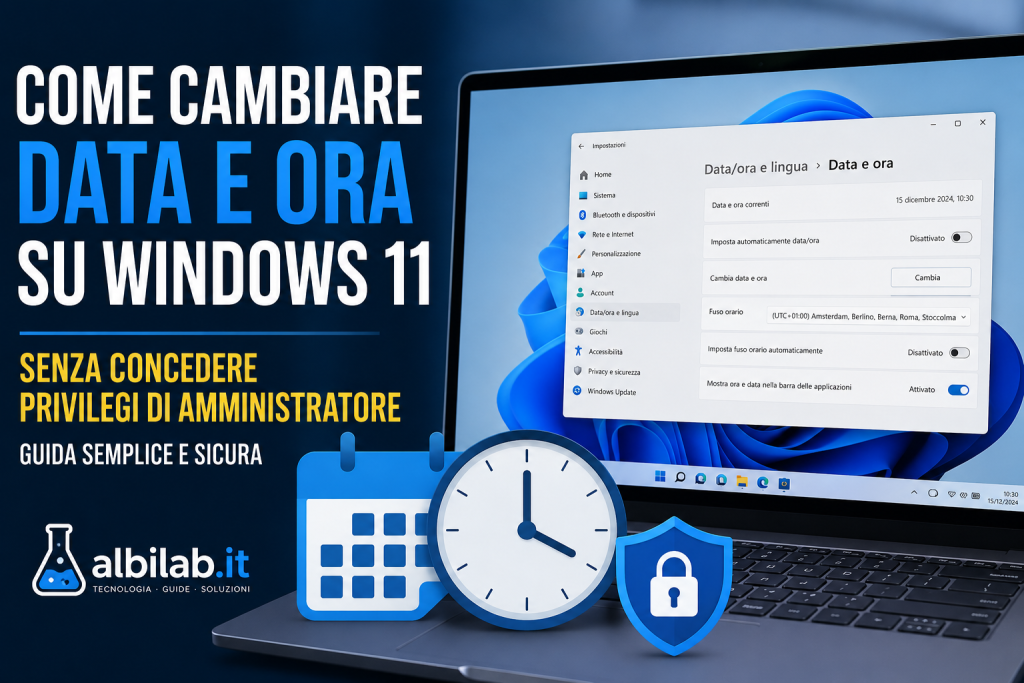
Quando si gestiscono PC Windows in azienda o in ufficio, una delle richieste più frequenti riguarda la possibilità di modificare data e ora di sistema senza dover fornire la password di amministratore.
Può sembrare una necessità marginale, ma durante periodi particolari – come le festività natalizie, i cambi turno o l’utilizzo di software legacy – questa esigenza diventa concreta.
La buona notizia è che Windows 11 offre una soluzione nativa, sicura e poco conosciuta, che permette di concedere esclusivamente questo diritto senza trasformare l’utente in amministratore.
In questa guida vedremo come fare passo dopo passo.
Perché Windows impedisce agli utenti standard di modificare l’orario?
L’orologio di sistema è molto più importante di quanto sembri.
Data e ora vengono utilizzate da:
- autenticazione degli utenti;
- certificati digitali;
- connessioni HTTPS;
- registrazione degli eventi di sistema;
- software gestionali;
- backup e sincronizzazioni.
Un orario errato può causare problemi di sicurezza e malfunzionamenti, motivo per cui Microsoft limita questa operazione ai soli amministratori.
Fortunatamente è possibile concedere solo questo permesso, mantenendo invariato il livello di sicurezza del computer.
Quando questa soluzione è utile?
Questo metodo è ideale quando:
- è necessario modificare temporaneamente l’orario;
- il PC non appartiene a un dominio Active Directory;
- non si desidera condividere la password amministrativa;
- si vuole rispettare le policy di sicurezza aziendali.
Requisiti
Prima di iniziare verifica che il computer utilizzi:
- Windows 11 Pro (o versioni superiori);
- un account amministratore locale disponibile;
- una postazione non gestita tramite Active Directory.
Procedura passo passo
1. Accedere come amministratore
Effettua l’accesso con un account amministratore locale.
Questa operazione sarà necessaria una sola volta.
2. Aprire le Criteri di Sicurezza Locali
Premi
WIN + R
digita
secpol.msc
e premi Invio.
3. Individuare il criterio corretto
Dal menu seleziona:
Criteri Locali
↓
Assegnazione diritti utente
↓
Modifica ora di sistema
4. Aggiungere l’utente
Apri il criterio e aggiungi:
- l’utente interessato;
oppure, soluzione consigliata,
- un gruppo locale dedicato (ad esempio TimeChangeUsers).
L’utilizzo di un gruppo rende molto più semplice la gestione futura.
5. Verificare il funzionamento
Accedi con l’utente standard.
Vai in:
Impostazioni → Data e ora
Se tutto è configurato correttamente sarà possibile modificare l’orario senza alcuna richiesta di credenziali amministrative.
Se Windows ripristina automaticamente l’orario
In alcuni casi il servizio Windows Time sincronizza automaticamente l’orario con un server NTP.
È possibile sospenderlo temporaneamente eseguendo da Prompt dei comandi come amministratore:
sc stop w32time
sc config w32time start= disabled
Al termine delle operazioni ricordati di riattivarlo:
sc config w32time start= auto
sc start w32time
Errori da evitare
Molti amministratori scelgono scorciatoie che aumentano inutilmente il rischio di sicurezza.
È meglio evitare di:
❌ aggiungere temporaneamente l’utente agli Administrators
❌ comunicare la password amministrativa
❌ disabilitare il Controllo Account Utente (UAC)
❌ utilizzare software di terze parti per l’elevazione dei privilegi
La soluzione descritta in questa guida è decisamente più pulita e conforme alle buone pratiche Microsoft.
Vantaggi della soluzione
✔ Nessuna password amministrativa condivisa
✔ Nessun aumento dei privilegi dell’utente
✔ Configurazione completamente reversibile
✔ Maggiore sicurezza
✔ Ideale anche in ambienti aziendali di piccole dimensioni
Domande frequenti (FAQ)
Funziona su Windows 11 Home?
No. Windows 11 Home non include Criteri di Sicurezza Locali (secpol.msc). Esistono procedure alternative, ma sono meno immediate.
Serve Active Directory?
No.
Questa procedura funziona anche su computer completamente stand-alone.
L’utente diventa amministratore?
Assolutamente no.
Ottiene esclusivamente il diritto di modificare data e ora del sistema.
Posso revocare facilmente il permesso?
Sì.
È sufficiente rimuovere l’utente (o il gruppo) dal criterio Modifica ora di sistema.
Conclusioni
Windows mette a disposizione numerosi strumenti di amministrazione che spesso vengono poco utilizzati. La possibilità di assegnare diritti specifici agli utenti è uno di questi e rappresenta un ottimo compromesso tra operatività e sicurezza.
Se amministri PC Windows 11 in ambito professionale, conoscere queste funzionalità ti permette di evitare soluzioni improvvisate, mantenendo il pieno controllo delle postazioni senza compromettere la sicurezza.
Su Albilab.it continuiamo a condividere guide pratiche, test sul campo e consigli per amministratori di sistema, tecnici informatici e appassionati di tecnologia.
Su Albilab.it trasformiamo problemi informatici reali in soluzioni pratiche. Se questa guida ti è stata utile, continua a seguirci per altri approfondimenti su Windows, sicurezza informatica e amministrazione di sistema.
Commenti recenti