Albilab

spegni & riaccendi

Pagina 6 di 13

🎮 Giochi retrò online gratis: PlayClassic.Games funziona davvero?

giochi retrò

Ultimo aggiornamento: Marzo 2026

Vuoi giocare ai giochi retrò online gratis senza scaricare emulatori o ROM?
PlayClassic.Games è uno dei siti più cercati per il retrogaming online, ma è davvero affidabile?

👉 In questa guida completa scopri:

  • come funziona
  • se è sicuro
  • pro e contro reali
  • quando conviene usarlo

📸 Anteprima del sito

PlayClassic Games sito giochi retro online

Alt tag: giochi retro online gratis browser playclassic games


🕹️ Cos’è PlayClassic.Games

PlayClassic.Games è una piattaforma che permette di giocare ai videogiochi retrò online direttamente dal browser, senza installare nulla.

Supporta giochi provenienti da:

  • MS-DOS
  • NES e SNES
  • Game Boy
  • Sega
  • Arcade classici

👉 Tutto funziona tramite emulatori integrati nel browser.


⭐ Perché è così popolare?

✔️ Giochi retrò online senza download

Non devi scaricare emulatori o file: clicchi e giochi subito.

✔️ Ampia libreria di giochi

Include centinaia di titoli storici e classifiche Top 100.

✔️ Compatibile con più dispositivi

Funziona su PC, tablet e smartphone (meglio su desktop).

✔️ Totalmente gratuito

La maggior parte dei giochi è accessibile senza costi.


📸 Gameplay esempio

giocare giochi nes online gratis

Alt tag: giocare giochi nes snes online gratis browser


⚠️ Limiti e svantaggi

❗ Legalità dei giochi

Molti titoli potrebbero essere ancora protetti da copyright → zona “grigia”.

❗ Prestazioni non sempre perfette

Alcuni giochi possono avere lag o problemi di fluidità.

❗ Controlli su mobile scomodi

Esperienza meno precisa rispetto al PC.

❗ Salvataggi non sempre affidabili

I progressi possono andare persi (dipende dal browser).


🔐 PlayClassic.Games è sicuro?

Secondo siti di analisi indipendenti:

  • ScamAdviser: 97/100 (molto affidabile)
  • ScamDoc: 83% affidabilità
  • ScamVoid: nessuna segnalazione

👉 In pratica:
✔ sicuro per navigare e giocare
❗ evita di inserire dati personali
❗ non scaricare file esterni


🧠 Opinione: vale la pena usarlo?

PlayClassic.Games è ideale se vuoi:

  • 🎮 giocare subito senza installazioni
  • 🕹️ rivivere i classici velocemente
  • ⏱️ fare sessioni brevi

Non è ideale per:

  • esperienza stabile a lungo termine
  • salvataggi affidabili
  • utilizzo “serio” da gamer

👉 Conclusione: ottimo per nostalgia veloce, meno per uso continuativo.


❓ FAQ SEO (per Google)

Dove giocare ai giochi retrò online gratis?

PlayClassic.Games è una delle piattaforme più semplici per giocare direttamente dal browser senza download.

Serve installare emulatori?

No, tutto funziona online senza installazione.

PlayClassic.Games è legale?

Dipende dai giochi: alcuni potrebbero avere ancora copyright attivo.

Posso usarlo su smartphone?

Sì, ma l’esperienza è migliore su PC.

È sicuro?

Sì, ma non inserire dati personali.


🔗 Articoli correlati

  • Migliori siti per giochi online gratis
  • Emulatori retro: guida completa
  • Come giocare ai giochi vintage legalmente

🏷️ TAG SEO

giochi retrò online, giochi retro gratis, emulatori browser, NES online, SNES online, retrogaming
Vidfly: crea video con AI + utili strumenti gratuiti online

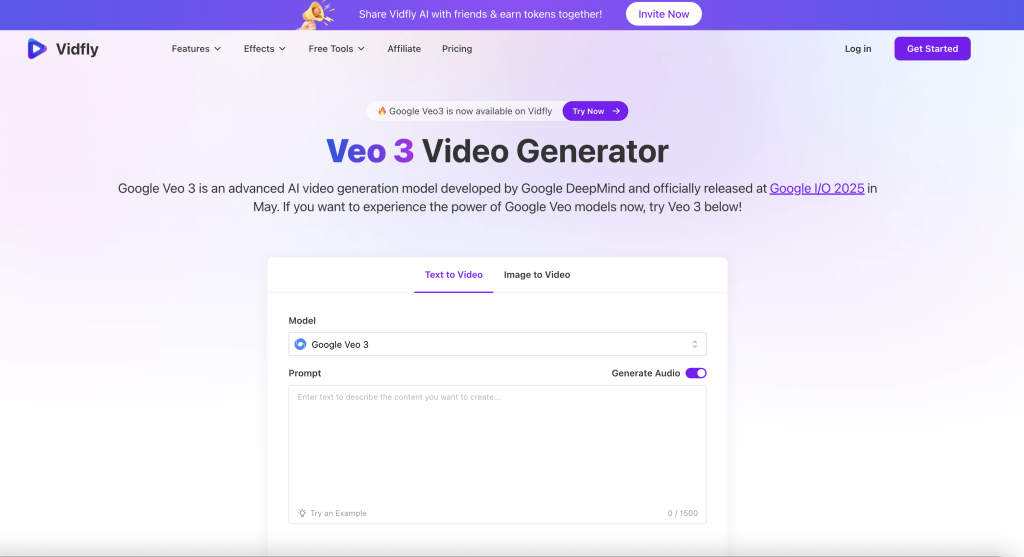
Il video è il contenuto più potente sul web: cattura l’attenzione, aumenta l’engagement e ti permette di comunicare in modo chiaro e immediato. Ma non tutti hanno tempo, competenze o budget per produrre video professionali. Qui entra in gioco Vidfly, un portale online che sfrutta l’intelligenza artificiale per creare video in pochi minuti.

Oltre a trasformare testi e immagini in video pronti da pubblicare, Vidfly offre anche una sezione di strumenti gratuiti davvero pratica per chi lavora con contenuti digitali.


Cos’è Vidfly

Vidfly è una piattaforma web che ti permette di generare video automaticamente, senza bisogno di software di montaggio. Ti basta un browser, un’idea di partenza (testo, script o immagini) e in pochi clic ottieni un video completo con voce narrante, sottotitoli e animazioni.

Funzionalità principali:

  • Script to Video: conversione di testi o articoli in video.
  • Text to Video: creazione di contenuti visivi partendo da un semplice paragrafo.
  • Image to Video: animazione di immagini statiche con effetti dinamici.
  • Export in MP4: video subito pronti per social, siti o campagne marketing.

Strumenti gratuiti di Vidfly

Un aspetto che rende Vidfly ancora più interessante è la sezione Strumenti. Qui trovi tool gratuiti che semplificano la gestione quotidiana di video e audio, anche senza usare l’editor AI:

  • YouTube Video Downloader: per scaricare video interi.
  • YouTube in MP4 / MP3: conversione veloce in formati compatibili.
  • YouTube Shorts Downloader: perfetto per i contenuti brevi.
  • TikTok Video Downloader: scarichi i tuoi video preferiti senza watermark.
  • Instagram Reels Downloader: utile per salvare e riutilizzare i tuoi contenuti.
  • Compressore video: riduci il peso dei file senza perdere qualità.

Questi strumenti, gratuiti e sempre disponibili, sono un valido supporto per creator, social media manager e chiunque lavori con contenuti multimediali.


A chi è utile Vidfly

Vidfly è pensato per:

  • Creator e blogger che vogliono produrre video senza complicazioni tecniche.
  • Startup e freelance che hanno bisogno di materiali visivi rapidi e a basso costo.
  • Formatori e insegnanti che vogliono trasformare testi in video didattici.
  • Marketer che necessitano di contenuti per campagne digitali.

Vantaggi e limiti

✅ Pro: velocità, semplicità, strumenti gratuiti integrati, costi contenuti.
⚠️ Contro: meno personalizzazione rispetto a un montaggio professionale, alcune funzioni avanzate solo a pagamento.


Conclusione

Vidfly non è solo un generatore di video con intelligenza artificiale, ma anche una piccola “cassetta degli attrezzi” per gestire e ottimizzare i tuoi contenuti digitali. Una soluzione completa, perfetta per chi vuole velocizzare la produzione senza rinunciare alla qualità.


Townscaper: il videogioco creativo che trasforma i blocchi in città magiche

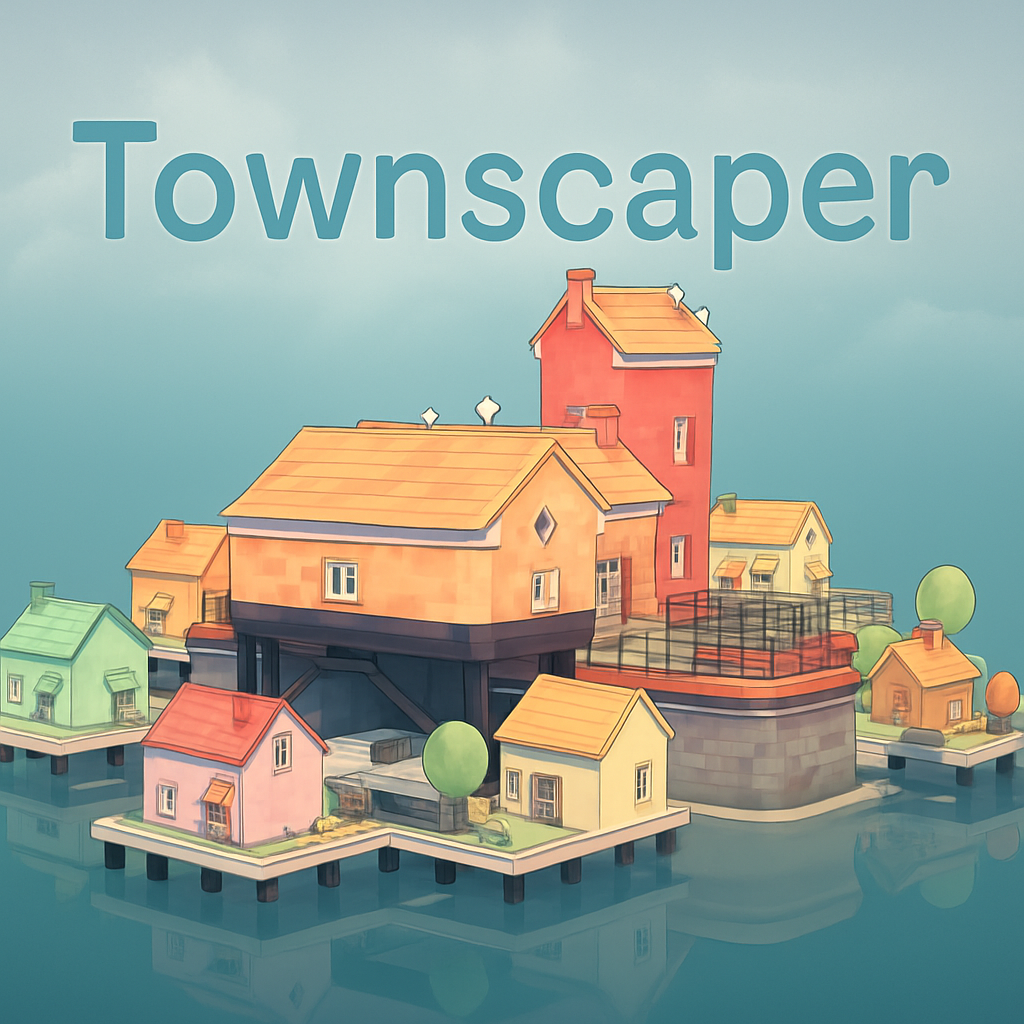
Townscaper è un videogioco indipendente sviluppato da Oskar Stålberg. Più che un classico city-builder, è un giocattolo digitale creativo che invita i giocatori a costruire città colorate e suggestive con estrema semplicità.

Pubblicato nel 2021, è disponibile su PC, macOS, Nintendo Switch, Xbox, dispositivi mobili e persino in versione browser (demo). Questo lo rende accessibile praticamente a tutti, sia a chi vuole giocarci comodamente su console, sia a chi desidera provarlo al volo dal computer.


Come funziona Townscaper

Il cuore di Townscaper è la sua semplicità. Non ci sono obiettivi, missioni o risorse da gestire: solo una griglia irregolare sul mare e la libertà di costruire.

  • Con un click aggiungi un blocco colorato.
  • Con un altro click lo rimuovi.
  • L’algoritmo intelligente del gioco trasforma quei blocchi in case, torri, scale, giardini pensili o archi, mantenendo sempre un’estetica coerente e affascinante.

Il risultato è sorprendente: ogni città diventa un piccolo capolavoro architettonico, diverso e unico.


Perché Townscaper è speciale

  1. Esperienza rilassante
    Non essendoci obiettivi da raggiungere, Townscaper è ideale per chi cerca un gioco antistress, meditativo e creativo.
  2. Grafica minimalista e colorata
    Lo stile low poly e i colori pastello rendono l’esperienza visivamente piacevole, quasi come un’illustrazione interattiva.
  3. Generazione procedurale intelligente
    Ogni blocco che aggiungi viene interpretato dall’algoritmo, che crea forme armoniose in automatico.
  4. Versatilità
    Puoi usarlo per rilassarti, ma anche come strumento di ispirazione per architetti, designer o creativi digitali.

A chi è adatto Townscaper

  • Ai gamer che vogliono una pausa dai giochi competitivi.
  • A chi ama la costruzione creativa senza limiti o pressioni.
  • A professionisti e creativi che cercano ispirazione visiva.
  • A chi vuole sperimentare con un gioco semplice, intuitivo e poetico.

Dove scaricare Townscaper

Puoi acquistare e scaricare Townscaper su:

  • Steam (PC e macOS)
  • Nintendo eShop (Switch)
  • Xbox Store
  • App Store e Google Play (versioni mobile)
  • Demo gratuita su browser disponibile sul sito ufficiale oskarstalberg.com

Conclusione

Townscaper non è un videogioco nel senso tradizionale, ma un’esperienza creativa che dimostra come la semplicità possa essere rivoluzionaria. È un invito a giocare senza pressioni, a esplorare la propria fantasia e a costruire città impossibili, ma bellissime.

Da Albilab.it per aiutarti a scoprire nuove esperienze digitali, creative e stimolanti.

Neal.fun: il sito che trasforma internet in un parco giochi interattivo

Creato dallo sviluppatore Neal Agarwal, Neal.fun raccoglie giochi e progetti interattivi che uniscono divertimento, creatività e visualizzazioni dati accessibili a tutti.

Neal.fun: sito di giochi interattivi ed esperimenti digitali
Neal.fun: giochi interattivi, esperimenti creativi e dati che prendono vita.

Cos’è Neal.fun?

Neal.fun è un portale di giochi interattivi e esperimenti digitali che trasformano concetti complessi in esperienze semplici e coinvolgenti. Ogni progetto è pensato per far scoprire, riflettere e sorridere, con un design minimalista e immediato.

Perché è così popolare

  • Mini-giochi creativi: da simulazioni economiche a esperimenti di memoria e percezione.
  • Dati che diventano esperienze: visualizzazioni chiare per comprendere grandezze e fenomeni.
  • Divertimento intelligente: contenuti che intrattengono e stimolano la curiosità.
  • Accessibilità totale: nessuna registrazione, apri il sito e inizi a giocare.

Esempi di progetti da provare

The Deep Sea

Esplora gli abissi dell’oceano e scopri specie sorprendenti mentre scendi in profondità.

Draw Logos From Memory

Mettiti alla prova ridisegnando loghi famosi a memoria e confronta il risultato.

Printing Money

Una simulazione che mostra gli effetti di stampare denaro senza limiti.

Life Stats

Statistiche curiose sulla tua vita: dai battiti cardiaci ai respiri fatti finora.

Un ponte tra gioco e cultura digitale

La forza di Neal.fun è la capacità di insegnare concetti complessi attraverso meccaniche semplici e divertenti. Perfetto per studenti, professionisti e chiunque cerchi uno svago intelligente.

Come iniziare

  1. Apri neal.fun.
  2. Scegli un progetto dalla homepage (scorri per scoprirli tutti).
  3. Condividi i risultati con amici e colleghi per imparare giocando.

Consiglio: aggiungi Neal.fun ai preferiti per avere sempre a portata di mano esperimenti e giochi rapidi.

Conclusioni

Neal.fun non è solo un sito di giochi: è un laboratorio interattivo dove creatività e conoscenza si incontrano. Se cerchi un modo diverso di passare il tempo online, vale assolutamente la pena provarlo.

Visita Neal.fun

Image Upscaler vs ImgUpscaler: quale scegliere per ingrandire immagini senza perdere qualità (Guida 2025)

imageupscaler

Nel 2025, lavorare con immagini ad alta risoluzione è fondamentale: che tu gestisca un e-commerce, un blog o contenuti social, la qualità visiva incide direttamente su conversioni e engagement.

Quando hai bisogno di ingrandire un’immagine senza perdere nitidezza, entrano in gioco i tool di AI upscaling.

In questa guida analizziamo in modo pratico due tra i servizi più usati:

Scopri quale scegliere in base alle tue esigenze.


Cos’è l’AI Upscaling

L’AI upscaling utilizza modelli di super-resolution basati su reti neurali per aumentare la risoluzione delle immagini.

A differenza del classico resize:

  • non si limita a ingrandire i pixel
  • ricostruisce i dettagli mancanti

Il risultato è un’immagine più nitida, meno sfocata e adatta a utilizzi professionali.

È particolarmente utile per:

  • immagini e-commerce
  • contenuti social
  • foto a bassa risoluzione
  • stampa ad alta qualità

Image Upscaler: caratteristiche e utilizzo

👉 Prova il servizio: https://imageupscaler.com

ImageUpscaler è una soluzione versatile che integra diversi strumenti AI oltre all’upscaling.

Caratteristiche principali

  • Upscaling fino a 4×
  • Supporto JPG e PNG
  • Strumenti extra:
    • rimozione sfondo
    • deblurring
    • cartoonizer
    • generatori AI

Piani

  • Versione gratuita con crediti limitati
  • Versione premium per uso continuativo

Pro

  • Interfaccia semplice
  • Suite completa di strumenti
  • Ideale per creator e uso rapido

Contro

  • Non adatto a grandi volumi
  • Talvolta riduce troppo i dettagli fini

ImgUpscaler: caratteristiche e utilizzo

👉 Prova il servizio: https://imgupscaler.com

ImgUpscaler è progettato per un uso più professionale e intensivo.

Caratteristiche principali

  • Upscaling fino al 400%
  • Supporto JPG, PNG, WEBP, JPEG
  • Batch processing (più immagini insieme)
  • Risoluzione fino a 16.000 × 16.000 px nei piani premium

Piani

  • Versione gratuita limitata a una immagine per volta
  • Versione premium con funzionalità avanzate

Pro

  • Ottima gestione dei dettagli
  • Perfetto per grandi quantità di immagini
  • Supporta risoluzioni molto elevate

Contro

  • Meno strumenti aggiuntivi
  • Piano gratuito limitato

Confronto diretto

CaratteristicaImage UpscalerImgUpscaler
UpscalingFino a 4×Fino a 4× (free) / 16K (premium)
FormatiJPG, PNGJPG, PNG, WEBP, JPEG
BatchNoSì
Strumenti extraSìNo
Facilità d’usoMolto altaAlta

Quale scegliere

Se devi scegliere rapidamente:

Image Upscaler è ideale se:

  • lavori su poche immagini
  • vuoi strumenti creativi extra
  • cerchi semplicità e velocità

ImgUpscaler è ideale se:

  • lavori con molte immagini
  • hai bisogno di batch processing
  • ti servono risoluzioni molto elevate

In sintesi:

  • Social e contenuti rapidi → Image Upscaler
  • E-commerce e produzione → ImgUpscaler
  • Stampa → ImgUpscaler (premium)

Alternative open source (gratuite)

Se preferisci soluzioni gratuite e senza abbonamenti:

🔹 Upscayl

  • App desktop per Windows, macOS e Linux
  • Facile da usare
  • Funziona in locale

👉 Scarica: https://upscayl.org/download
👉 GitHub: https://github.com/upscayl/upscayl


🔹 waifu2x

  • Tool online gratuito
  • Ideale per anime e illustrazioni
  • Riduzione rumore inclusa

👉 Provalo qui: https://www.waifu2x.net


🔹 Real-ESRGAN

  • Framework open source avanzato
  • Qualità professionale
  • Più tecnico ma molto potente

👉 GitHub: https://github.com/xinntao/Real-ESRGAN


💡 Quando usarli:

  • Vuoi zero costi → tutte e tre
  • Vuoi semplicità → Upscayl
  • Vuoi qualità massima → Real-ESRGAN
  • Lavori su anime → waifu2x

Best practice per risultati migliori

Per ottenere il massimo:

  • Usa immagini di partenza di alta qualità
  • Evita JPG troppo compressi
  • Testa su porzioni prima del batch
  • Controlla sempre il risultato al 100%
  • Ottimizza i nomi file per SEO

FAQ

Cos’è l’AI upscaling

È una tecnologia che migliora la risoluzione delle immagini usando intelligenza artificiale.

Qual è il miglior servizio

Dipende dall’uso: Image Upscaler è più versatile, ImgUpscaler più potente per volumi e qualità.

Posso usarlo per la stampa

Sì, soprattutto con immagini di qualità e risoluzione adeguata (300 DPI consigliati).

Esistono alternative gratuite

Sì: Upscayl, waifu2x e Real-ESRGAN.


Conclusione

Entrambi gli strumenti sono validi, ma pensati per esigenze diverse.

Image Upscaler è perfetto per semplicità e creatività.
ImgUpscaler è la scelta migliore per un uso professionale e intensivo.

👉 Provali direttamente:

Il consiglio migliore è testarli entrambi sulla stessa immagine e confrontare i risultati.


scritto da Albilab.it – soluzioni digitali e produttività smart

Come effettuare il mirror del telefono Android su macOS con scrcpy (senza Homebrew)

Il mirroring dello schermo del telefono Android sul computer è diventato una necessità sempre più comune, sia per presentazioni, sviluppo di app o semplicemente per utilizzare le applicazioni mobile su uno schermo più grande. Oggi vi mostreremo come utilizzare scrcpy, uno strumento gratuito e open source, per effettuare il mirror del vostro dispositivo Android su macOS scaricandolo direttamente da GitHub.

Che cos’è scrcpy?

scrcpy (Screen Copy) è un’applicazione che consente di visualizzare e controllare dispositivi Android collegati via USB o WiFi. È completamente gratuito, non richiede alcuna applicazione da installare sul telefono e offre prestazioni eccellenti con latenza minima.

Caratteristiche principali:

  • Nessuna app richiesta sul telefono Android
  • Prestazioni elevate (30-120fps)
  • Qualità dell’immagine configurabile
  • Bassa latenza
  • Controllo completo del dispositivo
  • Registrazione dello schermo
  • Copy/paste bidirezionale

Prerequisiti

Prima di iniziare, assicuratevi di avere:

  • Un Mac con macOS 10.14 o superiore
  • Un dispositivo Android con Debug USB attivato
  • Un cavo USB per collegare il telefono al Mac
  • Connessione internet per scaricare i file

Attivare il Debug USB su Android

Se non avete ancora attivato il Debug USB, seguite questi passaggi:

  1. Andate in Impostazioni → Info sul telefono
  2. Toccate 7 volte su Numero build per attivare le Opzioni sviluppatore
  3. Tornate alle Impostazioni → Opzioni sviluppatore
  4. Attivate Debug USB

Scaricare Scrcpy da GitHub

Scaricare scrcpy

  1. Aprite il browser e andate su: https://github.com/Genymobile/scrcpy
  2. Cliccate su Releases nella barra laterale destra
  3. Scaricate l’ultima versione per macOS (file .zip che contiene “macos” nel nome)
  4. Una volta scaricato, estraete il file ZIP in una cartella di vostra scelta (ad esempio ~/Applications/scrcpy)

Utilizzare scrcpy

Connessione via USB

  1. Collegate il vostro telefono Android al Mac tramite USB
  2. Sul telefono, autorizzate il Debug USB quando richiesto
  3. Aprite il Terminale e navigate alla cartella dove avete estratto scrcpy: cd ~/Applications/scrcpy
  4. Lanciate scrcpy: ./scrcpy

Il mirror del vostro telefono dovrebbe apparire immediatamente in una nuova finestra!

Connessione via WiFi

Per utilizzare scrcpy via WiFi (più comodo ma con latenza leggermente superiore):

  1. Collegate inizialmente il telefono via USB
  2. Abilitate la connessione WiFi con ADB: adb tcpip 5555
  3. Scollegate il cavo USB
  4. Trovate l’indirizzo IP del telefono (Impostazioni → WiFi → Dettagli rete)
  5. Connettetevi via WiFi: adb connect [IP_DEL_TELEFONO]:5555
  6. Lanciate scrcpy normalmente: ./scrcpy

Opzioni utili di scrcpy

scrcpy offre molte opzioni di personalizzazione:

Cambiare la risoluzione:

./scrcpy --max-size 1024

Registrare lo schermo:

./scrcpy --record video.mp4

Modalità schermo intero:

./scrcpy --fullscreen

Disabilitare il controllo (solo visualizzazione):

./scrcpy --no-control

Mantenere lo schermo acceso:

./scrcpy --stay-awake

Creare un alias per facilitare l’uso

Per rendere più semplice l’utilizzo di scrcpy, create un alias:

echo 'alias scrcpy="~/Applications/scrcpy/scrcpy"' >> ~/.zshrc
source ~/.zshrc

Ora potrete lanciare scrcpy da qualsiasi posizione semplicemente digitando scrcpy nel Terminale.

Risoluzione dei problemi comuni

Il dispositivo non viene rilevato:

  • Verificate che il Debug USB sia attivo
  • Provate un cavo USB diverso
  • Controllate con adb devices che il telefono sia riconosciuto

Prestazioni scarse:

  • Riducete la risoluzione con --max-size
  • Utilizzate la connessione USB invece del WiFi
  • Chiudete altre applicazioni che utilizzano risorse

Audio non funziona:

  • scrcpy trasmette solo il video, non l’audio del dispositivo

Conclusioni

scrcpy rappresenta una soluzione eccellente e gratuita per effettuare il mirror di dispositivi Android su macOS. L’installazione diretta da GitHub, pur richiedendo qualche passaggio in più rispetto a Homebrew, vi garantisce sempre l’accesso alle versioni più aggiornate e un maggiore controllo sull’installazione.

Una volta configurato, scrcpy diventerà uno strumento indispensabile per sviluppatori, content creator e chiunque abbia bisogno di utilizzare il proprio Android su uno schermo più grande con prestazioni ottimali.


Pubblicato su AlbiLab.it – Il vostro punto di riferimento per guide e tutorial tecnologici.

Player musicali alternativi gratuiti e open source: Symfonium, OuterTune & SimpMusic

Nel panorama delle app musicali, tra abbonamenti, pubblicità invasive e interfacce sovraccariche, c’è un crescente interesse verso soluzioni gratuite e open-source che offrano un buon’esperienza d’ascolto senza compromessi. In questo articolo esploriamo tre app interessanti: Symfonium, OuterTune e SimpMusic. Sono tutte valide alternative per chi vuole ascoltare musica, streaming o locali, rispettando privacy e costi zero.


1. Symfonium

Caratteristiche principali:

  • Player per Android che supporta riproduzione da file locali, ma anche da server multimediali come Plex, Emby, Jellyfin, Kodi, Subsonic/OpenSubsonic, WebDAV e condivisioni Samba. (Symfonium)
  • Supporto per provider cloud: Google Drive, OneDrive, DropBox, Box, pCloud. (Symfonium)
  • Qualità audio elevata: supporto per FLAC, ALAC, Opus, DSD, Musepack, True Audio, WavePack, Vorbis, mp3/m4a etc. Replay gain, equalizzatore avanzato (fino a 256 bande), volume boost, gapless playback. (Symfonium)
  • Interfaccia personalizzabile: temi, layout, schede, scorciatoie, compatibilità con Material You. (Symfonium)
  • Funzionalità extra: testi sincronizzati, widget, supporto Android Auto, modalità per audiolibri, playlist intelligenti/smart filters etc. (Symfonium)

Pro / Contro:

ProContro
Ottima qualità audio, versatilità nelle sorgenti musicali, interfaccia curata e personalizzabileNon è interamente “libera”: non è chiaro se sia completamente open source; è a pagamento una volta finito il periodo di prova. (Symfonium)

2. OuterTune

Cos’è e come funziona:

OuterTune è un player musicale open source per Android che unisce la riproduzione da file locali con il supporto a YouTube Music. Ciò lo rende un ibrido interessante per chi ha sia musica salvata sul dispositivo sia desidera sfruttare il catalogo streaming di YT Music. (GitHub)

Funzionalità principali:

  • Riproduzione offline dei contenuti scaricati. (GitHub)
  • Nessuna pubblicità, riproduzione in background. (GitHub)
  • Gestione dei file locali + streaming da YouTube Music, uniformando le sorgenti. (GitHub)
  • Testi sincronizzati (formato LRC etc.), feature audio come normalizzazione, tempo/pitch adjustment. (GitHub)
  • Supporto Android Auto. (GitHub)
  • Interfaccia moderna (“Material 3”), layout curato. (GitHub)

Limiti e avvertenze:

  • È in versione “beta” stabile; potrebbero esserci bug o caratteristiche incomplete. (GitHub)
  • In alcune regioni YouTube Music potrebbe non essere supportato, oppure si potrebbero affrontare problemi di login. (GitHub)
  • Alcune funzioni (ad esempio la sincronizzazione completa delle playlist “write back” su YT Music) non sempre funzionano o non sono presenti. (AlternativeTo)

3. SimpMusic

Descrizione:

SimpMusic è un client YouTube Music gratuito e open source per Android, che punta a offrire streaming (audio/video) da YouTube Music o YouTube, senza pubblicità, con numerose funzionalità aggiuntive. (simpmusic.org)

Funzionalità principali:

  • Streaming da YouTube Music/YouTube con audio fino a circa 256 kbps, video fino a 1080p. (simpmusic.org)
  • Supporto Android Auto. (simpmusic.org)
  • Funzionalità offline: caching per ascolto offline. (simpmusic.org)
  • Testi sincronizzati, traduzioni di testi, integrazione con Musixmatch, YouTube Transcript. (GitHub)
  • Interfaccia semplice, pulita, ispirata a Spotify e YouTube Music. (simpmusic.org)
  • Altre feature “nice to have”: Sleep timer, SponsorBlock support, notifiche da artisti seguiti. (GitHub)

Limiti / note

  • Poiché si appoggia a contenuti di YouTube Music / YouTube, alcune funzionalità possono cambiare se cambiano le API o le politiche. (GitHub)
  • Non disponibile (ufficialmente) su Google Play in versione “free/open source”: bisogna scaricare tramite APK, GitHub, repository come F-Droid. (simpmusic.org)
  • Potenziali problemi di compatibilità o stabilità, essendo progetto in continuo sviluppo. (GitHub)

4. Confronto rapido

Ecco una tabella comparativa per aiutarti a scegliere quale app può essere più adatta in base alle tue esigenze:

Cosa cerchiSymfoniumOuterTuneSimpMusic
Riproduzione da file locali / supporto server locali✔️✔️✖️ (principalmente streaming da YouTube Music / YouTube, più caching)
Streaming da YouTube Music❓ Non è il suo scopo principale✔️✔️
Audio/video di alta qualità✔️✔️✔️ (fino a limiti di streaming)
Nessuna pubblicitàsymfonium richiede acquisto; OuterTune & SimpMusic sì per la parte streaming free/open source✔️✔️
Interfaccia moderna / personalizzabile✔️✔️✔️
Compatibilità Android Auto✔️✔️✔️

5. Quale scegliere?

Dipende molto da cosa cerchi:

  • Se hai una grande collezione di musica locale e vuoi anche integrare server locali/cloud, Symfonium è una scelta eccellente.
  • Se vuoi usare molto YouTube Music ma con la libertà di scaricare, ascoltare offline, gestire file locali e non essere costretto a pagare, OuterTune è probabilmente la scelta più equilibrata.
  • Se preferisci un’app più leggera, focalizzata sullo streaming da YouTube/YouTube Music con molte funzioni “extra” come testi, traduzioni, notifiche, etc., e sei d’accordo con il fatto di installare tramite APK o repository alternativi, SimpMusic è molto valida.

6. Questioni legali / etiche da considerare

  • Alcune di queste app usano API non ufficiali o hack per ottenere dati da YouTube Music / YouTube, che possono essere soggetti a restrizioni, cambiamenti o blocchi da parte di Google / YouTube.
  • Scaricare musica protetta da copyright senza licenza è illegale in molti Paesi: l’utilizzo “offline” tramite app che aggirano restrizioni può essere problematico.
  • Usare APK da fonti non ufficiali comporta rischi di sicurezza: è meglio verificare che l’app sia costruita in modo trasparente, open source, con codice visibile e senza codice malevolo.
  • Verificare che la licenza open source (GPL-3.0 nei casi di OuterTune e SimpMusic) sia rispettata se vuoi ridistribuire o modificare il software.

7. Conclusione

In conclusione, se è arrivato il momento per te di “tagliare” abbonamenti costosi o semplicemente vuoi esplorare opzioni che rispettino privacy e libertà, queste app sono ottime da provare. Non esiste (almeno per ora) una app perfetta che faccia tutto al 100%, ma Symfonium, OuterTune, e SimpMusic coprono vari bisogni, ciascuno con i suoi punti di forza.

Scritto da Albilab.it – soluzioni digitali e produttività smart

Come resettare la password dimenticata su GNU/Linux dal GRUB

Può capitare a chiunque: accendere il PC, arrivare alla schermata di login di Linux e… non ricordarsi più la password. Niente panico! Grazie al bootloader GRUB, è possibile reimpostare la password dimenticata senza dover reinstallare il sistema operativo.

In questa guida vedremo passo passo come fare…


Cos’è il GRUB?

Il GRUB (GRand Unified Bootloader) è il programma che permette di scegliere e avviare il sistema operativo installato sul computer. Oltre a questo, offre un menu avanzato da cui è possibile avviare Linux in modalità di emergenza e intervenire sul sistema.


Procedura per reimpostare la password dimenticata

1. Accedere al GRUB

  • Riavvia il computer.
  • Durante l’accensione, tieni premuto Shift (nei sistemi BIOS) o Esc (nei sistemi UEFI) per mostrare il menu GRUB.

2. Modificare le opzioni di boot

  • Nel menu, seleziona la voce che avvia Linux (di solito “Ubuntu” o simili).
  • Premi e per modificare le opzioni di avvio.

3. Individuare la riga del kernel

Scorri fino alla riga che inizia con:

linux /boot/vmlinuz-...

Alla fine della riga, aggiungi:

rw init=/bin/bash

4. Avvio in modalità root

  • Premi Ctrl + X o F10 per avviare.
  • Il sistema partirà senza login, direttamente in modalità root.

5. Reimpostare la password

Ora puoi impostare una nuova password digitando:

passwd nomeutente

(sostituisci nomeutente con il tuo utente Linux). Ti verrà chiesto di inserire e confermare la nuova password.

6. Riavviare il sistema

Una volta aggiornata la password, digita:

exec /sbin/init

Il sistema ripartirà normalmente. Alla schermata di login, potrai accedere con la nuova password.


Consigli di sicurezza

  • Non lasciare mai il tuo computer incustodito: chiunque con accesso fisico può usare questa procedura.
  • Se vuoi più sicurezza, imposta una password di protezione sul GRUB.

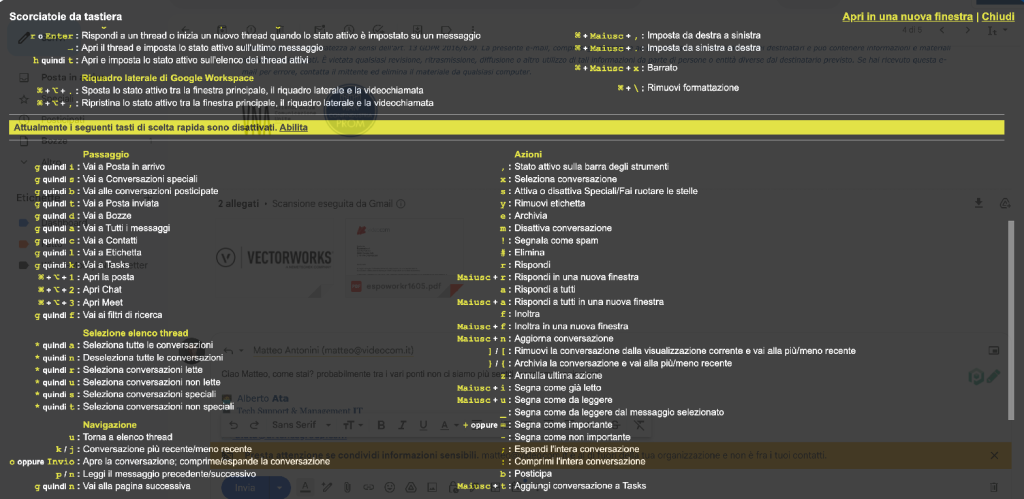
Gmail: Le scorciatoie da tastiera

Usi Gmail ogni giorno per lavoro o per gestire le tue email personali? Allora dovresti assolutamente conoscere le scorciatoie da tastiera di Gmail. Sono semplici da attivare e ti permettono di risparmiare tempo, clic e fatica.

La combinazione magica è:

Shift + ?

Premendo questi tasti mentre sei su Gmail, si aprirà un pannello interattivo con tutte le scorciatoie disponibili. È il modo più veloce per imparare e iniziare a usarle subito.

Se non funziona? Attiva le scorciatoie

  1. Apri Gmail
  2. Vai su Impostazioni > Visualizza tutte le impostazioni
  3. Seleziona la scheda Generali
  4. Scorri fino a “Tasti di scelta rapida”
  5. Attiva l’opzione e salva

Cosa puoi fare con le scorciatoie da tastiera di Gmail

Le scorciatoie ti permettono di navigare, rispondere, archiviare e organizzare le tue email con la sola tastiera.

Navigazione rapida nelle sezioni

  • g + i → Posta in arrivo
  • g + s → Speciali
  • g + d → Bozze
  • g + a → Tutti i messaggi
  • g + k → Tasks
  • g + l → Etichette
  • g + c → Contatti

Apertura, lettura e risposta alle email

  • o oppure Invio → Apri conversazione
  • r → Rispondi
  • a → Rispondi a tutti
  • f → Inoltra
  • Shift + r → Rispondi in una nuova finestra
  • p / n → Scorri tra i messaggi

Azioni rapide sulle conversazioni

  • e → Archivia
  • # → Elimina
  • ! → Segnala come spam
  • s → Aggiungi/Rimuovi stellina
  • l → Applica etichetta
  • v → Sposta la conversazione

Selezione intelligente delle email

  • * a → Seleziona tutte
  • * n → Deseleziona tutte
  • * r → Seleziona solo le lette
  • * u → Seleziona solo le non lette
  • * s → Seleziona le speciali

Perché usare le scorciatoie Gmail?

Perché ti aiutano a:

  • Lavorare più velocemente
  • Restare concentrato senza usare il mouse
  • Organizzare la posta come un professionista
  • Risparmiare minuti preziosi ogni ora

Conclusione

Apri Gmail, premi Shift + ? e scopri il pannello delle scorciatoie. È una funzionalità potente e nascosta che può rivoluzionare il tuo modo di lavorare con la posta elettronica.

Hai bisogno di una versione PDF da scaricare o una grafica da condividere sui social? Contattami e te la preparo!


Articolo scritto da Albilab.it – soluzioni digitali e produttività smart

Le migliori alternative a VLC su Mac

Quando si parla di software per la riproduzione video, VLC Media Player è da anni lo standard di riferimento: gratuito, open source, multipiattaforma e in grado di aprire praticamente qualsiasi formato. Tuttavia, su macOS esistono alternative altrettanto valide, alcune delle quali più moderne nell’interfaccia e ottimizzate per l’ecosistema Apple.

In questo articolo esploriamo tre player video che rappresentano ottime alternative a VLC su Mac: IINA, Elmedia Player e Fig Player.


IINA: il vero “Mac-native player” open source

IINA - The modern media player for macOS

IINA è forse la migliore alternativa a VLC nel mondo macOS. È un progetto open source sviluppato in Swift e basato su mpv, con licenza GPLv3.

Caratteristiche principali:

  • Design nativo per macOS: supporta Dark Mode, Touch Bar, Picture-in-Picture e gesture con il trackpad.
  • Supporto formati universale: praticamente tutti i codec moderni, inclusi H.265 e VP9.
  • Streaming avanzato: integrazione con youtube-dl per riprodurre contenuti da YouTube e altri servizi.
  • Plugin e personalizzazione: sistema di estensioni per aggiungere funzionalità extra.

👉 Se cerchi un player open source, leggero e moderno progettato specificamente per Mac, IINA è la scelta migliore.


Elmedia Player: freemium ma potente

Elmedia Player - Screenshot su Mac

Elmedia Player non è open source, ma offre una versione gratuita molto completa. Disponibile solo su macOS, è sviluppato per garantire un’ottima compatibilità con formati e codec.

Punti di forza:

  • Supporto formati esteso: MPEG-2/4, H.264/H.265/H.266, MP3, FLAC, MKV, AVI, WebM e molti altri.
  • Streaming e casting: compatibile con Chromecast, Apple TV, DLNA e AirPlay.
  • Ottimizzazione hardware: supporto nativo per i Mac con chip Apple Silicon.
  • Versione Pro: offre funzionalità aggiuntive come scaricamento video online e streaming avanzato.

👉 Una valida opzione se vuoi un player polivalente e integrato con le tecnologie di streaming.


Fig Player: semplicità e funzioni smart

Fig Player - macOS app screenshot

Fig Player è una delle novità più interessanti del panorama macOS. Gratuito, leggero e con un’interfaccia minimalista, punta a un’esperienza semplice ma con alcune funzioni avanzate.

Funzionalità principali:

  • Riproduzione fluida fino a 4K con accelerazione hardware.
  • Funzioni extra: A-B loop, navigazione frame-by-frame, sottotitoli avanzati.
  • Picture-in-Picture e multi-finestra: ideale per chi lavora multitasking.
  • OCR integrato: riconoscimento del testo dai sottotitoli o dai fotogrammi.

👉 Una scelta interessante se cerchi un player moderno, gratuito e user-friendly.


Conclusioni

Su macOS, VLC rimane un’icona, ma non è più l’unica opzione valida:

  • Se cerchi open source e design perfettamente integrato con Mac, IINA è la scelta numero uno.
  • Se vuoi streaming avanzato e compatibilità con Smart TV e dispositivi esterni, punta su Elmedia Player.
  • Se desideri un player gratuito, semplice e con chicche innovative come l’OCR, prova Fig Player.

In base alle tue esigenze — minimalismo, streaming, o funzionalità avanzate — troverai sicuramente un’alternativa più adatta di VLC per il tuo Mac.


Scritto da Albilab.it – soluzioni digitali e produttività smart

« Articoli meno recenti Articoli più recenti »

© 2026 Albilab

Tema di Anders Noren — Su ↑