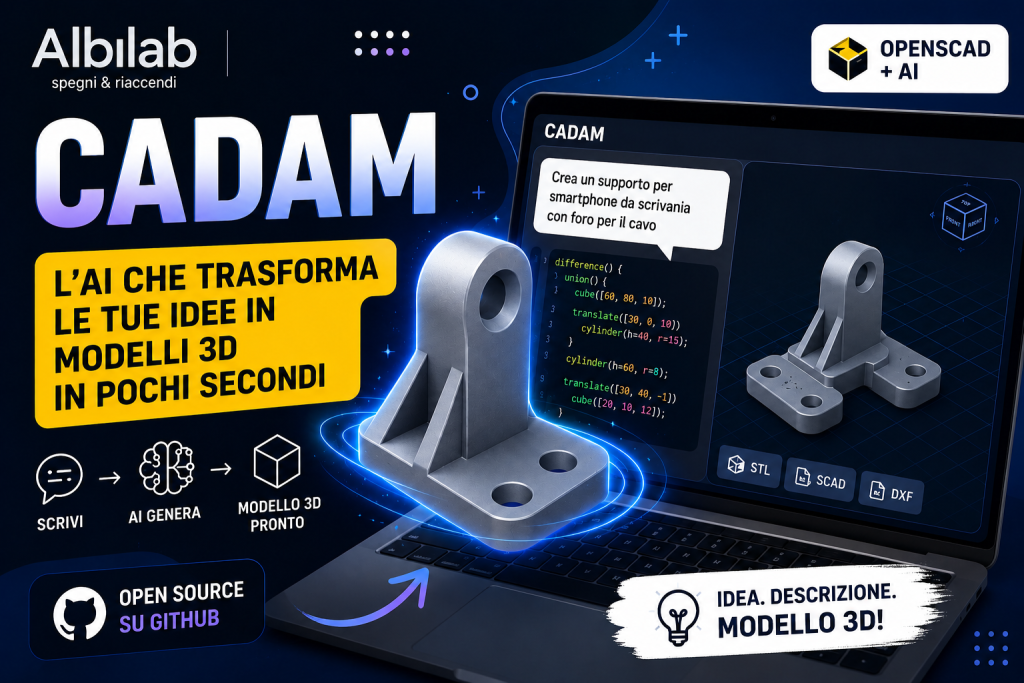
Creare un modello 3D senza conoscere software CAD? Oggi è possibile. Con CADAM basta descrivere un oggetto con una semplice frase e l’intelligenza artificiale si occupa del resto.
Se ti dicessi che puoi progettare in 3D semplicemente scrivendo una frase?
Per anni il mondo della progettazione CAD è stato riservato a ingegneri, designer e maker con molta esperienza. Imparare software come AutoCAD, Fusion 360 o SolidWorks richiede tempo, pratica e tanta pazienza.
Oggi, però, qualcosa sta cambiando.
CADAM è un progetto open source che sfrutta l’intelligenza artificiale per trasformare una descrizione testuale (o persino un’immagine) in un vero modello 3D pronto per essere modificato o stampato. (GitHub)
La promessa è semplice:
“Descrivi quello che vuoi creare e lascia che l’AI costruisca il modello.”
Cos’è CADAM?
CADAM è un’applicazione web gratuita e open source che permette di creare modelli CAD direttamente dal browser.
Non serve installare software complessi: basta aprire il sito, scrivere ciò che si desidera realizzare e attendere pochi secondi.
Ad esempio puoi scrivere:
“Un supporto per smartphone da scrivania”
“Una manopola con diametro di 40 mm”
“Una scatola con coperchio e foro laterale”
L’AI genera automaticamente il modello tridimensionale e lo mostra in anteprima. (Adam)
Come funziona?
Il processo è sorprendentemente semplice:
Scrivi una descrizione dell’oggetto.
L’intelligenza artificiale interpreta la richiesta.
CADAM genera il codice OpenSCAD necessario.
Il modello viene renderizzato in tempo reale.
Puoi modificare dimensioni e parametri con semplici slider.
Questo approccio rende il progetto molto diverso dai classici generatori di immagini AI: qui il risultato non è una semplice immagine, ma un vero modello parametrico modificabile. (GitHub)
Le funzionalità più interessanti
🧠 Generazione da testo
È sufficiente descrivere l’oggetto in linguaggio naturale.
Non servono coordinate, schizzi tecnici o conoscenze di modellazione.
🖼️ Supporto alle immagini
Puoi anche caricare un’immagine come riferimento.
L’AI la utilizza per comprendere meglio la geometria dell’oggetto da creare. (GitHub)
🎛️ Modelli parametrici
Una volta creato il modello, CADAM individua automaticamente le misure modificabili.
Così puoi cambiare:
altezza
larghezza
diametro
spessore
senza rigenerare tutto da zero.
👀 Anteprima 3D immediata
Il rendering avviene direttamente nel browser grazie a Three.js e OpenSCAD WebAssembly.
Non è necessario installare software esterni. (GitHub)
📦 Esportazione dei file
I modelli possono essere esportati in diversi formati, tra cui:
STL
SCAD
DXF
Perfetti per:
stampa 3D
prototipazione
modifica successiva con altri software CAD. (GitHub)
Per chi è pensato?
CADAM può essere utile a moltissime persone.
Maker
Creare rapidamente componenti per la stampa 3D.
Studenti
Imparare la modellazione parametrica senza partire da software complessi.
Ingegneri
Generare rapidamente bozze e concept.
Designer
Trasformare un’idea in un prototipo in pochi minuti.
Hobbisti
Realizzare piccoli oggetti personalizzati anche senza esperienza.
Open Source: un enorme vantaggio
Uno degli aspetti più interessanti di CADAM è che il progetto è completamente open source.
Questo significa che:
puoi studiarne il codice;
contribuire allo sviluppo;
installarlo in locale;
personalizzarlo in base alle tue esigenze.
Il progetto è sviluppato principalmente con React, TypeScript, Three.js, OpenSCAD WebAssembly e integra modelli AI per la generazione del codice CAD. (GitHub)
È davvero così rivoluzionario?
La risposta è: dipende da cosa ti aspetti.
CADAM non sostituisce ancora software professionali come Fusion 360 o SolidWorks quando si tratta di progettazioni molto complesse.
Tuttavia rappresenta uno dei migliori esempi di come l’intelligenza artificiale possa velocizzare la fase iniziale della progettazione.
Anche la community di maker e sviluppatori lo considera una soluzione promettente: molti utenti apprezzano la rapidità nella creazione di modelli semplici, pur sottolineando che per progetti molto complessi è ancora necessario un intervento manuale. (Reddit)
Vale la pena provarlo?
Se possiedi una stampante 3D, lavori nel mondo del CAD oppure sei semplicemente curioso di vedere dove sta andando l’intelligenza artificiale, assolutamente sì.
CADAM dimostra quanto rapidamente stia evolvendo il settore della progettazione assistita dall’AI.
Probabilmente siamo solo all’inizio, ma strumenti come questo ci fanno intuire come potrebbe essere il futuro della progettazione: più veloce, più accessibile e sempre più naturale.
Conclusioni
L’intelligenza artificiale non sta cambiando soltanto il modo in cui scriviamo testi o generiamo immagini.
Sta iniziando a rivoluzionare anche la progettazione tecnica.
CADAM è uno dei progetti open source più interessanti del momento perché rende la modellazione 3D accessibile praticamente a tutti: basta un’idea e una frase ben scritta.
Se ami sperimentare con le nuove tecnologie, questo è uno di quei progetti che meritano sicuramente un posto nei tuoi preferiti.
Condividilo con un amico appassionato di tecnologia e stampa 3D! Seguici su Albilab.it per scoprire ogni settimana nuovi strumenti, progetti open source e le migliori novità dal mondo dell’intelligenza artificiale.
L’Intelligenza Artificiale è ormai entrata nella vita di tutti i giorni. C’è chi la usa per scrivere email, chi per programmare, chi per riassumere documenti o tradurre testi. La maggior parte degli strumenti più conosciuti, come ChatGPT, Gemini o Claude, funziona però tramite il cloud: ogni richiesta viene inviata ai server del produttore, elaborata e restituita all’utente.
Ma cosa succede se vuoi utilizzare un’AI senza connessione a Internet, mantenendo i tuoi dati sul computer e senza dipendere da servizi esterni?
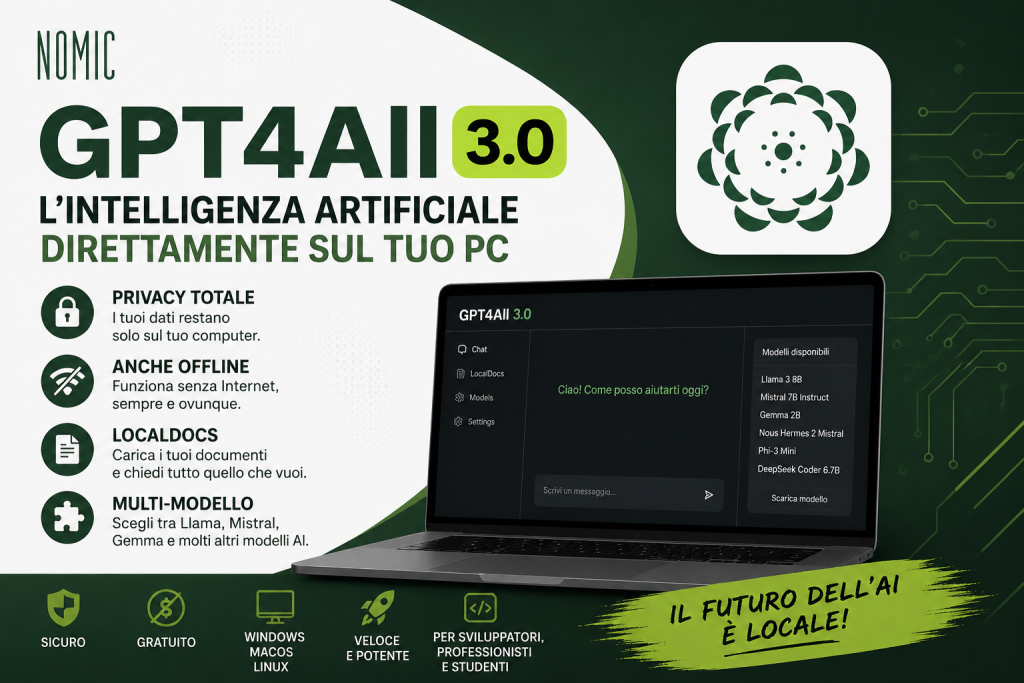
La risposta è GPT4All, un progetto open source sviluppato da Nomic AI che permette di eseguire modelli di Intelligenza Artificiale direttamente sul proprio PC o Mac.
Se sei un appassionato di tecnologia, uno sviluppatore o semplicemente una persona attenta alla privacy, questo è uno di quei progetti che meritano davvero di essere conosciuti.
Cos’è GPT4All?
GPT4All è un’applicazione gratuita e open source che consente di eseguire Large Language Models (LLM) direttamente sul proprio computer.
In pratica, invece di collegarsi ai server di OpenAI o di altri fornitori, il modello viene eseguito localmente. Tutte le conversazioni e l’elaborazione avvengono sul tuo dispositivo.
L’interfaccia è semplice e intuitiva, molto simile a quella dei chatbot AI che ormai conosciamo tutti. Anche chi non ha competenze tecniche può installarlo in pochi minuti e iniziare subito a utilizzarlo.
Perché utilizzare un’AI in locale?
Negli ultimi mesi si parla sempre più spesso di AI locale, e il motivo è semplice: offre vantaggi che i servizi online non possono garantire.
Privacy totale
Ogni documento, conversazione o codice sorgente rimane sul tuo computer.
Se lavori con dati sensibili, documentazione aziendale o informazioni riservate, non devi caricare nulla su server esterni.
Per molti professionisti e aziende questo rappresenta un enorme vantaggio anche dal punto di vista della sicurezza e della conformità alle normative sulla protezione dei dati.
Funziona anche senza Internet
Una volta scaricato il modello AI, GPT4All continua a funzionare anche completamente offline.
È ideale per chi lavora in mobilità, in ambienti con connessioni instabili o semplicemente desidera un assistente AI sempre disponibile.
Nessun abbonamento obbligatorio
GPT4All è gratuito.
Puoi installarlo, scaricare i modelli disponibili e iniziare a utilizzarlo senza sottoscrivere piani mensili.
Naturalmente alcuni modelli possono essere più esigenti in termini di risorse hardware, ma il software non richiede alcun costo di licenza.
GPT4All non è un modello AI: è una piattaforma
Questo è un aspetto che spesso genera confusione.
GPT4All non è un singolo modello linguistico.
È una piattaforma che permette di scaricare ed eseguire numerosi modelli open source, scegliendo quello più adatto alle proprie esigenze.
Tra quelli disponibili troviamo, ad esempio:
Llama
Mistral
Gemma
DeepSeek
Qwen
Phi
altri modelli compatibili con il formato GGUF
Ogni modello ha caratteristiche differenti.
Alcuni sono ottimizzati per la programmazione, altri risultano più veloci, altri ancora offrono una migliore qualità nelle risposte o richiedono meno memoria RAM.
La possibilità di cambiare modello con pochi clic è uno dei punti di forza della piattaforma.
Installazione: bastano pochi minuti
Uno dei motivi del successo di GPT4All è la semplicità d’uso.
Per iniziare è sufficiente:
scaricare il programma dal sito ufficiale;
installarlo come una normale applicazione;
scegliere il modello AI da scaricare;
iniziare a chattare.
Non è necessario utilizzare il terminale o conoscere linguaggi di programmazione.
Anche chi non ha esperienza con Linux o con gli strumenti per sviluppatori può iniziare in pochi minuti.
La funzione LocalDocs: il tuo assistente personale per i documenti
Una delle caratteristiche più interessanti di GPT4All è LocalDocs.
Questa funzione permette di importare documenti locali e interrogarli tramite l’Intelligenza Artificiale.
Puoi caricare:
PDF
manuali tecnici
documentazione aziendale
file di testo
documentazione software
appunti
report
Successivamente puoi porre domande come:
Puoi riassumere questo documento?
Quali sono i punti principali?
Dove viene spiegata questa procedura?
Quali sono le differenze tra questi due capitoli?
Il tutto senza inviare il documento su Internet.
Per chi lavora quotidianamente con manuali o documentazione tecnica è una funzione davvero molto utile.
Quanto è potente?
Naturalmente bisogna fare un confronto corretto.
I grandi servizi cloud come ChatGPT utilizzano modelli enormi eseguiti su infrastrutture con migliaia di GPU.
GPT4All, invece, sfrutta l’hardware del tuo computer.
Questo significa che le prestazioni dipendono dalla macchina utilizzata.
Su un PC recente con almeno 16 GB di RAM l’esperienza è generalmente molto soddisfacente.
Con configurazioni più modeste è comunque possibile utilizzare modelli più leggeri, rinunciando a qualcosa in termini di velocità o qualità delle risposte.
A chi può essere utile?
GPT4All è uno strumento estremamente versatile.
Può essere utilizzato da:
sviluppatori software;
sistemisti;
studenti;
insegnanti;
professionisti;
aziende;
content creator;
chiunque voglia sperimentare l’AI mantenendo il controllo dei propri dati.
È particolarmente interessante anche per chi desidera imparare come funzionano i moderni modelli linguistici senza sostenere costi mensili.
I vantaggi principali
Riassumendo, GPT4All offre numerosi punti di forza.
✅ Gratuito e open source
✅ Funziona offline
✅ Nessun dato inviato nel cloud
✅ Compatibile con numerosi modelli AI
✅ Installazione semplice
✅ Disponibile per Windows, macOS e Linux
✅ Supporto alla consultazione dei documenti locali
Ci sono anche dei limiti?
Come ogni tecnologia, anche GPT4All presenta alcuni compromessi.
I modelli eseguiti in locale non raggiungono sempre le prestazioni delle versioni cloud più avanzate.
Inoltre:
richiedono spazio su disco;
consumano memoria RAM;
possono risultare più lenti su computer datati;
alcuni modelli molto grandi necessitano di hardware performante.
Per molti utilizzi quotidiani, però, questi limiti sono ampiamente compensati dai vantaggi in termini di privacy e libertà.
Il futuro dell’AI passa anche dal computer di casa
Negli ultimi anni l’Intelligenza Artificiale è stata quasi esclusivamente sinonimo di servizi online.
Progetti come GPT4All dimostrano invece che è possibile avere un assistente intelligente direttamente sul proprio computer, senza dipendere da connessioni Internet o da piattaforme esterne.
Non sostituirà completamente strumenti come ChatGPT nelle attività più complesse, ma rappresenta una soluzione eccellente per chi cerca maggiore controllo, privacy e indipendenza.
Se non hai ancora provato un modello AI locale, GPT4All è probabilmente il punto di partenza migliore.
Sì. GPT4All è un progetto open source e può essere utilizzato gratuitamente.
Serve una connessione Internet?
Solo per scaricare il programma e i modelli AI. Una volta installati, possono funzionare completamente offline.
È disponibile anche per Windows?
Sì. GPT4All è disponibile per Windows, macOS e Linux.
Serve una scheda video dedicata?
No. Molti modelli funzionano anche utilizzando soltanto la CPU. Una GPU può migliorare le prestazioni, ma non è indispensabile.
GPT4All è migliore di ChatGPT?
Non è una questione di “migliore” o “peggiore”: hanno obiettivi diversi. ChatGPT offre modelli molto potenti ospitati nel cloud, mentre GPT4All punta a garantire privacy, controllo dei dati e utilizzo offline direttamente sul computer dell’utente.
Hai già provato GPT4All o utilizzi altri strumenti di AI in locale? Raccontaci la tua esperienza nei commenti: il mondo dell’intelligenza artificiale sta evolvendo rapidamente e confrontarsi sulle soluzioni migliori è il modo più efficace per restare aggiornati.
L’Intelligenza Artificiale è ormai entrata nella nostra quotidianità. Strumenti come ChatGPT, Gemini e Claude hanno rivoluzionato il modo in cui lavoriamo, studiamo e creiamo contenuti. Ma esiste un’alternativa che permette di utilizzare modelli AI direttamente sul proprio computer, senza inviare dati a servizi cloud?
La risposta è Jan AI.
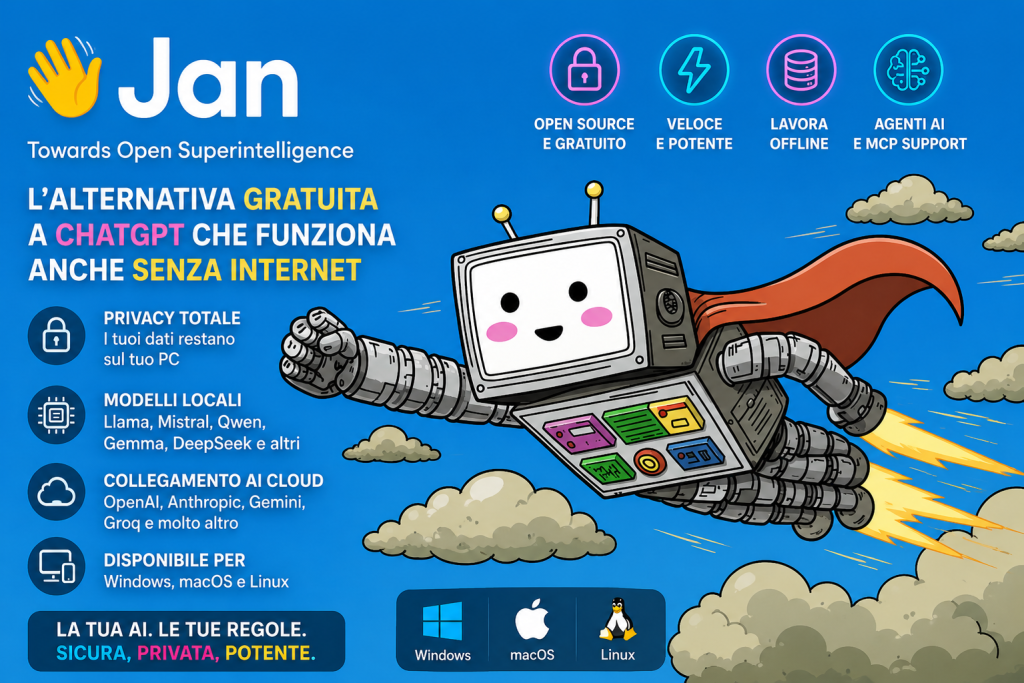
Si tratta di un software gratuito e open source che consente di eseguire modelli di linguaggio (LLM) in locale oppure di collegarsi ai principali servizi AI online, il tutto attraverso un’interfaccia moderna e intuitiva.
In questa recensione scopriamo cosa offre Jan AI, a chi è rivolto e perché potrebbe diventare uno degli strumenti indispensabili per chi lavora con l’Intelligenza Artificiale.
Cos’è Jan AI?
Jan AI è un’applicazione desktop disponibile per Windows, macOS e Linux che permette di utilizzare modelli di Intelligenza Artificiale direttamente dal proprio PC.
A differenza dei classici chatbot online, Jan può funzionare completamente in locale, mantenendo le conversazioni sul dispositivo senza inviarle a server esterni. Per chi lo desidera, è possibile anche collegare provider cloud come OpenAI, Anthropic, Google Gemini, Groq e altri servizi compatibili.
Questa doppia modalità lo rende molto flessibile: puoi scegliere se privilegiare la privacy oppure sfruttare la potenza dei modelli disponibili online.
Installazione semplice
Uno degli aspetti che ho apprezzato di più è la facilità d’uso.
Dopo aver scaricato Jan AI dal sito ufficiale, bastano pochi minuti per completare l’installazione. Al primo avvio puoi scegliere se scaricare un modello locale oppure collegare direttamente il tuo account OpenAI o un altro provider.
Non è necessario utilizzare il Terminale o conoscere comandi particolari.
Un’interfaccia pulita e intuitiva
L’interfaccia ricorda quella dei più famosi chatbot AI.
Sulla sinistra trovi la cronologia delle conversazioni, mentre al centro è presente la finestra della chat.
Da pochi clic puoi:
scaricare nuovi modelli;
gestire quelli installati;
modificare le impostazioni;
collegare API esterne;
scegliere quale modello utilizzare.
Anche chi non ha mai utilizzato un LLM locale riuscirà a orientarsi rapidamente.
Quali modelli supporta?
Uno dei maggiori punti di forza di Jan AI è la compatibilità con numerosi modelli open source.
Tra i più interessanti troviamo:
Llama
Mistral
Qwen
Gemma
DeepSeek
Phi
I modelli possono essere scaricati direttamente dall’applicazione, senza doverli cercare manualmente sul web.
Privacy prima di tutto
Se utilizzi un modello locale, tutte le conversazioni rimangono sul tuo computer.
Questo è un vantaggio importante per chi lavora con documenti riservati, codice sorgente o informazioni sensibili.
Naturalmente le prestazioni dipendono dall’hardware del PC: più memoria RAM e una buona GPU permettono di eseguire modelli più grandi in modo fluido.
Collegamento ai servizi cloud
Se preferisci utilizzare ChatGPT, Claude o Gemini, Jan AI permette di configurare facilmente le relative API.
In questo modo puoi gestire sia modelli locali sia servizi cloud dalla stessa interfaccia, senza passare continuamente da un’applicazione all’altra.
Prestazioni
Durante i test l’applicazione si è dimostrata stabile e ben ottimizzata.
Con un modello leggero la risposta è quasi immediata anche su computer non recentissimi, mentre modelli più grandi richiedono hardware più potente.
L’esperienza complessiva è piacevole e l’interfaccia rimane sempre reattiva.
Pro
✅ Gratuito e open source
✅ Windows, macOS e Linux
✅ Supporto ai modelli locali
✅ Compatibile con OpenAI e altri provider
✅ Interfaccia moderna
✅ Installazione semplice
Contro
❌ I modelli più grandi richiedono un PC performante.
❌ Per sfruttare alcune funzionalità avanzate è utile conoscere il funzionamento dei modelli AI.
La mia opinione
Jan AI è uno dei software più interessanti che abbia provato negli ultimi mesi.
Mi piace perché riesce a mettere insieme semplicità e flessibilità: puoi iniziare subito con un modello locale oppure collegare il tuo servizio AI preferito senza complicazioni.
È una soluzione ideale per sviluppatori, studenti, creatori di contenuti e per chi vuole sperimentare con l’Intelligenza Artificiale mantenendo un maggiore controllo sui propri dati.
Se stai cercando un’alternativa a ChatGPT che ti permetta di utilizzare modelli locali senza configurazioni complicate, Jan AI merita sicuramente una prova.
Conclusioni
Jan AI dimostra che utilizzare l’Intelligenza Artificiale in locale non è più una soluzione riservata agli esperti.
Grazie a un’interfaccia intuitiva, al supporto per numerosi modelli e alla possibilità di collegare i principali provider cloud, rappresenta una delle migliori applicazioni gratuite disponibili oggi.
Per chi vuole avvicinarsi al mondo dei modelli AI locali, è senza dubbio un ottimo punto di partenza.
Domande frequenti
Jan AI è gratuito?
Sì, è completamente gratuito e open source.
Serve Internet per usarlo?
Solo per scaricare i modelli o utilizzare servizi cloud. I modelli locali possono funzionare anche offline.
Quali sistemi operativi supporta?
Windows, macOS e Linux.
Posso usare ChatGPT con Jan AI?
Sì, configurando la tua API OpenAI.
È adatto ai principianti?
Assolutamente sì. L’interfaccia è semplice e non richiede competenze tecniche avanzate.
Ti è piaciuta questa guida? Condividila con un amico che ha un’idea ma non sa come realizzarla. Seguici su Albilab per altri contenuti tech accessibili a tutti!❤️
Se hai mai utilizzato yt-dlp, sai già quanto sia potente. Se invece non l’hai mai provato, preparati a scoprire uno degli strumenti migliori per scaricare video e audio da centinaia di piattaforme online.
C’è però un piccolo problema: yt-dlp funziona tramite riga di comando.
Per molti utenti non rappresenta un ostacolo, ma chi preferisce un’interfaccia grafica semplice e intuitiva potrebbe scoraggiarsi davanti al Terminale o al Prompt dei comandi.
Ed è proprio qui che entra in gioco Stacher.
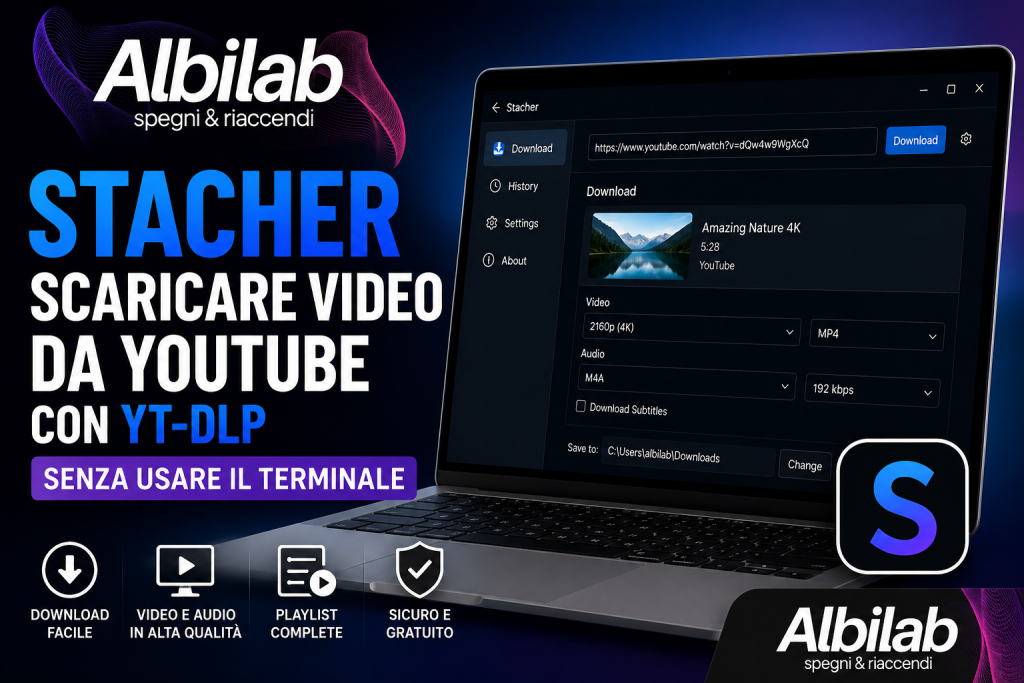
Stacher è una moderna interfaccia grafica (GUI) per yt-dlp che permette di sfruttarne tutta la potenza senza digitare alcun comando. È disponibile gratuitamente per Windows, macOS e Linux e integra funzioni avanzate come l’aggiornamento automatico di yt-dlp, la gestione di FFmpeg, configurazioni multiple e, nella versione Premium, una vera libreria multimediale. (Stacher7)
In questa guida vedremo tutto quello che c’è da sapere.
Cos’è Stacher
Stacher è un’applicazione desktop che semplifica completamente l’utilizzo di yt-dlp, uno dei downloader open source più apprezzati dalla community.
Invece di utilizzare il Terminale, basta incollare l’URL del video e scegliere le impostazioni desiderate.
Il programma si occupa del resto.
L’obiettivo degli sviluppatori è stato quello di rendere accessibile anche ai meno esperti uno strumento estremamente potente, senza rinunciare alle funzionalità avanzate disponibili per gli utenti più esperti. (Stacher7)
Perché utilizzare Stacher invece dei siti online?
Molti utenti continuano a utilizzare siti web per scaricare video.
Il problema è che spesso questi servizi:
mostrano pubblicità invasive;
limitano la qualità del download;
smettono di funzionare dopo poco tempo;
possono contenere malware o software indesiderato.
Stacher adotta invece un approccio completamente diverso.
Poiché utilizza yt-dlp, il download viene eseguito direttamente dal computer dell’utente senza passare da server di terze parti.
Questo rende il software molto più affidabile e generalmente più aggiornato rispetto ai classici downloader online. (Stacher7)
Installazione
Uno degli aspetti che mi ha colpito maggiormente è la semplicità dell’installazione.
Una volta scaricato dal sito ufficiale è sufficiente:
installare il programma;
avviarlo;
lasciare che scarichi automaticamente yt-dlp.
Le versioni più recenti possono anche aiutare a installare FFmpeg, componente indispensabile per alcune operazioni come l’unione dei flussi audio e video o la conversione dei formati. (ffmpeg.stacher.io)
Interfaccia moderna e intuitiva
L’interfaccia di Stacher è probabilmente uno dei suoi punti di forza.
Tutto è organizzato in maniera estremamente chiara.
Sono presenti:
barra per inserire gli URL;
cronologia download;
impostazioni rapide;
gestione delle configurazioni;
visualizzatore dei log;
download multipli.
Anche chi non ha mai utilizzato yt-dlp riuscirà ad orientarsi in pochi minuti.
Download di video in pochi clic
Per scaricare un video basta:
copiare il link;
incollarlo in Stacher;
scegliere il formato;
cliccare su Download.
Il software analizzerà automaticamente il contenuto e mostrerà le varie qualità disponibili.
Scaricare solo l’audio
Una funzione molto apprezzata riguarda l’estrazione dell’audio.
Puoi convertire rapidamente un video in:
MP3
M4A
FLAC
OPUS
WAV
Naturalmente la disponibilità dipende dalla sorgente originale e dalle opzioni di elaborazione offerte da yt-dlp e FFmpeg. (Stacher7)
Playlist complete
Stacher permette anche di scaricare intere playlist.
È una funzione particolarmente utile per:
corsi online;
webinar;
lezioni universitarie;
podcast;
video educativi.
Una volta incollato il link della playlist, il programma riconosce automaticamente tutti gli elementi.
Configurazioni multiple
Una delle novità più interessanti di Stacher 7 è la possibilità di creare configurazioni differenti.
Ad esempio puoi avere:
una configurazione per MP4;
una per MP3;
una per i podcast;
una per i video in 4K;
una dedicata alle playlist.
In questo modo non dovrai modificare ogni volta tutte le impostazioni. (changelog.stacher.io)
Aggiornamenti automatici di yt-dlp
Uno dei motivi principali per cui molti downloader smettono di funzionare è il mancato aggiornamento.
Con Stacher questo problema viene praticamente eliminato.
L’applicazione può infatti mantenere aggiornata automaticamente la versione di yt-dlp installata, così da garantire la massima compatibilità con i siti supportati. (Stacher7)
Gestione automatica di FFmpeg
FFmpeg è fondamentale per molte operazioni avanzate.
Le versioni più recenti di Stacher aiutano l’utente nella sua installazione e configurazione, evitando gran parte delle difficoltà che in passato richiedevano interventi manuali. (ffmpeg.stacher.io)
Stacher Premium
La buona notizia è che Stacher è completamente gratuito.
Tutte le funzioni principali sono disponibili senza costi.
Chi desidera supportare lo sviluppo del progetto può acquistare Stacher Premium, che aggiunge funzionalità come:
temi personalizzati;
Libreria integrata;
player audio e video incorporati;
supporto prioritario;
nuove funzionalità in anteprima.
La versione gratuita rimane comunque pienamente utilizzabile e non presenta limitazioni sul download dei contenuti. (Stacher7)
La nuova Libreria integrata
Tra le novità di Stacher 7 spicca la Library.
Non si tratta semplicemente di una cartella download.
La Libreria consente di:
organizzare i contenuti;
effettuare ricerche;
filtrare per playlist, data o autore;
riprodurre direttamente i file (Premium);
gestire metadati e raccolte.
Gli sviluppatori continuano ad aggiungere nuove funzioni, come filtri avanzati, indicizzazione dei sottotitoli e raggruppamenti intelligenti. (changelog.stacher.io)
Pro
✅ Gratuito
✅ Nessuna pubblicità
✅ Interfaccia moderna
✅ Windows, macOS e Linux
✅ Aggiornamenti automatici
✅ Configurazioni multiple
✅ Download playlist
✅ Download audio
✅ Installazione guidata di FFmpeg
✅ Basato su yt-dlp
Contro
❌ Alcune funzioni Premium richiedono un abbonamento facoltativo.
❌ Alcune opzioni avanzate possono risultare meno immediate per chi non conosce yt-dlp.
La mia opinione
Negli ultimi anni ho provato moltissimi programmi dedicati al download di contenuti online.
Molti sono pieni di pubblicità, altri smettono di funzionare dopo pochi mesi.
Stacher è diverso.
Offre tutta la potenza di yt-dlp all’interno di un’interfaccia moderna, semplice da utilizzare e costantemente aggiornata.
Mi è piaciuta soprattutto la possibilità di creare configurazioni personalizzate e il fatto che il programma si occupi automaticamente degli aggiornamenti di yt-dlp.
Per chi vuole scaricare contenuti consentiti per la visione offline senza perdere tempo con il Terminale, è una delle soluzioni migliori attualmente disponibili.
Conclusioni
Se stai cercando un software gratuito, affidabile e ricco di funzionalità per gestire i download dei video online, Stacher è sicuramente uno dei programmi più interessanti da provare.
L’interfaccia intuitiva, l’integrazione con yt-dlp, il supporto a Windows, macOS e Linux, gli aggiornamenti automatici e la gestione di FFmpeg lo rendono una soluzione completa sia per gli utenti alle prime armi sia per quelli più esperti. (Stacher7)
Domande frequenti
Stacher è gratuito?
Sì. La versione base è completamente gratuita e non mostra pubblicità. È disponibile anche una versione Premium opzionale con funzionalità aggiuntive. (Stacher7)
Serve conoscere il Terminale?
No. Tutte le principali funzioni sono accessibili tramite l’interfaccia grafica.
Su quali sistemi operativi funziona?
Windows, macOS (Intel e Apple Silicon) e distribuzioni Linux basate su Debian/Ubuntu. (Stacher7)
Stacher installa automaticamente yt-dlp?
Sì, può gestire l’installazione e gli aggiornamenti di yt-dlp direttamente dall’applicazione. (Stacher7)
È legale usare Stacher?
Stacher è semplicemente un’interfaccia grafica per yt-dlp. Il suo utilizzo è legale, ma è responsabilità dell’utente rispettare i diritti d’autore, i termini di servizio delle piattaforme e le normative vigenti quando scarica contenuti.
Ti è piaciuta questa guida? Condividila con un amico che ha un’idea ma non sa come realizzarla. Seguici su Albilab per altri contenuti tech accessibili a tutti!
Scopri cos’è Odysee, come funziona e perché sempre più utenti lo considerano una valida alternativa a YouTube. Una guida semplice e completa per creator, appassionati di tecnologia e utenti attenti alla privacy.
Introduzione
Quando si parla di piattaforme per guardare, caricare e condividere video online, il primo nome che viene in mente è quasi sempre YouTube. È il servizio più conosciuto, più utilizzato e con la community più ampia.
Negli ultimi anni, però, sono nate diverse alternative che puntano su maggiore libertà di pubblicazione, modelli differenti di distribuzione dei contenuti e un approccio più attento alla privacy degli utenti.
Tra queste piattaforme, una delle più interessanti è Odysee.
A prima vista Odysee può sembrare una normale piattaforma di video sharing, simile a YouTube. In realtà, dietro il suo funzionamento c’è una tecnologia diversa, basata sul protocollo LBRY, che permette una gestione dei contenuti meno centralizzata rispetto ai servizi video tradizionali.
In questa guida vedremo cos’è Odysee, come funziona, quali vantaggi offre, quali sono i suoi limiti e perché può essere una valida alternativa a YouTube, soprattutto per creator indipendenti, appassionati di tecnologia e utenti che vogliono diversificare la propria presenza online.
Cos’è Odysee
Odysee è una piattaforma online che permette di pubblicare, guardare e condividere video.
L’esperienza d’uso è molto simile a quella di YouTube. Gli utenti possono creare un account, aprire un canale, caricare video, seguire altri creator, commentare i contenuti, creare playlist e condividere facilmente i video con altre persone.
La caratteristica più interessante di Odysee non riguarda tanto l’interfaccia, quanto l’infrastruttura su cui si basa.
Odysee utilizza infatti il protocollo LBRY, una tecnologia pensata per distribuire contenuti digitali attraverso una rete decentralizzata. Questo significa che il funzionamento della piattaforma non dipende esclusivamente da un unico sistema centralizzato come accade per molte piattaforme tradizionali.
In parole semplici, Odysee è il sito web che l’utente utilizza, mentre LBRY è la tecnologia che sta alla base della distribuzione dei contenuti.
Come funziona Odysee
Per l’utente finale, usare Odysee è molto semplice.
Basta visitare il sito ufficiale, creare un account e iniziare a guardare o caricare video. Non è necessario conoscere blockchain, criptovalute o aspetti tecnici particolari.
Dal punto di vista tecnico, però, Odysee funziona in modo diverso rispetto alle piattaforme video più tradizionali.
Il protocollo LBRY utilizza una rete decentralizzata per distribuire i contenuti. La blockchain non contiene fisicamente i video, ma registra alcune informazioni importanti, come il titolo, l’autore e l’identificativo del contenuto pubblicato.
I file video vengono invece distribuiti attraverso la rete LBRY.
Questo sistema permette di ridurre la dipendenza da un’unica infrastruttura centralizzata e offre ai creator un modello diverso per pubblicare e distribuire i propri contenuti.
Per chi guarda i video, tutto questo rimane praticamente invisibile. L’esperienza è simile a quella di una normale piattaforma video: si cerca un contenuto, si apre il video e lo si guarda direttamente dal browser.
Odysee è davvero decentralizzato?
Sì, ma è importante fare una distinzione.
Il protocollo LBRY è decentralizzato. Odysee, invece, è l’interfaccia web che permette agli utenti di accedere in modo semplice ai contenuti pubblicati sulla rete LBRY.
Questa differenza è fondamentale.
In pratica:
LBRY è la tecnologia che gestisce la distribuzione dei contenuti;
Odysee è la piattaforma web che rende semplice l’utilizzo di questa tecnologia.
Quando si dice che Odysee è una piattaforma decentralizzata, quindi, bisogna intendere che si basa su una tecnologia decentralizzata. Il sito Odysee, però, rimane un servizio con una propria interfaccia, proprie funzionalità e proprie regole di utilizzo.
Questo significa anche che decentralizzato non vuol dire “senza regole”. Come ogni piattaforma online, anche Odysee prevede linee guida, limitazioni e controlli per contenuti illegali, spam, violazioni di copyright o comportamenti non consentiti.
Perché scegliere Odysee
Odysee viene scelto da molti utenti perché offre un approccio diverso rispetto alle piattaforme video più diffuse.
Non è necessariamente un sostituto completo di YouTube, ma può essere una valida alternativa o un canale aggiuntivo per pubblicare e scoprire contenuti.
Vediamo i principali motivi per cui può essere interessante provarlo.
Maggiore libertà di pubblicazione
Uno degli aspetti più apprezzati di Odysee è la maggiore libertà di pubblicazione.
Grazie all’utilizzo del protocollo LBRY, i contenuti non dipendono esclusivamente da un’unica infrastruttura centralizzata. Questo può offrire ai creator un maggiore controllo sulla distribuzione dei propri video.
È importante però precisare che maggiore libertà non significa assenza totale di regole. Odysee mantiene comunque delle linee guida e può intervenire su contenuti che violano norme, copyright o condizioni di utilizzo.
Per molti creator indipendenti, però, rappresenta comunque un ambiente interessante in cui pubblicare contenuti e raggiungere una community diversa rispetto a quella presente sulle piattaforme più tradizionali.
Più attenzione alla privacy
Un altro motivo per cui molti utenti provano Odysee è l’attenzione verso la privacy.
Rispetto alle grandi piattaforme basate principalmente sulla pubblicità e sul tracciamento degli utenti, Odysee propone un modello differente e meno legato alla pubblicità tradizionale.
Questo non significa che Odysee non raccolga alcun dato. Come ogni servizio online, anche la piattaforma raccoglie alcune informazioni necessarie al funzionamento del sito, alla gestione degli account e alla sicurezza.
La differenza principale è nell’approccio: Odysee viene spesso scelto da chi cerca una piattaforma meno dipendente dai modelli pubblicitari classici e più vicina al mondo delle community indipendenti.
Interfaccia semplice
Nonostante la tecnologia alla base sia particolare, Odysee è semplice da usare.
L’interfaccia è intuitiva e permette di cercare video, seguire canali, guardare contenuti e pubblicare video senza dover conoscere gli aspetti tecnici del protocollo LBRY.
Per un utente normale, l’utilizzo è molto simile a quello di altre piattaforme video.
Questo è uno dei punti di forza di Odysee: rende accessibile una tecnologia più avanzata senza complicare l’esperienza dell’utente.
Supporto ai creator
Odysee offre anche strumenti interessanti per i creator.
Chi pubblica contenuti può costruire una propria community, ricevere supporto dagli utenti e utilizzare alcune funzionalità collegate al sistema LBRY.
Per creator indipendenti, divulgatori, tecnici, sviluppatori o appassionati di Open Source, Odysee può rappresentare un canale aggiuntivo molto utile.
Non è necessario abbandonare YouTube o altre piattaforme. Molti creator scelgono infatti di pubblicare i propri contenuti su più canali, in modo da raggiungere pubblici diversi e ridurre la dipendenza da una sola piattaforma.
Sincronizzazione con YouTube
Una funzione molto interessante di Odysee è la possibilità di sincronizzare un canale YouTube.
Questo permette ai creator che hanno già pubblicato molti video su YouTube di trasferire o sincronizzare automaticamente parte dei propri contenuti su Odysee, evitando di doverli caricare manualmente uno alla volta.
Questa funzione è particolarmente utile per chi vuole provare Odysee senza ricominciare da zero.
In questo modo, un creator può mantenere il proprio canale YouTube e allo stesso tempo iniziare a costruire una presenza anche su Odysee.
Odysee è gratuito?
Sì, Odysee può essere utilizzato gratuitamente.
Gli utenti possono guardare video, creare un account, seguire creator e pubblicare contenuti senza dover pagare un abbonamento obbligatorio.
Alcune funzionalità legate al sistema LBRY possono utilizzare i crediti LBC, ma per l’uso quotidiano della piattaforma non è necessario acquistare nulla.
Per chi vuole semplicemente guardare video, scoprire nuovi canali o pubblicare contenuti di base, Odysee è quindi accessibile gratuitamente.
Odysee o YouTube? Le principali differenze
Odysee e YouTube permettono entrambi di guardare, caricare e condividere video, ma si basano su modelli molto diversi.
YouTube è una piattaforma centralizzata di proprietà di Google, con un ecosistema enorme, un algoritmo molto sviluppato e una community globale.
Odysee, invece, è una piattaforma basata sul protocollo LBRY e punta su un modello più aperto, meno centralizzato e più orientato ai creator indipendenti.
Ecco una panoramica delle principali differenze:
Caratteristica
Odysee
YouTube
Pubblicazione video
Sì
Sì
Utilizzo gratuito
Sì
Sì
Infrastruttura
Basata su protocollo LBRY
Centralizzata su infrastruttura Google
Community
Più piccola e di nicchia
Molto ampia
Pubblicità
Meno invasiva
Più presente
Privacy
Approccio meno legato al tracking pubblicitario tradizionale
Maggior integrazione con l’ecosistema pubblicitario Google
Algoritmo dei suggerimenti
Più semplice
Molto avanzato
Sincronizzazione da YouTube
Disponibile per i creator
Non applicabile
Ideale per
Creator indipendenti, utenti tech, privacy, Open Source
Grande pubblico, intrattenimento, monetizzazione avanzata
In sintesi, YouTube rimane la piattaforma più completa e diffusa, mentre Odysee è interessante per chi cerca un’alternativa più aperta, indipendente e vicina al mondo tech.
A chi è consigliato Odysee?
Odysee è consigliato soprattutto a chi vuole scoprire una piattaforma diversa da YouTube e sperimentare un modello alternativo di distribuzione dei contenuti.
È particolarmente interessante per:
creator indipendenti;
sviluppatori;
utenti Linux;
appassionati di Open Source;
professionisti IT;
divulgatori tecnici;
utenti attenti alla privacy;
persone che vogliono diversificare la propria presenza online.
Odysee può essere utile anche a chi non produce video, ma vuole semplicemente esplorare contenuti diversi, spesso più di nicchia rispetto a quelli presenti sulle piattaforme più grandi.
I limiti di Odysee
Come ogni piattaforma, anche Odysee ha dei limiti.
Il primo è la dimensione della community. Rispetto a YouTube, il numero di utenti e creator è molto più piccolo. Questo significa che alcuni contenuti potrebbero essere più difficili da trovare o non essere presenti.
Anche l’algoritmo dei suggerimenti è meno evoluto rispetto a quello di YouTube. La scoperta dei contenuti può quindi risultare meno precisa, soprattutto per chi è abituato a ricevere suggerimenti molto personalizzati.
Un altro limite riguarda la monetizzazione. YouTube offre strumenti di monetizzazione più maturi e consolidati, mentre Odysee presenta un ecosistema ancora più limitato da questo punto di vista.
Tra i principali limiti troviamo quindi:
community più piccola;
meno contenuti disponibili;
algoritmo dei suggerimenti meno avanzato;
monetizzazione meno sviluppata;
minore riconoscibilità presso il grande pubblico.
Per questi motivi, oggi Odysee è da considerare soprattutto una piattaforma complementare, più che un sostituto completo di YouTube.
Guarda video, commenta e salva i contenuti preferiti.
Se sei un creator, crea un canale e pubblica i tuoi video.
Se hai già un canale YouTube, valuta la sincronizzazione dei contenuti.
Nel giro di pochi minuti puoi iniziare a utilizzare la piattaforma, sia come spettatore sia come creator.
Vale la pena provare Odysee?
Sì, Odysee merita sicuramente una possibilità, soprattutto se sei interessato al mondo della tecnologia, dell’Open Source, della privacy o della creazione di contenuti indipendenti.
Non sostituirà YouTube nel breve periodo, perché la piattaforma di Google rimane molto più grande, completa e ricca di contenuti.
Tuttavia, Odysee rappresenta una delle alternative più mature e interessanti oggi disponibili.
Per un creator può essere un ottimo canale aggiuntivo. Per un utente può essere un modo diverso per scoprire contenuti e community meno legate agli algoritmi delle grandi piattaforme.
La scelta migliore, almeno per ora, non è necessariamente abbandonare YouTube, ma affiancare Odysee come piattaforma alternativa.
Conclusione
Odysee è una piattaforma video interessante, semplice da usare e basata su una tecnologia diversa rispetto ai servizi tradizionali.
Grazie al protocollo LBRY, offre un modello più aperto e meno centralizzato per la distribuzione dei contenuti. Allo stesso tempo, mantiene un’interfaccia accessibile anche a chi non conosce blockchain, criptovalute o tecnologie decentralizzate.
I suoi punti di forza sono la libertà di pubblicazione, l’attenzione verso creator indipendenti, la possibilità di sincronizzare contenuti da YouTube e un approccio più vicino al mondo tech e Open Source.
I limiti non mancano: la community è più piccola, la monetizzazione è meno sviluppata e l’algoritmo dei suggerimenti non è avanzato come quello di YouTube.
Nonostante questo, Odysee è una piattaforma da conoscere e provare, soprattutto se vuoi diversificare la tua presenza online o scoprire un modo diverso di pubblicare e guardare video.
FAQ
Odysee è gratis?
Sì. Puoi guardare video, creare un account e pubblicare contenuti senza costi obbligatori.
Odysee è un’alternativa a YouTube?
Sì. Odysee può essere considerato una valida alternativa a YouTube, soprattutto per creator indipendenti, utenti attenti alla privacy e appassionati di tecnologia. Tuttavia, al momento è più corretto considerarlo una piattaforma complementare.
Serve conoscere la blockchain per usare Odysee?
No. L’utilizzo di Odysee è semplice e non richiede conoscenze tecniche. Tutta la parte legata a LBRY e alla blockchain rimane nascosta all’utente finale.
Posso caricare i miei video su Odysee?
Sì. Dopo aver creato un account puoi aprire un canale e pubblicare i tuoi video direttamente sulla piattaforma.
Odysee è adatto ai creator?
Sì. Odysee è particolarmente interessante per creator indipendenti, divulgatori, sviluppatori, utenti Linux, professionisti IT e appassionati di Open Source.
Posso sincronizzare il mio canale YouTube con Odysee?
Sì. Odysee offre una funzione di sincronizzazione pensata per i creator che hanno già un canale YouTube e vogliono portare i propri contenuti anche sulla piattaforma.
Posso incorporare un video Odysee in WordPress?
Sì. Odysee permette di incorporare i video tramite codice iframe. Puoi copiare il codice di incorporamento dalla piattaforma e inserirlo in WordPress usando un blocco HTML personalizzato.
Odysee sostituirà YouTube?
Probabilmente non nel breve periodo. YouTube rimane molto più grande e completo. Odysee, però, può essere un’ottima alternativa o un canale aggiuntivo per chi cerca più indipendenza e un modello diverso di distribuzione dei contenuti.
I documenti PDF sono diventati lo standard per condividere contratti, manuali, fatture, report e documentazione tecnica. Prima o poi capita a tutti di dover unire due PDF, estrarre alcune pagine oppure dividere un documento troppo grande.
La soluzione più immediata è utilizzare uno dei tanti servizi online. Sono veloci, gratuiti e spesso non richiedono nemmeno la registrazione.
Ma c’è un problema.
Ogni volta che carichi un PDF su un servizio web stai inviando i tuoi documenti a un server esterno. Se quei file contengono dati personali, informazioni aziendali o documenti riservati, questa scelta potrebbe non essere la più adatta.
È proprio in questi casi che entra in gioco PDFsam, uno dei software Open Source più conosciuti per la gestione dei file PDF.
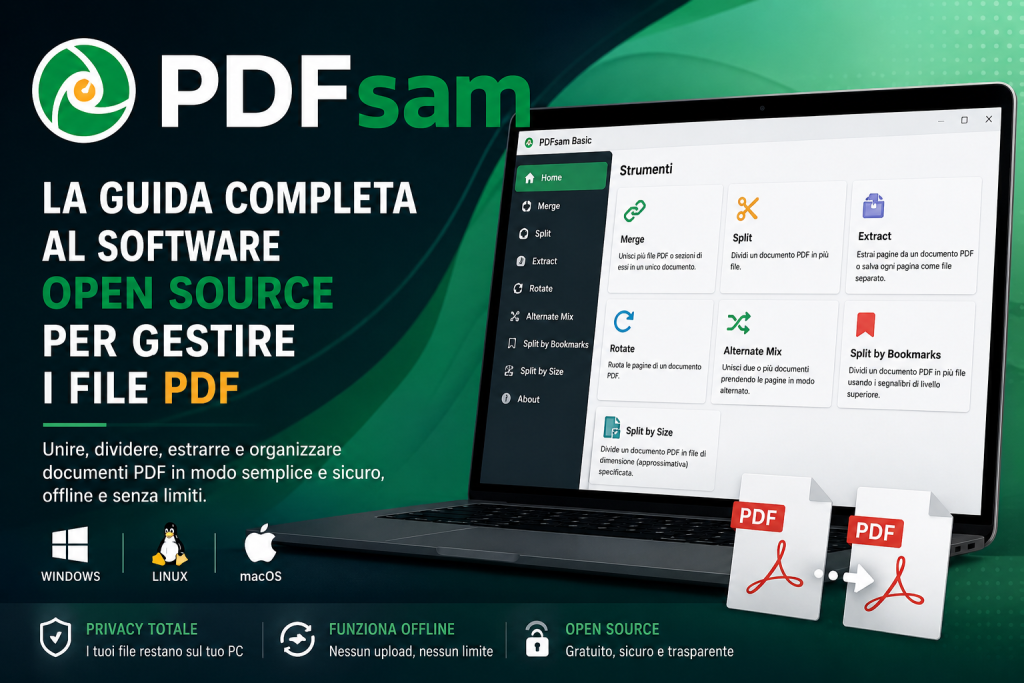
Funziona completamente offline, è disponibile per Windows, Linux e macOS e permette di eseguire le operazioni più comuni senza inviare alcun documento su Internet.
In questa guida vedremo come funziona, quali sono le differenze tra le varie versioni e quando conviene sceglierlo rispetto alle alternative online.
Cos’è PDFsam
PDFsam significa PDF Split And Merge ed è un software nato per semplificare la gestione dei documenti PDF.
Il progetto è sviluppato da molti anni e rappresenta una delle soluzioni più affidabili nel panorama Open Source.
L’obiettivo è semplice: permettere a chiunque di lavorare con i PDF direttamente sul proprio computer, senza software complessi e senza dipendere da servizi cloud.
Nel tempo il progetto si è evoluto ed oggi è disponibile in tre versioni differenti:
PDFsam Basic
PDFsam Visual
PDFsam Enhanced
La versione Basic è gratuita e Open Source, mentre le altre due sono dedicate a professionisti e aziende che necessitano di funzionalità avanzate.
Perché usare un software desktop invece di un servizio online?
È una domanda che molti utenti si fanno.
Perché installare un programma quando esistono decine di siti che permettono di modificare gratuitamente un PDF?
La risposta dipende soprattutto dal tipo di documenti che gestisci.
Servizi online
PDFsam
Richiedono il caricamento dei file
I documenti restano sul PC
Dipendono dalla connessione Internet
Funziona completamente offline
Possono avere limiti di dimensione
Nessun limite imposto dal servizio
Privacy variabile
Massimo controllo sui dati
Spesso mostrano pubblicità
Nessuna pubblicità
Se lavori con documenti aziendali, contratti, dati sanitari o informazioni riservate, utilizzare un software desktop rappresenta quasi sempre la scelta più sicura.
Consiglio
Se puoi evitare di caricare documenti riservati su servizi online, fallo. Un software locale come PDFsam elimina questo problema alla radice.
Le versioni disponibili
PDFsam Basic
È la versione che consiglio alla maggior parte degli utenti.
Include tutte le funzioni necessarie per la gestione quotidiana dei PDF:
Unire PDF
Dividere PDF
Estrarre pagine
Ruotare pagine
Mescolare documenti
È gratuita, Open Source e disponibile per tutti i principali sistemi operativi.
PDFsam Visual
Pensata per chi lavora frequentemente con documenti complessi.
Offre una gestione visuale delle pagine molto più avanzata e permette di:
riordinare pagine con drag & drop;
eliminare pagine;
ritagliare documenti;
ruotare visivamente le pagine;
visualizzare l’anteprima completa.
PDFsam Enhanced
È la soluzione rivolta agli ambienti professionali.
Include funzionalità normalmente presenti in software molto più costosi:
modifica del testo;
OCR;
conversione PDF;
firma elettronica;
protezione dei documenti;
compilazione moduli.
Per chi deve semplicemente unire o dividere documenti, la versione Basic rimane comunque la scelta migliore.
Installazione di PDFsam
L’installazione richiede pochi minuti.
Dal sito ufficiale è possibile scaricare la versione adatta al proprio sistema operativo.
Windows (.exe e .msi)
macOS (Intel e Apple Silicon)
Linux (.deb e archivio portatile)
Installazione su Windows
Scarica il file dal sito ufficiale.
Avvia l’installer.
Segui la procedura guidata.
Avvia PDFsam.
Non sono richieste configurazioni particolari.
Installazione su Ubuntu e Debian
È sufficiente scaricare il pacchetto .deb dal sito ufficiale e installarlo con il gestore dei pacchetti oppure dal terminale.
sudo apt install ./pdfsam-*.deb
Dopo l’installazione il programma sarà disponibile nel menu delle applicazioni.
Attenzione
Scarica sempre PDFsam esclusivamente dal sito ufficiale. Evita portali di download non verificati che potrebbero distribuire versioni obsolete o modificate.
La schermata principale
Una delle caratteristiche che apprezzo maggiormente di PDFsam è l’interfaccia.
Non ci si trova davanti a decine di menu o funzioni poco chiare.
La schermata iniziale mostra immediatamente tutti gli strumenti disponibili.
Basta scegliere l’operazione da eseguire e trascinare i documenti nella finestra del programma.
Anche chi non ha particolare esperienza riesce a capire il funzionamento in pochi minuti.
Prime funzionalità disponibili
PDFsam Basic mette subito a disposizione cinque strumenti principali.
Merge (Unisci)
Split (Dividi)
Rotate (Ruota)
Extract (Estrai)
Alternate Mix (Mescola)
Nella prossima parte vedremo nel dettaglio come utilizzare ciascuna funzione con esempi pratici e casi d’uso reali.
Come utilizzare PDFsam nella pratica
Uno dei motivi del successo di PDFsam è la semplicità con cui permette di svolgere operazioni che, con altri software, richiederebbero molti più passaggi.
Vediamo le funzionalità principali con alcuni esempi pratici.
Unire più PDF in un unico documento
La funzione Merge è probabilmente quella più utilizzata.
Immagina di aver ricevuto via email:
un contratto;
un allegato tecnico;
un modulo firmato.
Invece di inviare tre documenti separati puoi unirli in un unico PDF ordinato.
Apri PDFsam.
Seleziona Merge.
Trascina i documenti nella finestra.
Ordina i file con il drag & drop.
Scegli il nome del nuovo documento.
Clicca su Run.
In pochi secondi avrai un nuovo PDF contenente tutti i documenti selezionati.
Consiglio
Prima di unire documenti provenienti da fonti diverse verifica sempre che abbiano lo stesso orientamento (verticale o orizzontale). Il risultato finale sarà molto più ordinato.
Dividere un PDF molto grande
Ricevere un PDF da 400 pagine non è raro, soprattutto in ambito tecnico o amministrativo.
Con la funzione Split puoi dividerlo in diversi modi.
Ogni pagina.
Ogni 5, 10 o 20 pagine.
Dopo una pagina specifica.
In base ai segnalibri.
Per dimensione del file.
Quest’ultima opzione è particolarmente utile quando devi inviare documenti tramite PEC o email con limiti sulla dimensione degli allegati.
Estrarre solo alcune pagine
Non sempre serve condividere l’intero documento.
Con PDFsam puoi estrarre soltanto le pagine necessarie.
Ad esempio:
le pagine 5-12 di un manuale;
il capitolo 3 di una relazione;
l’ultima pagina firmata di un contratto.
In questo modo eviti di modificare il documento originale e ottieni un nuovo PDF molto più leggero.
Ruotare pagine acquisite dallo scanner
Può capitare che uno scanner salvi alcune pagine capovolte.
Con la funzione Rotate puoi correggere rapidamente l’orientamento senza dover ristampare o acquisire nuovamente il documento.
È possibile ruotare:
tutte le pagine;
solo le pagine pari;
solo le pagine dispari;
intervalli specifici.
Mescolare documenti acquisiti fronte-retro
Questa funzione è meno conosciuta ma estremamente utile.
Molti scanner economici acquisiscono prima tutte le pagine frontali e successivamente quelle posteriori.
PDFsam permette di alternarle automaticamente ricostruendo il documento corretto.
È una funzione che fa risparmiare moltissimo tempo quando si digitalizzano archivi cartacei.
Prestazioni durante l’utilizzo
Durante le prove effettuate con documenti di alcune centinaia di pagine, PDFsam si è dimostrato molto stabile.
Le operazioni di unione e divisione risultano generalmente rapide e l’utilizzo della memoria rimane contenuto rispetto ad altri software della stessa categoria.
Naturalmente le prestazioni dipendono anche dalle dimensioni dei documenti e dall’hardware disponibile, ma per un utilizzo quotidiano il comportamento è più che soddisfacente.
PDFsam Basic o Adobe Acrobat?
Caratteristica
PDFsam Basic
Adobe Acrobat Pro
Open Source
✅ Sì
❌ No
Costo
Gratuito
Abbonamento
Unione PDF
✅
✅
Divisione PDF
✅
✅
Modifica testo
❌
✅
OCR
❌
✅
Privacy
Ottima
Ottima
Se hai bisogno soltanto di organizzare documenti PDF, PDFsam Basic è spesso più che sufficiente.
Adobe Acrobat diventa invece interessante quando occorre modificare direttamente il contenuto del documento, effettuare riconoscimento OCR oppure compilare moduli complessi.
PDFsam o Smallpdf?
Smallpdf è uno dei servizi online più conosciuti.
La differenza principale riguarda la gestione dei dati.
Smallpdf
PDFsam
Cloud
Locale
Richiede upload
No
Privacy dipendente dal servizio
I file restano sul PC
Serve Internet
Funziona offline
Per documenti pubblici entrambe le soluzioni possono andare bene.
Per documenti contenenti dati personali, PDFsam offre un livello di controllo decisamente superiore.
Quando consiglio PDFsam
Nel tempo mi è capitato di utilizzare diversi strumenti per la gestione dei PDF.
PDFsam è quello che consiglio più spesso quando un cliente mi dice:
“Mi serve solo unire alcuni PDF.”
“Devo dividere un documento molto grande.”
“Non voglio caricare i miei documenti online.”
“Cerco un software semplice e gratuito.”
In questi scenari installare PDFsam richiede meno tempo rispetto alla ricerca continua di servizi online gratuiti.
Una volta installato rimane sempre disponibile, anche senza connessione Internet.
I limiti da conoscere
PDFsam Basic nasce per organizzare i PDF, non per modificarne il contenuto.
Se hai bisogno di:
modificare il testo;
aggiungere immagini;
eseguire OCR;
firmare digitalmente documenti;
convertire PDF in Word;
dovrai orientarti verso PDFsam Enhanced oppure software dedicati come LibreOffice Draw o Adobe Acrobat.
Le migliori alternative a PDFsam
PDFsam è una delle soluzioni più complete per la gestione dei documenti PDF, ma non è l’unica disponibile. La scelta dipende dalle funzionalità di cui hai realmente bisogno.
Software
Open Source
Sistema operativo
Ideale per
PDFsam Basic
✅ Sì
Windows • Linux • macOS
Unire, dividere ed estrarre PDF
LibreOffice Draw
✅ Sì
Windows • Linux • macOS
Modifica del contenuto dei PDF
Okular
✅ Sì
Linux • Windows
Lettura e annotazione PDF
Master PDF Editor
Parzialmente
Windows • Linux
Editing professionale
Adobe Acrobat Pro
❌ No
Windows • macOS
Gestione completa dei PDF
Se il tuo obiettivo è semplicemente organizzare i documenti PDF, PDFsam rimane una delle soluzioni con il miglior rapporto tra semplicità, funzionalità e rispetto della privacy.
Best practice
Ecco alcune buone abitudini che consiglio quando lavori con i documenti PDF.
Mantieni sempre una copia del documento originale.
Controlla il risultato prima di eliminare il file sorgente.
Scarica il software esclusivamente dal sito ufficiale.
Aggiorna regolarmente PDFsam.
Per documenti contenenti dati sensibili preferisci sempre strumenti offline.
Organizza i PDF in cartelle dedicate per evitare duplicati.
Consiglio
Se lavori spesso con documenti PDF, crea una cartella dedicata ai file temporanei. Ti aiuterà a mantenere ordine e a evitare di modificare accidentalmente gli originali.
Errori da evitare
Caricare documenti riservati su servizi online senza verificarne le condizioni d’uso.
Sovrascrivere il PDF originale durante le modifiche.
Installare PDFsam da siti di download non ufficiali.
Inviare documenti senza verificarne l’ordine delle pagine.
Utilizzare software obsoleti non più aggiornati.
Conclusioni
PDFsam dimostra come un software Open Source possa offrire un’esperienza semplice, affidabile e adatta anche ad ambienti professionali.
La versione Basic copre la maggior parte delle esigenze quotidiane: unire, dividere, ruotare ed estrarre pagine richiede pochi clic e non obbliga a caricare documenti su Internet.
Per chi utilizza Linux rappresenta una delle soluzioni più interessanti disponibili. Anche su Windows e macOS rimane una valida alternativa ai servizi online e ai software commerciali quando non servono funzioni avanzate di editing.
Se lavori frequentemente con documenti PDF e tieni alla privacy dei tuoi dati, PDFsam è uno di quei programmi che vale la pena avere sempre installato.
Domande frequenti (FAQ)
PDFsam è davvero gratuito?
Sì. PDFsam Basic è gratuito e Open Source. Sono disponibili anche le versioni commerciali Visual ed Enhanced con funzionalità aggiuntive.
PDFsam funziona su Linux?
Sì. Sono disponibili pacchetti per Debian e Ubuntu, oltre a versioni compatibili con altre distribuzioni Linux.
I documenti vengono caricati online?
No. Tutte le operazioni vengono eseguite localmente sul computer.
Posso modificare il testo di un PDF?
No. PDFsam Basic permette di gestire le pagine dei PDF ma non di modificarne direttamente il contenuto. Per questa esigenza è necessario utilizzare PDFsam Enhanced oppure altri editor dedicati.
PDFsam è adatto anche alle aziende?
Sì. L’elaborazione locale dei documenti lo rende particolarmente interessante per studi professionali, uffici e aziende che gestiscono informazioni riservate.
PDFsam è uno dei migliori software Open Source per unire, dividere ed estrarre pagine dai documenti PDF. In questa guida scopriamo come funziona, quando conviene utilizzarlo e quali sono le differenze tra PDFsam Basic, Visual ed Enhanced.
Vuoi installare le app di Linux Mint su Ubuntu? In questa guida vediamo come farlo usando un PPA esterno e quali applicazioni conviene provare.
Linux Mint non è solo una distribuzione Linux semplice e molto apprezzata. Il progetto sviluppa anche diverse applicazioni pratiche per l’uso quotidiano, alcune delle quali possono essere installate anche su Ubuntu.
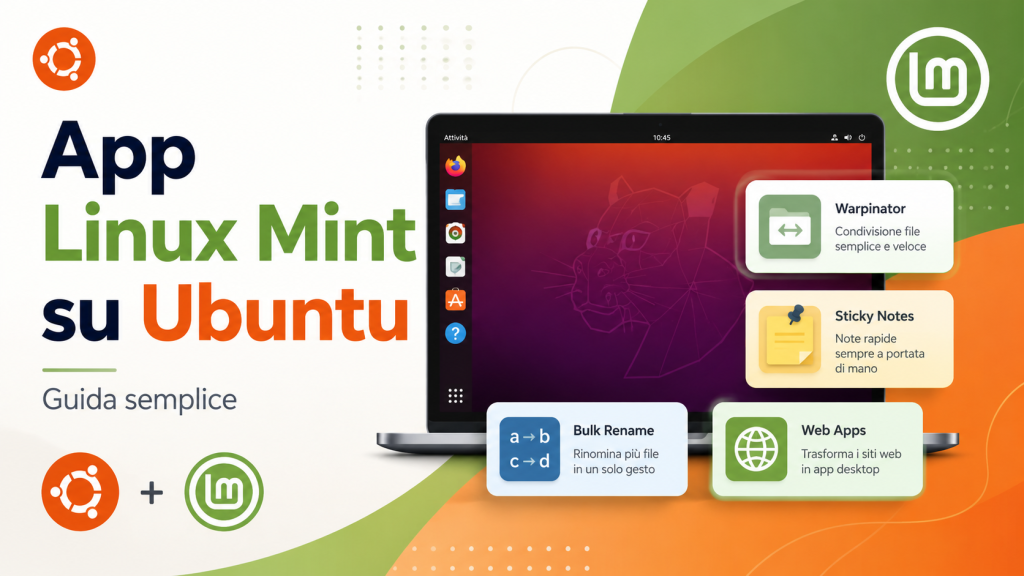
Tra le più interessanti troviamo Warpinator, Bulky, Sticky Notes, Web-App Manager e Hypnotix.
Perché installare le app di Linux Mint su Ubuntu
Le app di Linux Mint sono leggere, semplici e pensate per risolvere problemi concreti.
Possono essere utili per:
trasferire file tra computer
rinominare molti file insieme
creare note rapide sul desktop
trasformare siti web in app
gestire contenuti IPTV
Il loro punto di forza è la semplicità: fanno poche cose, ma in modo chiaro.
Le migliori app di Linux Mint da provare su Ubuntu
Warpinator
Warpinator permette di trasferire file tra computer collegati alla stessa rete locale.
È utile se vuoi spostare documenti, immagini o cartelle da un PC all’altro senza usare chiavette USB, cavi, cloud o email.
Bulky
Bulky serve per rinominare tanti file contemporaneamente.
È comodo quando hai molte foto, PDF o documenti con nomi poco chiari e vuoi sistemarli in modo rapido.
Sticky Notes
Sticky Notes permette di creare note adesive sul desktop.
Puoi usarla per promemoria, liste, appunti veloci o informazioni da tenere sempre visibili.
Web-App Manager
Web-App Manager consente di trasformare un sito web in una piccola applicazione desktop.
Puoi usarlo per creare web app di Gmail, YouTube, WhatsApp Web, Spotify Web o altri servizi che usi spesso.
Hypnotix
Hypnotix è un’app pensata per guardare contenuti TV e flussi IPTV da un’interfaccia semplice.
Come installare le app di Linux Mint su Ubuntu
Per installare queste applicazioni su Ubuntu puoi usare il PPA Mint Tools.
Attenzione: questo PPA non è ufficiale e non è gestito direttamente dal team Linux Mint. Usalo con buon senso, soprattutto su computer di lavoro o sistemi importanti.
Apri il terminale e aggiungi il PPA:
sudo add-apt-repository ppa:kelebek333/mint-tools
Aggiorna la lista dei pacchetti:
sudo apt update
A questo punto puoi installare le app che ti interessano.
Installare Warpinator su Ubuntu
sudo apt install warpinator
Warpinator funziona tra dispositivi collegati alla stessa rete locale.
Installare Bulky su Ubuntu
sudo apt install bulky
Bulky è utile per rinominare molti file in una sola operazione.
Installare Sticky Notes su Ubuntu
sudo apt install sticky
Sticky Notes ti permette di creare note rapide sul desktop.
Installare Web-App Manager su Ubuntu
sudo apt install webapp-manager
Con Web-App Manager puoi trasformare un sito web in una web app separata dal browser principale.
Installare Hypnotix su Ubuntu
sudo apt install hypnotix
Hypnotix è pensata per gestire contenuti TV e IPTV.
Le app di Linux Mint funzionano bene su Ubuntu?
In molti casi sì, ma non sempre tutto è perfetto.
Queste applicazioni nascono per Linux Mint, quindi su Ubuntu potrebbero comparire piccoli problemi di compatibilità, come icone mancanti, bug grafici o integrazione non perfetta con GNOME.
Nella maggior parte dei casi, però, le app principali funzionano senza grosse difficoltà.
Come rimuovere il PPA Mint Tools
Se vuoi rimuovere il PPA, puoi usare ppa-purge.
Installa il pacchetto:
sudo apt install ppa-purge
Poi rimuovi il PPA:
sudo ppa-purge ppa:kelebek333/mint-tools
Conviene installarle?
Sì, se vuoi aggiungere a Ubuntu strumenti semplici e pratici.
Le app più utili sono Warpinator, Bulky, Sticky Notes e Web-App Manager.
Evita però l’installazione se non vuoi usare PPA esterni o se utilizzi Ubuntu su un sistema critico.
Conclusioni
Installare le app di Linux Mint su Ubuntu può essere una buona idea se vuoi provare strumenti leggeri e facili da usare.
Con il PPA Mint Tools puoi installare Warpinator, Bulky, Sticky Notes, Web-App Manager e Hypnotix in pochi comandi.
Il PPA non è ufficiale, quindi va usato con attenzione.
Se però usi Ubuntu su un computer personale e ti piace sperimentare, queste app possono rendere il sistema più comodo nell’uso quotidiano.
FAQ
Posso installare le app di Linux Mint su Ubuntu?
Sì, alcune app di Linux Mint possono essere installate su Ubuntu tramite PPA esterno.
Il PPA Mint Tools è ufficiale?
No, non è un PPA ufficiale del team Linux Mint.
Qual è l’app più utile?
Probabilmente Warpinator, perché permette di trasferire file tra computer sulla stessa rete locale.
Posso rimuovere il PPA?
Sì, puoi rimuoverlo con ppa-purge.
È sicuro usare questo PPA?
Come tutti i PPA esterni, va usato con attenzione. Meglio evitarlo su sistemi critici.
Vuoi lavorare su documenti, fogli di calcolo e presentazioni senza abbonamenti? Ecco come usare due suite open source potenti e gratuite.
Se pensi che per scrivere documenti, creare presentazioni o gestire fogli di calcolo serva per forza Microsoft Office, preparati a cambiare idea. Esistono infatti due suite gratuite e potenti — LibreOffice e OnlyOffice — che offrono tutto ciò che serve per lavorare, studiare o collaborare online, senza spendere un euro.
In questa guida ti spiegherò come usarle, quali sono le differenze principali e quale scegliere in base alle tue necessità.
Installa e apri: l’interfaccia è semplice e familiare
I vantaggi
100% gratuito e senza abbonamenti
Compatibile con .docx, .xlsx, .pptx
Funziona completamente offline
Open source con grande community
Quando sceglierlo
Sceglilo se lavori offline, vuoi massima libertà e un software collaudato per uso personale o aziendale.
OnlyOffice: la suite moderna per chi lavora in cloud
Cos’è OnlyOffice
OnlyOffice è pensato per la collaborazione in tempo reale e integra il cloud. L’interfaccia è molto simile a Microsoft Office, perfetta per un passaggio indolore.
Integra con Nextcloud o ownCloud per un ambiente privato
I vantaggi
Interfaccia moderna e familiare
Collaborazione in tempo reale
Compatibilità completa con formati Microsoft
Disponibile su desktop, mobile e web
Quando sceglierlo
Ideale se lavori spesso in team e vuoi sfruttare funzionalità cloud in un ambiente flessibile.
Confronto diretto: LibreOffice vs OnlyOffice
Funzionalità
LibreOffice
OnlyOffice
Uso offline
Sì
Sì
Collaborazione online
Limitata
Eccellente
Compatibilità Microsoft
Buona
Ottima
Interfaccia moderna
Classica
Simile a Office
Cloud integrato
No
Sì
Licenza open source
Sì
Sì
Ideale per
Lavoro individuale, scuole, PA
Team, aziende, smart working
Quale scegliere nel 2025?
LibreOffice: suite completa, stabile, 100% libera.
OnlyOffice: collaborazione online e UX simile a Microsoft Office.
Le alternative a Microsoft Office non sono più “piani B”, ma soluzioni mature e professionali. Che tu scelga LibreOffice o OnlyOffice, lavorerai senza limiti e senza licenze a pagamento.
Da albilab.it, crediamo che la tecnologia debba essere accessibile, etica e libera. Scegliere strumenti open source come LibreOffice e OnlyOffice significa investire nella libertà digitale, nella trasparenza e nella collaborazione.
Raccontaci nei commenti la tua esperienza con le suite open source!
Seguici su albilab.it per altre guide, news e tutorial su software liberi e innovazione tecnologica.
Condividi l’articolo se credi anche tu in un digitale più aperto, collaborativo e gratuito.
Nel mondo del content design, Canva è diventato uno standard per blogger, freelance e social media manager. Tuttavia, non è sempre la scelta ideale: il piano gratuito ha diversi limiti e molte funzionalità avanzate sono disponibili solo con Canva Pro.
Se stai cercando un’alternativa a Canva gratuita, semplice e più flessibile, Studio Polotno è una soluzione da provare.
In questa guida vediamo cos’è Polotno Studio, come funziona e quando conviene usarlo davvero.
Cos’è Polotno Studio
Polotno Studio è un editor grafico online gratuito che permette di creare grafiche per social media, blog, presentazioni, copertine e materiali di marketing.
Funziona direttamente dal browser, senza installazioni o registrazioni obbligatorie.
Template pronti per social, YouTube, blog e marketing
Elementi grafici personalizzabili (testi, forme, immagini, icone)
Strumenti di editing: ritaglio, filtri, trasparenze
Esportazione in PNG, JPEG e PDF
Basato su SDK open, ideale anche per sviluppatori
💡 Nota tecnica: Polotno non è completamente open source, ma si basa su un SDK aperto che consente di creare editor grafici personalizzati e integrabili in applicazioni web.
Come usare Polotno Studio (guida passo passo)
Usare Polotno è molto semplice, anche se non hai esperienza con strumenti di grafica.
1. Accedi alla piattaforma
Vai su studio.polotno.com e inizia subito, senza registrazione.
2. Scegli un template o una tela vuota
Puoi partire da un modello già pronto oppure creare una grafica da zero.
3. Aggiungi elementi grafici
Inserisci testi, immagini, icone o forme e personalizzali in pochi click.
4. Organizza il layout
Allinea gli elementi, gestisci gli spazi e crea una gerarchia visiva chiara.
5. Ottimizza il progetto
Controlla dimensioni e risoluzione in base all’uso (social, blog o stampa).
6. Esporta il file
Scarica in PNG (web), JPEG (leggero) o PDF (stampa).
Caso pratico: creare un post Instagram in 2 minuti
Un uso tipico di Polotno è la creazione rapida di contenuti social.
Esempio:
scegli un template Instagram
cambia testo e colori
inserisci un’immagine
esporta in PNG
In meno di 2 minuti hai un contenuto pronto, senza dover usare Canva Pro.
Polotno vs Canva: quale scegliere?
Aspetto
Polotno Studio
Canva
Costo
Gratuito e flessibile
Piano free limitato + Pro a pagamento
Template
Buoni per uso base
Libreria enorme con risorse premium
Flessibilità
Alta (SDK e personalizzazione)
Più guidato e meno tecnico
Collaborazione
Limitata
Ottima per team
Funzioni avanzate
Poche animazioni e video
Animazioni, video, brand kit
👉 In sintesi: Polotno è ideale come alternativa a Canva gratuita, mentre Canva resta più completo per uso professionale avanzato.
Quando conviene usare Polotno
Polotno è perfetto se:
Cerchi un’alternativa gratuita a Canva
Sei un blogger o freelance
Vuoi un editor grafico semplice e veloce
Ti interessa un approccio più tecnico e flessibile
Hai bisogno di esportazioni rapide per web o stampa
Limiti di Polotno Studio
Prima di sceglierlo, considera alcuni limiti:
Libreria stock più ridotta rispetto a Canva
Poche integrazioni con altri strumenti
Animazioni e video editing limitati
Collaborazione team meno avanzata
Conclusioni
Se stai cercando una valida alternativa a Canva gratuita, Polotno Studio è uno degli strumenti più interessanti disponibili oggi.
È leggero, veloce e flessibile, con un approccio più vicino al mondo open rispetto a molte piattaforme proprietarie.
Non sostituisce Canva in contesti avanzati, ma per blogger, freelance e creator può diventare uno strumento quotidiano estremamente efficace.
Dimenticate le lunghe configurazioni manuali di VirtualBox o la complessità di QEMU “puro”. Se state cercando un modo per testare distribuzioni Linux, Windows o macOS in pochi secondi, Quickemu è lo strumento definitivo.
Creato da Martin Wimpress (figura chiave dietro Ubuntu MATE), Quickemu è un wrapper per QEMU che automatizza tutto: dal download della ISO alla configurazione ottimale di CPU, RAM e scheda video.
Cos’è Quickemu e perché usarlo?
Quickemu trasforma un processo tecnico in un’operazione da un solo comando. I suoi punti di forza sono:
Download automatico: Scarica le ISO ufficiali per te (niente più ricerche manuali).
Configurazione intelligente: Imposta automaticamente UEFI, TPM (fondamentale per Windows 11), accelerazione GPU e condivisione appunti.
Performance elevate: Sfrutta KVM per velocità quasi native, superando spesso le prestazioni delle VM tradizionali.
Requisiti di sistema
Prima di procedere, assicurati che il tuo PC supporti la virtualizzazione hardware. Apri il terminale e digita questo comando:
egrep -c '(vmx|svm)' /proc/cpuinfo
Nota: Se il risultato è maggiore di 0, sei pronto a partire. Assicurati di avere almeno 8GB di RAM se intendi emulare sistemi pesanti come Windows 11 o macOS.
Installazione: Mettiamoci all’opera
1. Su Linux Mint e Ubuntu
Dato che Quickemu non è presente nei repository standard, useremo il PPA ufficiale. È importante controllare che la fonte sia attendibile: non siamo mica su Windows che scarichiamo e installiamo cose a caso! 😛
Arch Linux / Manjaro: Disponibile su AUR tramite yay -S quickemu
macOS: Installabile tramite Homebrew con brew install quickemu (utile per far girare Linux su Mac).
Come creare la tua prima Macchina Virtuale
Il segreto di Quickemu sta nel comando quickget. Ti suggerisco di creare una cartella dedicata per mantenere il sistema pulito ed evitare di spargere file ovunque:
mkdir ~/QuickEmu && cd ~/QuickEmu
Esempio: Linux Mint 21 XFCE
Per scaricare e configurare Mint, basta un comando:
quickget linuxmint 21 xfce
Al termine verrà creato un file di configurazione (es. linuxmint-21-xfce.conf) e una cartella contenente la ISO appena scaricata.
Esempio: Windows 11 o macOS
Quickemu gestisce anche i “pesi massimi”:
Windows 11:quickget windows 11 (configura automaticamente il TPM richiesto).
macOS:quickget macos ventura.
Primo Avvio: Accendiamo i motori
Una volta terminato il download, l’avvio è immediato. Usa il comando quickemu seguito dal nome del file di configurazione generato in precedenza:
quickemu --vm linuxmint-21-xfce.conf
Si aprirà una finestra dove verrà virtualizzato il sistema scelto. In questo caso, trattandosi di una ISO di Mint, partirà in modalità Live: potrai provarlo a fondo prima di decidere se installarlo virtualmente.
Dove finiscono i file?
Per impostazione predefinita, Quickemu organizza tutto così:
Configurazione e Dischi: Tutto rimane nella cartella dove hai lanciato il comando.
Cache ISO: Le immagini scaricate vengono spesso salvate in ~/.cache/quickemu per evitare di riscaricarle se crei una nuova VM dello stesso sistema.
Conclusioni
Quickemu elimina la barriera d’ingresso alla virtualizzazione professionale. È lo strumento perfetto per sviluppatori, tester o semplici curiosi che vogliono esplorare nuovi sistemi operativi senza “sporcare” l’installazione principale del proprio PC.


Commenti recenti