spegni & riaccendi

Categoria: Gnu/Linux (Pagina 2 di 3)

Elementary OS 8: Aggiungi “Apri come Amministratore” con facilità

Ti sei mai trovato bloccato su Elementary OS perché non puoi modificare file di sistema o accedere a cartelle fuori dalla tua home? Nessun problema: con pochi semplici comandi, puoi aggiungere l’opzione “Apri come Amministratore” direttamente nel menu clic destro.

Perché questa funzione è utile?

Elementary OS 8 (basato su Ubuntu 24.04 LTS) è elegante e sicuro, ma per motivi di protezione non consente di modificare file di sistema senza permessi amministrativi. Con questa guida, potrai facilmente abilitare il supporto a queste operazioni direttamente dal file manager Pantheon.


Procedura passo-passo

1. Apri il Terminale

Apri il menu delle applicazioni in alto a sinistra e cerca “Terminale”.

2. Aggiungi l’opzione per modificare file come amministratore

Nel terminale, digita:

sudo nano /usr/share/contractor/io.elementary.code.open-as-root.contract

Poi incolla questo testo:

[Contractor Entry]
Name=Edit as Administrator
Icon=io.elementary.code
Description=Edit file via root user privilege
MimeType=text/plain;
Exec=pkexec io.elementary.code %U
Gettext-Domain=code

Salva con Ctrl+X, poi premi Y e Invio.


3. Aggiungi l’opzione per aprire cartelle come amministratore

Digita:

sudo nano /usr/share/contractor/io.elementary.files.open-as-root.contract

E incolla:

[Contractor Entry]
Name=Open as Administrator
Icon=system-file-manager
Description=Open a folder via root user privilege
MimeType=inode/directory;
Exec=pkexec io.elementary.files %U
Gettext-Domain=file manager

Anche qui, salva con Ctrl+X, Y e Invio.


Risultato: menu sbloccato!

Ora, ogni volta che clicchi con il tasto destro su un file o cartella, vedrai le opzioni:

  • “Edit as Administrator” per modificare file
  • “Open as Administrator” per esplorare cartelle

Il tutto senza nemmeno dover riavviare.


Extra

Puoi creare tante altre azioni personalizzate! Ti basta aggiungere file .contract nella cartella:

/usr/share/contractor

Consulta i file .desktop in /usr/share/applications per trovare le icone e i comandi giusti.


Conclusione

Con pochi minuti e un paio di comandi terminale, hai trasformato il tuo sistema in uno strumento molto più flessibile e potente. Un piccolo tweak, ma che fa una grande differenza per chi lavora con file di sistema!

Hai trovato utile la guida? Condividila con altri utenti di Elementary OS!


Come fare screenshot e registrazioni dello Schermo (su Windows, Mac e Linux)

Vuoi catturare un’immagine dello schermo o registrare un video per un tutorial, una lezione o una richiesta di supporto tecnico? In questa guida scoprirai tutti i metodi più semplici e veloci per fare screenshot e screen recording su qualsiasi sistema operativo.


Dove Vengono Salvati Screenshot e Registrazioni?

La posizione dei file dipende dal sistema operativo e dallo strumento utilizzato:

  • Windows: di default, gli screenshot (con Stamp o Win + Shift + S) vengono salvati negli Appunti o nella cartella Immagini → Screenshot.
  • macOS: gli screenshot (con Cmd + Shift + 4) vengono salvati sulla Scrivania.
  • Linux (es. Ubuntu): spesso salvati nella cartella Immagini o direttamente nella Home, a seconda dell’ambiente desktop.

Puoi sempre modificare la posizione predefinita nelle impostazioni dello strumento utilizzato.


Come Modificare gli Screenshot?

Dopo aver catturato un’immagine, puoi modificarla facilmente con:

  • Windows: Paint, Strumento di Cattura, Photos
  • macOS: Anteprima, Foto, o strumenti rapidi del Finder
  • Linux: GIMP, Shutter, Flameshot

Alcuni strumenti consentono anche di disegnare, evidenziare, aggiungere testo o sfocare dati sensibili prima di salvare o condividere.


E per Registrare lo Schermo?

Per i video dello schermo, ecco gli strumenti più popolari:

  • Windows: Xbox Game Bar (Win + G), OBS Studio
  • macOS: QuickTime Player, ScreenFlow
  • Linux: Kazam, SimpleScreenRecorder, OBS Studio

Registrare lo schermo è utile per:

  • tutorial didattici
  • presentazioni aziendali
  • assistenza remota
  • demo di software

Conclusione: Screenshot e Screen Recording a Prova di Principiante

Ora hai tutti gli strumenti per catturare e modificare screenshot o registrare video dello schermo, qualunque sia il tuo sistema operativo. Che tu stia lavorando in smart working, creando contenuti per YouTube o segnalando un errore al reparto IT, fare uno screenshot non è mai stato così semplice.


E tu quale metodo usi?

Hai un tool preferito per fare screenshot o screen recording?
Conosci scorciatoie da tastiera alternative o applicazioni interessanti?

🗨️ Partecipa alla conversazione nei commenti!


RustDesk: La Migliore Alternativa Open Source a TeamViewer e AnyDesk

Nel panorama dell’assistenza IT e dello smart working, disporre di uno strumento di controllo remoto affidabile è fondamentale. Tuttavia, le limitazioni dei software proprietari e i costi crescenti degli abbonamenti spingono sempre più professionisti verso soluzioni aperte.

RustDesk si propone come la risposta moderna, sicura e totalmente libera: un software di desktop remoto open source progettato per offrire prestazioni elevate senza compromessi sulla privacy. In questo articolo di Albilab.it scopriremo cos’è RustDesk, come funziona e perché dovresti considerarlo per la tua infrastruttura IT.


Cos’è RustDesk e perché sceglierlo

RustDesk è un software di controllo remoto multipiattaforma che permette di gestire computer a distanza (mouse, tastiera e schermo) tramite Internet o rete locale.

La sua particolarità risiede nel linguaggio di programmazione utilizzato: Rust. Questo linguaggio moderno è celebre per la sua gestione sicura della memoria e le prestazioni fulminee, rendendo RustDesk estremamente stabile e leggero rispetto ai concorrenti più blasonati.

Piena compatibilità con ogni dispositivo

Uno dei grandi punti di forza è la sua natura cross-platform. RustDesk è disponibile per:

  • 🖥️ Desktop: Windows, macOS e Linux (AppImage, Flatpak, .deb).
  • 📱 Mobile: Android e iOS.
  • 🌐 Web: Supporto per la gestione via browser.

I vantaggi del Desktop Remoto Open Source

A differenza di TeamViewer o AnyDesk, RustDesk non impone abbonamenti forzati né limitazioni artificiali sulla durata delle sessioni. Sceglierlo significa mettere al centro il controllo dei propri dati.

1. Privacy e Server Self-Hosted

L’aspetto più rivoluzionario di RustDesk è la possibilità di configurare un server proprio. Questo permette di:

  • Evitare server di terze parti: I dati della sessione transitano solo sulla tua infrastruttura.
  • Conformità GDPR: Ideale per aziende che devono rispettare rigide policy di riservatezza.
  • Utilizzo in reti chiuse: Perfetto per operare in LAN o ambienti isolati dall’esterno.

2. Sicurezza End-to-End

Tutte le connessioni sono protette da crittografia end-to-end. Inoltre, essendo il codice open source, è verificabile dalla community, garantendo l’assenza di “backdoor” o vulnerabilità nascoste.


Tabella Comparativa: RustDesk vs Software Proprietari

Per capire meglio perché passare a una soluzione aperta, ecco un confronto diretto tra RustDesk e i leader di mercato (TeamViewer e AnyDesk) nelle loro versioni standard/gratuite:

CaratteristicaRustDesk (Open Source)TeamViewer / AnyDesk
Costo LicenzaGratuito / Open SourceAbbonamento Mensile/Annuale
Limiti di Tempo🚫 Nessuno⚠️ Sessioni interrotte
Server Self-HostedSì (Controllo totale)❌ No (Solo server proprietari)
Privacy DatiMassima (End-to-End)Soggetta a terze parti
RegistrazioneNon obbligatoriaSpesso richiesta
Personalizzazione✅ Possibile❌ Impossibile

Funzionalità Principali

Non lasciarti ingannare dalla gratuità: RustDesk offre strumenti di livello Enterprise:

  • Trasferimento File: Gestione rapida dei file con funzione Drag & Drop.
  • Supporto Multi-Monitor: Passaggio fluido tra i diversi schermi del PC remoto.
  • Chat Integrata: Per comunicare con l’utente assistito in tempo reale.
  • Wake-on-LAN: Per accendere i computer da remoto quando necessario.
  • Gestione Permessi: Controllo granulare su cosa può fare l’operatore remoto.

Come iniziare con RustDesk

L’installazione è immediata e non richiede configurazioni complesse.

  1. Download: Scarica il client dal sito ufficiale o dai repository GitHub.
  2. Esecuzione: Su Windows e macOS, il software può essere eseguito anche senza installazione (modalità “portable”).
  3. Connessione: Inserisci l’ID del computer remoto, clicca su “Connetti” e inserisci la password fornita.

Consiglio tecnico per utenti Linux: RustDesk brilla particolarmente su distribuzioni come Ubuntu o Fedora, dove spesso i software proprietari presentano bug grafici con i nuovi server video (Wayland).


FAQ – Domande Frequenti

RustDesk è davvero gratuito?

Sì, la versione standard è completamente gratuita per uso personale e professionale.

È sicuro come TeamViewer?

Sotto molti aspetti è più sicuro, poiché permette il controllo totale dei server di relay (Self-Hosting), eliminando il rischio di attacchi ai server centrali dei grandi fornitori.

Serve un account per usarlo?

No, puoi iniziare a fornire o ricevere assistenza immediatamente senza alcuna registrazione.


Conclusioni

RustDesk rappresenta la maturità del software open source nel settore del supporto remoto. Offre libertà, velocità e, soprattutto, la sovranità sui propri dati. Se cerchi un’alternativa a TeamViewer che non ti blocchi dopo pochi minuti di utilizzo, RustDesk è la scelta definitiva.


Installare Hypnotix su Distro Debian-Based

Se ami guardare la TV in streaming direttamente dal tuo desktop Linux, Hypnotix è probabilmente l’applicazione che stavi cercando. Sviluppata dal team dietro Linux Mint, questa soluzione leggera e intuitiva ti permette di organizzare e riprodurre canali IPTV utilizzando liste M3U — tutto con un’interfaccia pulita e facile da usare.

Nonostante sia pensata per Linux Mint, Hypnotix funziona egregiamente anche su Ubuntu, Debian, KDE Neon e altre distribuzioni basate su Debian. In questa guida completa ti mostreremo passo dopo passo come installarla manualmente, risolvendo eventuali problemi di dipendenze lungo il percorso.

Perché Scegliere Hypnotix?

  • Supporto nativo per liste IPTV in formato M3U
  • Interfaccia grafica semplice e moderna
  • Integrazione con le bandierine circolari per identificare i canali per paese
  • Leggero e ottimizzato per sistemi con risorse limitate
  • Open source e sviluppato dalla community di Linux Mint

Prerequisiti

Prima di procedere, assicurati di avere:

  • Accesso al terminale (Ctrl + Alt + T)
  • Privilegi di amministratore (sudo)
  • Una connessione Internet attiva

Iniziamo!

1. Aggiorna il sistema

Inizia sempre con un sistema aggiornato:

sudo apt update && sudo apt upgrade -y

2. Scarica i pacchetti necessari

Hypnotix richiede alcune dipendenze non sempre presenti nei repository standard. Scarichiamole manualmente dai repository ufficiali di Debian e Linux Mint:

wget http://ftp.de.debian.org/debian/pool/main/i/imdbpy/python3-imdbpy_6.8-3_all.deb
wget http://packages.linuxmint.com/pool/main/c/circle-flags/circle-flags-svg_2.7.0_all.deb
wget http://packages.linuxmint.com/pool/main/h/hypnotix/hypnotix_4.9_all.deb

Nota: I nomi dei file potrebbero cambiare con nuove versioni. Verifica sempre l’URL corretto su packages.linuxmint.com.

3. Installa i pacchetti con dpkg

Procedi con l’installazione in ordine:

IMDbPY (per i metadati dei canali):

sudo dpkg -i python3-imdbpy_6.8-3_all.deb

Circle Flags (icone delle nazioni):

sudo dpkg -i circle-flags-svg_2.7.0_all.deb

Hypnotix:

sudo dpkg -i hypnotix_4.9_all.deb

4. Risolvi le dipendenze mancanti

È comune che dpkg segnali dipendenze non soddisfatte. Non preoccuparti: puoi risolverle automaticamente con:

sudo apt --fix-broken install -y

5. Avvia Hypnotix

Ora puoi lanciare Hypnotix dal menu delle applicazioni o direttamente dal terminale:

hypnotix

Come Aggiungere una Lista IPTV

  1. Apri Hypnotix
  2. Vai su “Gestisci provider”
  3. Clicca su “Aggiungi un nuovo provider”
  4. Inserisci il nome del provider e l’URL della tua lista M3U (o carica un file locale)
  5. Salva e attendi il caricamento dei canali

Una volta aggiunto, potrai navigare i canali per categoria, paese o ricerca — il tutto con un’esperienza fluida e senza pubblicità invasive.

Domande Frequenti

Hypnotix non si avvia. Cosa fare?

Assicurati che tutte le dipendenze siano installate correttamente:

sudo apt --fix-broken install -y

Poi riavvia il sistema e prova a lanciare nuovamente hypnotix dal terminale per vedere eventuali errori.

Funziona su KDE Neon o altre derivate di Ubuntu?

Sì, ma potresti incontrare problemi legati al backend video (ad esempio, GStreamer vs. VLC). In tal caso, installa i codec multimediali aggiuntivi:

sudo apt install gstreamer1.0-plugins-bad gstreamer1.0-libav

Conclusione

Hypnotix è una delle migliori soluzioni gratuite per lo streaming IPTV su Linux, soprattutto se usi un ambiente desktop come Cinnamon, GNOME o KDE. Con questa guida, hai tutto il necessario per installarlo su qualsiasi distro basata su Debian — senza dover ricorrere a software di terze parti o soluzioni poco sicure.

Hai provato Hypnotix? Hai suggerimenti o problemi da condividere? Lascia un commento qui sotto! E se l’articolo ti è stato utile, condividilo con la community Linux! 🐧📺

Elementary OS 8: Basato su Ubuntu 24.04 LTS

Elementary OS 8 è finalmente disponibile! Basato su Ubuntu 24.04 LTS, questo sistema operativo open-source introduce miglioramenti significativi in termini di stabilità, sicurezza e usabilità. Con un’interfaccia elegante e nuove funzionalità, rappresenta un’ottima alternativa per chi cerca un ambiente desktop moderno ed efficiente.

Novità di Elementary OS 8

Un Menu Applicazioni Più Intuitivo

Ora, premendo il tasto Super, si apre direttamente il menu delle applicazioni, rendendo l’accesso ai programmi più rapido e semplice. Questa funzione, molto richiesta dagli utenti, migliora l’esperienza di navigazione nel sistema.

Dock Potenziato per un Multitasking Efficiente

Il Dock è stato aggiornato: cliccando su un’icona con più finestre aperte, si attiva una vista che consente di selezionare rapidamente l’istanza desiderata. Questo ottimizza il multitasking, evitando di dover passare al gestore di finestre dedicato.

Impostazioni Rapide e Personalizzabili

Un nuovo menu di Impostazioni Rapide permette di attivare la modalità scura, gestire la sessione e accedere ai controlli di accessibilità. L’interfaccia a toggle semplifica l’uso, mantenendo un design pulito e moderno.

Design Raffinato con Effetti Visivi

Elementary OS 8 introduce una grafica ancora più curata, con un effetto sfocato nelle schermate di login, blocco e multitasking. Questa novità non solo migliora l’estetica, ma offre anche un’esperienza visiva più fluida e coerente.

Miglioramenti nelle Impostazioni

Con Elementary OS 8, la gestione del sistema è ancora più intuitiva:

  • Schermo adattivo: la luminosità si regola in base all’ambiente.
  • Gestione avanzata delle app: il pannello “Applicazioni” consente di controllare i permessi delle app Flatpak.
  • Monitoraggio della batteria per dispositivi interni ed esterni.
  • Gestione driver migliorata, ora integrata nel pannello “Sistema”.

Altre Novità di Elementary OS 8

  • Aggiornamenti di sistema ora accessibili dal pannello “Sistema”.
  • Flathub abilitato di default in AppCenter per un’installazione software più ricca.
  • Nuova app Fonts per la gestione dei caratteri.
  • App Video aggiornata con un’interfaccia migliorata.
  • Pipewire come server audio predefinito, per un sound più performante.
  • Supporto Wayland per una sessione sicura e più fluida.

Come Scaricare Elementary OS 8

Potete scaricare Elementary OS 8 direttamente dal sito ufficiale. Il download è disponibile con la modalità “Pay What You Want”, che permette di scegliere un importo personalizzato (anche 0€, per scaricarlo gratuitamente).

Attenzione: Nessun Aggiornamento Diretto

Non è possibile aggiornare direttamente dalle versioni precedenti (es. Elementary OS 7.x). È necessaria una nuova installazione. Sul wiki ufficiale di Elementary trovate una guida su come preservare i file durante la migrazione.

Prova Elementary OS 8 Oggi Stesso!

Scopri tutte le novità di Elementary OS 8: innovazione, design e praticità in un sistema operativo open-source all’avanguardia. Provalo subito e trasforma il tuo PC con un’esperienza moderna ed elegante!


Installare Nala: un’alternativa moderna e migliorata ad APT su Linux

installare nala, alternativa ad APT

Nel mondo Linux, APT è da sempre il punto di riferimento per la gestione dei pacchetti su distribuzioni basate su Debian e Ubuntu. Affidabile, solido, ma non sempre amichevole né veloce.
Negli ultimi anni è emersa una valida alternativa: Nala.

In questo articolo vediamo cos’è Nala, perché conviene usarlo e come installarlo correttamente, migliorando l’esperienza di gestione dei pacchetti su Linux.


Cos’è Nala

Nala è un frontend moderno per APT, scritto in Python, che utilizza le librerie ufficiali di APT ma introduce:

  • Output più chiaro e leggibile
  • Download paralleli
  • Migliore gestione dei mirror
  • Interfaccia a colori
  • Maggiore trasparenza sulle operazioni eseguite

In altre parole: APT sotto il cofano, ma con una UX decisamente migliore.


Perché usare Nala al posto di APT

Chi utilizza quotidianamente APT sa che:

  • l’output è spesso verboso e poco leggibile
  • i mirror non sono sempre ottimizzati
  • manca una visione chiara di cosa verrà installato o rimosso

Nala risolve molti di questi limiti.

✅ Vantaggi principali di Nala

  • Output strutturato e colorato
  • Download più veloci grazie al parallelismo
  • Selezione automatica dei mirror più rapidi
  • Riepilogo chiaro delle operazioni
  • Compatibilità totale con APT

Distribuzioni Linux supportate

Nala è pensato per sistemi basati su APT, tra cui:

  • Ubuntu
  • Debian
  • Linux Mint
  • Pop!_OS
  • Zorin OS

Come installare Nala su Ubuntu e Debian

L’installazione di Nala è semplice e sicura, poiché il pacchetto è disponibile nei repository ufficiali delle distribuzioni più recenti.

🔧 Aggiornare il sistema

Prima di procedere, è sempre buona norma aggiornare l’indice dei pacchetti:

sudo apt update && sudo apt upgrade

📦 Installare Nala

Per installare Nala basta eseguire:

sudo apt install nala

Una volta completata l’installazione, Nala è subito pronto all’uso.


Configurare i mirror con Nala

Uno dei punti di forza di Nala è la gestione intelligente dei mirror.

Per configurare (o riconfigurare) i mirror più veloci:

sudo nala fetch

Il comando:

  • analizza i mirror disponibili
  • seleziona quelli più performanti
  • aggiorna automaticamente la configurazione

Usare Nala: comandi principali

Nala utilizza gli stessi comandi di APT, rendendo la transizione immediata.

Aggiornare il sistema

sudo nala update
sudo nala upgrade

Installare un pacchetto

sudo nala install nome-pacchetto

Rimuovere un pacchetto

sudo nala remove nome-pacchetto

Pulizia del sistema

sudo nala autoremove

Il tutto con output più leggibile, progress bar chiari e riepiloghi comprensibili.


Nala è sicuro?

Sì.
Nala non sostituisce APT, ma lo utilizza come backend, rispettando:

  • le policy di sicurezza della distribuzione
  • le firme dei pacchetti
  • i repository ufficiali

Questo lo rende una soluzione affidabile anche in ambienti professionali e server.


Quando conviene usare Nala

Nala è consigliato se:

  • utilizzi spesso il terminale
  • gestisci sistemi Linux quotidianamente
  • vuoi maggiore chiarezza sulle operazioni
  • cerchi un’alternativa più moderna senza cambiare stack

Per utenti desktop, sysadmin e professionisti IT, è un upgrade naturale ad APT.


Conclusioni

Nala rappresenta un’evoluzione intelligente di APT, capace di migliorare l’esperienza utente senza stravolgere il funzionamento del sistema.

Su Albilab.it lo consigliamo a chiunque voglia:

  • un package manager più leggibile
  • operazioni più rapide
  • maggiore controllo e trasparenza

💡 Stesso motore, esperienza migliore.


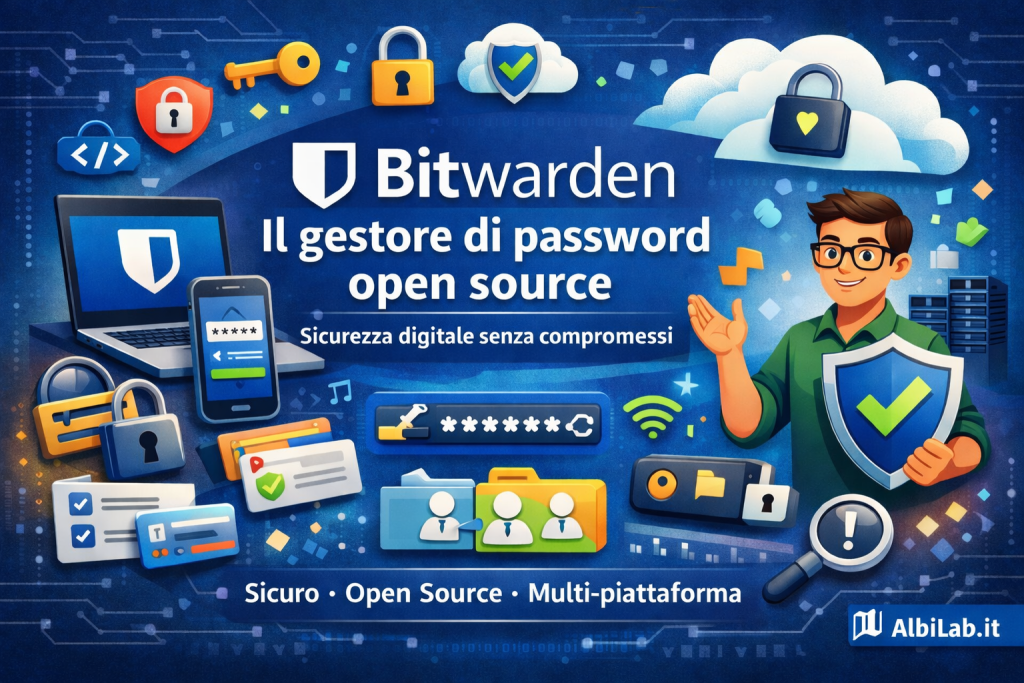
Bitwarden: il gestore password open source per una sicurezza digitale senza compromessi

La gestione delle password è diventata una delle sfide principali della sicurezza informatica moderna. Tra account email, social network, servizi cloud e piattaforme aziendali, ricordare credenziali complesse e diverse per ogni servizio è praticamente impossibile senza un supporto adeguato.

In questo contesto entra in gioco Bitwarden, uno dei password manager più apprezzati per affidabilità, trasparenza e flessibilità. In questo articolo di Albilab analizziamo cos’è Bitwarden, come funziona e perché rappresenta una scelta eccellente sia per utenti privati che per aziende.


Cos’è Bitwarden

Bitwarden è un gestore di password open source che consente di archiviare, organizzare e proteggere in modo sicuro tutte le proprie credenziali digitali. A differenza di molte soluzioni proprietarie, Bitwarden basa il proprio modello su trasparenza del codice, crittografia avanzata e controllo totale dei dati.

Il servizio è disponibile su:

  • Browser (Chrome, Firefox, Edge, Safari)
  • Desktop (Windows, macOS, Linux)
  • Mobile (Android e iOS)
  • Web Vault accessibile via browser

Come funziona Bitwarden

Il funzionamento di Bitwarden si basa sul principio “zero-knowledge”:
nemmeno Bitwarden può accedere ai dati degli utenti.

🔐 Crittografia end-to-end

Tutte le informazioni vengono crittografate localmente sul dispositivo dell’utente tramite AES-256, PBKDF2 e SHA-256, prima di essere sincronizzate nel cloud.

🧠 Master Password

L’accesso avviene tramite una password principale, che non viene mai salvata né trasmessa. È l’unica chiave per sbloccare il vault.

🔄 Sincronizzazione sicura

Le credenziali vengono sincronizzate in modo sicuro su tutti i dispositivi collegati all’account, garantendo continuità e praticità.


Funzionalità principali di Bitwarden

📦 Vault delle password

  • Salvataggio automatico delle credenziali
  • Compilazione automatica dei campi di login
  • Supporto per note sicure, carte di credito e identità

🔑 Generatore di password

Bitwarden include un password generator avanzato che consente di creare password:

  • Lunghe
  • Complesse
  • Personalizzabili (numeri, simboli, maiuscole)

👥 Condivisione sicura

È possibile condividere password in modo sicuro tramite:

  • Collezioni
  • Organizzazioni
    Ideale per team IT, aziende e famiglie.

🛡️ Autenticazione a due fattori (2FA)

Supporta diversi metodi di autenticazione aggiuntiva:

  • App TOTP
  • Email
  • Chiavi hardware (YubiKey, FIDO2)
  • Duo (nei piani avanzati)

Bitwarden Free vs Premium

Uno dei punti di forza di Bitwarden è l’offerta gratuita estremamente completa.

Versione gratuita

  • Password illimitate
  • Sincronizzazione su più dispositivi
  • Condivisione di base
  • 2FA con app autenticatore

Versione Premium (costo contenuto)

  • Allegati crittografati
  • Controllo delle violazioni (Have I Been Pwned)
  • 2FA avanzato
  • Report di sicurezza

Bitwarden per aziende e professionisti IT

Bitwarden è particolarmente apprezzato in ambito professionale grazie a:

  • Gestione centralizzata delle credenziali
  • Policy di sicurezza personalizzabili
  • Audit log e controllo degli accessi
  • Opzione self-hosting (installazione su server aziendali)

Queste caratteristiche lo rendono ideale per MSP, reparti IT e aziende orientate alla sicurezza.


Perché scegliere Bitwarden

In sintesi, Bitwarden si distingue per:

✅ Open source e verificabile
✅ Sicurezza di livello enterprise
✅ Ottimo rapporto qualità/prezzo
✅ Compatibilità multipiattaforma
✅ Possibilità di self-hosting

Per chi cerca un gestore di password affidabile, trasparente e moderno, Bitwarden rappresenta una delle soluzioni migliori sul mercato.


Conclusioni

La sicurezza delle password non è più un’opzione, ma una necessità. Utilizzare un password manager come Bitwarden significa ridurre drasticamente i rischi, migliorare la produttività e avere il pieno controllo dei propri dati digitali.

Su Albilab.it consigliamo Bitwarden a utenti, professionisti e aziende che vogliono adottare un approccio consapevole e sicuro alla gestione delle credenziali.

🔐 La sicurezza inizia da una buona password… e da un ottimo gestore.


Cambiare il testo da maiuscolo a minuscolo (e viceversa) con le scorciatoie da tastiera

Se lavori spesso con il testo, probabilmente ti sarà capitato di dover trasformare rapidamente le lettere da maiuscole a minuscole (o viceversa) senza dover riscrivere tutto manualmente.

Per fortuna, esistono scorciatoie da tastiera (shortcut) che ti permettono di farlo in modo rapido ed efficiente. Di seguito trovi una guida completa per Windows, Mac e Linux.

Scorciatoie per Windows

Se usi Windows, puoi cambiare la formattazione del testo con questi semplici comandi:

  • Da minuscolo a maiuscolo: Seleziona il testo e premi Shift + F3.
  • Da maiuscolo a minuscolo: Premi F3 senza Shift.
  • Alternanza tra maiuscole e minuscole: Continua a premere Shift + F3 per cambiare lo stile (MAIUSCOLO, Minuscolo, Iniziale Maiuscola).

Funziona su Microsoft Word, ma potrebbe variare in altri programmi di scrittura.

Scorciatoie per Mac

Se sei un utente Mac, puoi trasformare il testo con queste combinazioni di tasti:

  • Da minuscolo a maiuscolo: Seleziona il testo e premi Shift + Cmd + K.
  • Da maiuscolo a minuscolo: Premi Cmd + K.

Attenzione: in alcuni programmi come Pages o Word per Mac, potresti dover personalizzare i comandi nelle impostazioni.

Scorciatoie per Linux

Su Linux, le scorciatoie possono variare a seconda dell’editor di testo che stai utilizzando:

  • Da minuscolo a maiuscolo: Ctrl + Shift + U, poi digita “CAPS”.
  • Da maiuscolo a minuscolo: Ctrl + U, poi digita “caps”.

Per LibreOffice e OpenOffice, puoi usare il comando “Maiusc + F3” come su Windows.

Alternative: Strumenti Online e Plugin

Se vuoi una soluzione ancora più veloce, puoi usare strumenti online gratuiti per convertire il testo in pochi secondi:

Conclusione

Conoscere questi shortcut ti permetterà di lavorare in modo più veloce ed efficiente, senza perdere tempo con modifiche manuali.

Ti è stato utile questo articolo? Condividilo con i tuoi colleghi o scrivici nei commenti se conosci altri trucchi!


Quickemu: Guida all’installazione su Ubuntu, Linux Mint e altre piattaforme

Dimenticate le lunghe configurazioni manuali di VirtualBox o la complessità di QEMU “puro”. Se state cercando un modo per testare distribuzioni Linux, Windows o macOS in pochi secondi, Quickemu è lo strumento definitivo.

Creato da Martin Wimpress (figura chiave dietro Ubuntu MATE), Quickemu è un wrapper per QEMU che automatizza tutto: dal download della ISO alla configurazione ottimale di CPU, RAM e scheda video.


Cos’è Quickemu e perché usarlo?

Quickemu trasforma un processo tecnico in un’operazione da un solo comando. I suoi punti di forza sono:

  • Download automatico: Scarica le ISO ufficiali per te (niente più ricerche manuali).
  • Configurazione intelligente: Imposta automaticamente UEFI, TPM (fondamentale per Windows 11), accelerazione GPU e condivisione appunti.
  • Performance elevate: Sfrutta KVM per velocità quasi native, superando spesso le prestazioni delle VM tradizionali.

Requisiti di sistema

Prima di procedere, assicurati che il tuo PC supporti la virtualizzazione hardware. Apri il terminale e digita questo comando:

egrep -c '(vmx|svm)' /proc/cpuinfo

Nota: Se il risultato è maggiore di 0, sei pronto a partire. Assicurati di avere almeno 8GB di RAM se intendi emulare sistemi pesanti come Windows 11 o macOS.


Installazione: Mettiamoci all’opera

1. Su Linux Mint e Ubuntu

Dato che Quickemu non è presente nei repository standard, useremo il PPA ufficiale. È importante controllare che la fonte sia attendibile: non siamo mica su Windows che scarichiamo e installiamo cose a caso! 😛

Aggiungiamo il repository:

sudo apt-add-repository ppa:flexiondotorg/quickemu

Aggiorniamo la lista dei pacchetti:

sudo apt update

Installiamo il software:

sudo apt install quickemu

2. Su altre piattaforme

  • Arch Linux / Manjaro: Disponibile su AUR tramite yay -S quickemu
  • macOS: Installabile tramite Homebrew con brew install quickemu (utile per far girare Linux su Mac).

Come creare la tua prima Macchina Virtuale

Il segreto di Quickemu sta nel comando quickget. Ti suggerisco di creare una cartella dedicata per mantenere il sistema pulito ed evitare di spargere file ovunque:

mkdir ~/QuickEmu && cd ~/QuickEmu

Esempio: Linux Mint 21 XFCE

Per scaricare e configurare Mint, basta un comando:

quickget linuxmint 21 xfce

Al termine verrà creato un file di configurazione (es. linuxmint-21-xfce.conf) e una cartella contenente la ISO appena scaricata.

Esempio: Windows 11 o macOS

Quickemu gestisce anche i “pesi massimi”:

  • Windows 11: quickget windows 11 (configura automaticamente il TPM richiesto).
  • macOS: quickget macos ventura.

Primo Avvio: Accendiamo i motori

Una volta terminato il download, l’avvio è immediato. Usa il comando quickemu seguito dal nome del file di configurazione generato in precedenza:

quickemu --vm linuxmint-21-xfce.conf

Si aprirà una finestra dove verrà virtualizzato il sistema scelto. In questo caso, trattandosi di una ISO di Mint, partirà in modalità Live: potrai provarlo a fondo prima di decidere se installarlo virtualmente.


Dove finiscono i file?

Per impostazione predefinita, Quickemu organizza tutto così:

  • Configurazione e Dischi: Tutto rimane nella cartella dove hai lanciato il comando.
  • Cache ISO: Le immagini scaricate vengono spesso salvate in ~/.cache/quickemu per evitare di riscaricarle se crei una nuova VM dello stesso sistema.

Conclusioni

Quickemu elimina la barriera d’ingresso alla virtualizzazione professionale. È lo strumento perfetto per sviluppatori, tester o semplici curiosi che vogliono esplorare nuovi sistemi operativi senza “sporcare” l’installazione principale del proprio PC.


Hai perso le cartelle predefinite nella home su Linux? Ecco come ripristinarle in un attimo!

Hai appena installato o aggiornato la tua distribuzione GNU/Linux e… sorpresa! Le classiche cartelle come Scrivania, Documenti, Immagini, Musica, Video e Scaricati sono sparite dalla tua home? Non sei il solo: è un problema comune, ma per fortuna la soluzione è semplice e veloce.

In questa guida ti mostriamo come ripristinare le cartelle predefinite su Linux in pochi secondi usando un solo comando da terminale.


Perché spariscono le cartelle predefinite su Linux?

Quando si aggiorna o si reinstalla un sistema operativo GNU/Linux, specialmente con ambienti desktop come GNOME, KDE o XFCE, può succedere che alcune cartelle utente non vengano ricreate automaticamente, soprattutto se è stata fatta una configurazione personalizzata o si è saltata una parte dell’installazione.

Questa assenza può creare disordine nell’organizzazione dei file o causare problemi con le applicazioni che si aspettano di trovare quelle directory.


Come ripristinare le cartelle utente con un solo comando

La buona notizia? Non serve crearle manualmente una ad una. Basta aprire il Terminale e digitare il seguente comando:

xdg-user-dirs-update --force

Cosa fa questo comando?

  • Ricrea automaticamente tutte le cartelle utente predefinite: Scrivania, Documenti, Scaricati, Musica, Immagini, Video.
  • Aggiorna il file di configurazione ~/.config/user-dirs.dirs.
  • È compatibile con tutte le principali distribuzioni Linux: Ubuntu, Debian, Fedora, Arch Linux, Linux Mint, Pop!_OS e molte altre.

Suggerimento: se il tuo sistema è in inglese, le cartelle si chiameranno Desktop, Downloads, ecc. Puoi personalizzarne i nomi modificando il file user-dirs.dirs.


Vantaggi dell’uso di xdg-user-dirs-update

  • Rapidità: risolve il problema in pochi secondi.
  • Compatibilità: funziona su quasi tutte le distribuzioni moderne.
  • Pulizia e ordine: aiuta a mantenere la tua home ben organizzata.

Conclusione: ripristinare le cartelle su Linux è facilissimo!

Non lasciare che la scomparsa delle cartelle predefinite rovini la tua esperienza con Linux. Con xdg-user-dirs-update --force puoi tornare subito operativo, senza stress e senza perdere tempo.


Condividi e commenta!

Hai trovato utile questa guida? Condividila con altri utenti Linux, potrebbe risolvere loro un bel grattacapo! E se hai domande o vuoi raccontarci la tua esperienza, lascia un commento qui sotto

« Articoli meno recenti Articoli più recenti »

© 2026 Albilab

Tema di Anders NorenSu ↑