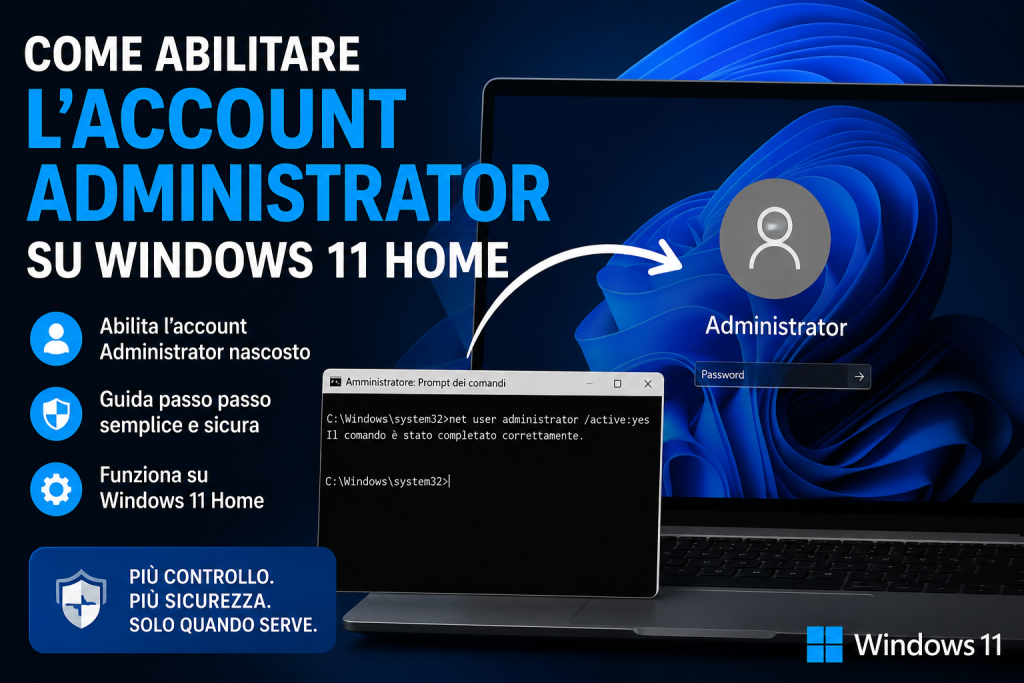
Molti utenti di Windows 11 Home scoprono presto che l’account Administrator è presente nel sistema operativo, ma è disabilitato per motivi di sicurezza. Questa scelta di Microsoft serve a proteggere il computer da modifiche accidentali o da software dannosi.
Tuttavia, in alcune situazioni può essere molto utile attivare questo account, ad esempio quando è necessario:
- risolvere problemi di autorizzazioni;
- eseguire operazioni di manutenzione avanzata;
- recuperare un sistema con errori di accesso;
- installare o rimuovere software particolarmente invasivi.
In questa guida vedremo come abilitare l’account Administrator su Windows 11 Home in pochi minuti, senza installare programmi esterni.
Cos’è l’account Administrator di Windows?
L’account Administrator è un utente speciale integrato in tutte le versioni di Windows.
A differenza di un normale account con privilegi amministrativi, l’Administrator integrato dispone di autorizzazioni complete sul sistema e non è soggetto ad alcune limitazioni imposte dal Controllo Account Utente (UAC).
Proprio per questo motivo Microsoft lo mantiene disabilitato per impostazione predefinita.
Importante: utilizzare questo account solo quando strettamente necessario.
Verificare se si dispone dei privilegi di amministratore
Prima di iniziare è necessario accedere a Windows con un account che abbia diritti di amministratore.
Per verificarlo:
- Aprire Impostazioni.
- Entrare in Account.
- Selezionare Le tue informazioni.
Sotto il nome dell’utente dovrebbe comparire la dicitura:
Amministratore
Se compare Utente standard, non sarà possibile procedere senza un account amministratore.
Metodo 1: Abilitare Administrator tramite Prompt dei comandi
Questo è il metodo più veloce.
Passo 1
Premere:
Start
digitare:
cmd
Scegliere:
Esegui come amministratore
Passo 2
Nel Prompt digitare:
net user administrator /active:yes
Premere Invio.
Se tutto è andato a buon fine apparirà il messaggio:
Il comando è stato completato correttamente.
Passo 3
Riavviare il computer oppure uscire dalla sessione.
Nella schermata di accesso comparirà il nuovo utente:
Administrator
Metodo 2: Abilitare Administrator con PowerShell
Chi preferisce PowerShell può ottenere lo stesso risultato.
Aprire PowerShell come amministratore ed eseguire:
Enable-LocalUser -Name "Administrator"
Su alcune installazioni di Windows Home questo comando potrebbe non essere disponibile.
In quel caso utilizzare il Prompt dei comandi.
Come impostare una password all’account Administrator
Una volta attivato è fortemente consigliato impostare una password.
Aprire il Prompt come amministratore e digitare:
net user administrator *
Premere Invio.
Windows chiederà di inserire la nuova password.
Per motivi di sicurezza i caratteri digitati non verranno mostrati.
Come disabilitare nuovamente l’account Administrator
Dopo aver terminato le operazioni è buona pratica disattivarlo.
Aprire il Prompt dei comandi come amministratore ed eseguire:
net user administrator /active:no
L’account scomparirà dalla schermata di login.
Perché Microsoft lascia disabilitato Administrator?
L’account Administrator possiede privilegi molto elevati.
Se un malware dovesse essere eseguito mentre si utilizza questo account potrebbe:
- modificare file di sistema;
- eliminare protezioni di Windows;
- installare software senza conferme;
- compromettere completamente il sistema operativo.
Per questo motivo Microsoft consiglia di utilizzare quotidianamente un normale account amministratore e attivare Administrator solo quando realmente necessario.
Problemi comuni
Il comando restituisce “Accesso negato”
Probabilmente il Prompt dei comandi non è stato aperto come amministratore.
Chiudere la finestra e riaprirla scegliendo:
Esegui come amministratore
Administrator non compare nella schermata di login
Provare a:
- riavviare il PC;
- uscire dalla sessione corrente;
- verificare che il comando sia stato eseguito correttamente.
Il comando non funziona
Verificare di aver digitato esattamente:
net user administrator /active:yes
Nella versione italiana di Windows il nome dell’utente potrebbe essere diverso solo in casi molto particolari, ma normalmente il comando funziona anche sui sistemi localizzati.
È sicuro utilizzare l’account Administrator?
Sì, purché venga utilizzato con attenzione.
Le buone pratiche sono:
- abilitarlo solo quando serve;
- impostare sempre una password robusta;
- disabilitarlo al termine delle operazioni;
- non utilizzarlo come account principale.
Domande frequenti (FAQ)
Windows 11 Home possiede davvero l’account Administrator?
Sì. L’account è presente in tutte le versioni di Windows 11 ma è nascosto e disabilitato.
Serve Windows 11 Pro?
No.
La procedura funziona anche su Windows 11 Home.
Posso eliminare l’account Administrator?
No.
È un account integrato nel sistema operativo e non può essere eliminato, ma solamente attivato o disattivato.
Posso usare questo account ogni giorno?
È sconsigliato.
Per motivi di sicurezza è preferibile utilizzare un normale account amministratore.
Conclusioni
Abilitare l’account Administrator su Windows 11 Home è un’operazione semplice che richiede pochi minuti e nessun software aggiuntivo. Questo account può rivelarsi estremamente utile durante interventi di manutenzione, risoluzione di problemi o configurazioni avanzate.
Ricorda però che, proprio per i privilegi elevati di cui dispone, è consigliabile utilizzarlo solo quando necessario e disabilitarlo una volta completato il lavoro.
Seguendo questa guida potrai gestire il tuo PC in modo più efficace, mantenendo sempre elevati gli standard di sicurezza.
Hai trovato utile questa guida?
Su Albilab.it pubblichiamo regolarmente tutorial, guide pratiche, recensioni e approfondimenti sul mondo della tecnologia, di Windows, dell’intelligenza artificiale e della sicurezza informatica.
Salva il sito tra i preferiti e torna a trovarci per rimanere sempre aggiornato sulle ultime novità del mondo tech.
Commenti recenti