spegni & riaccendi

Autore: albilab (Pagina 6 di 10)

Come avviare un computer da chiavetta USB

Avviare un computer da una chiavetta USB può sembrare una cosa da smanettoni, ma in realtà è più semplice di quanto sembri. In questa guida chiara e diretta, ti spiegheremo come farlo passo dopo passo, anche se non sei un esperto di informatica.


Perché Avviare da USB?

Avviare da USB ti permette, ad esempio, di installare un nuovo sistema operativo, eseguire strumenti di diagnostica o provare una versione live di Linux. Ma per farlo, il tuo computer deve essere configurato correttamente.


Prima di Iniziare

Assicurati di avere:

  • Una chiavetta USB avviabile (con un sistema operativo o utility già installata).
  • Un computer compatibile, con opzioni BIOS o UEFI accessibili.

Metodo 1: Avvio Automatico

  1. Inserisci la chiavetta USB nel computer.
  2. Riavvia il PC.
  3. Se richiesto, premi un tasto per avviare da supporto esterno (compare spesso una scritta tipo “Press any key to boot from USB…”).

Metodo 2: Menu di Avvio (Boot Menu)

Se il primo metodo non funziona, puoi forzare l’avvio da USB:

  1. Inserisci la chiavetta USB e scollega altri dispositivi (stampanti, schede SD, ecc.).
  2. Riavvia il computer.
  3. Premi il tasto per accedere al Boot Menu (varia a seconda del produttore).
  4. Seleziona la voce USB (può chiamarsi Removable Device, USB-HDD, ecc.) e premi Invio.

Tasti per Accedere al Boot Menu (in base al produttore)

ProduttoreTasto Boot Menu
AcerF12 o Esc
AsusF8 o Esc
DellF12
HPEsc + F9
LenovoF8, F10, F12 o tasto “Novo”
ToshibaF12
CompaqEsc o F9
SamsungEsc o F12

Metodo 3: Modifica Priorità nel BIOS/UEFI

Se i metodi precedenti non funzionano:

  1. Entra nel BIOS/UEFI premendo il tasto corretto durante l’avvio (di solito F2, Del, o Esc).
  2. Vai nella sezione “Boot” e imposta la chiavetta USB come prima unità di avvio.
  3. Salva le modifiche ed esci.

Come Accedere al BIOS/UEFI

Hai presente quel momento magico subito dopo aver acceso il PC, in cui tutto è buio e ti senti un hacker nel film? Ecco: è lì che devi premere il tasto giusto. Ma quale?

Ecco la mappa segreta dei tasti BIOS/UEFI:

ProduttoreTasto BIOS/UEFI
AcerF2
AsusDel o F2
DellF2
HPEsc o F10
LenovoF1, F2, o tasto “Novo”
MSIDel
ToshibaF2
SamsungF2
SonyF2 o Assist
CompaqF10 o Esc

Tips Utili:

  • Premi il tasto subito dopo l’accensione. Tipo, tamburella finché non compare qualcosa.
  • Su portatili con “boot veloce”, potrebbe essere necessario fare uno “spegnimento completo” prima (Shift + Arresta).
  • Se proprio non riesci, puoi accedere da Windows:
    Impostazioni > Aggiornamento e sicurezza > Ripristino > Riavvia ora > Risoluzione dei problemi > Opzioni avanzate > Impostazioni firmware UEFI.

Computer Recenti: Configurare UEFI/EFI

I PC più moderni (con Windows 8, 10 o successivi) usano UEFI al posto del vecchio BIOS. In questi casi:

  1. Disabilita Secure Boot.
  2. Abilita la modalità Legacy o CSM, se disponibile.

Ecco alcune opzioni da cercare:

ImpostazioneValore consigliato
Legacy SupportEnabled
Launch CSMEnabled
UEFI/Legacy BootBoth / Legacy Only
Boot ModeLegacy

Conclusione

Seguendo questa guida, potrai facilmente avviare il tuo computer da una chiavetta USB, che si tratti di installare un nuovo sistema operativo o recuperare dati. Ricorda che ogni produttore può avere nomi o tasti leggermente diversi, quindi tieni sempre a portata di mano il manuale del tuo computer o fai una rapida ricerca con il modello esatto.

Hai avuto problemi con qualche passaggio? Scrivilo nei commenti! Oppure condividi il tuo trucchetto segreto da smanettone.

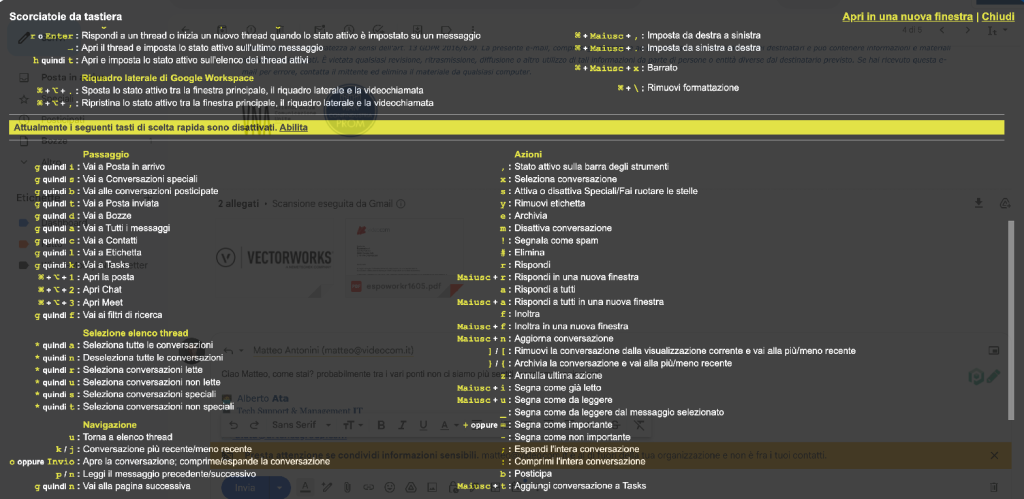
Come fare screenshot e registrazioni dello Schermo (su Windows, Mac e Linux)

Vuoi catturare un’immagine dello schermo o registrare un video per un tutorial, una lezione o una richiesta di supporto tecnico? In questa guida scoprirai tutti i metodi più semplici e veloci per fare screenshot e screen recording su qualsiasi sistema operativo.


Dove Vengono Salvati Screenshot e Registrazioni?

La posizione dei file dipende dal sistema operativo e dallo strumento utilizzato:

  • Windows: di default, gli screenshot (con Stamp o Win + Shift + S) vengono salvati negli Appunti o nella cartella Immagini → Screenshot.
  • macOS: gli screenshot (con Cmd + Shift + 4) vengono salvati sulla Scrivania.
  • Linux (es. Ubuntu): spesso salvati nella cartella Immagini o direttamente nella Home, a seconda dell’ambiente desktop.

Puoi sempre modificare la posizione predefinita nelle impostazioni dello strumento utilizzato.


Come Modificare gli Screenshot?

Dopo aver catturato un’immagine, puoi modificarla facilmente con:

  • Windows: Paint, Strumento di Cattura, Photos
  • macOS: Anteprima, Foto, o strumenti rapidi del Finder
  • Linux: GIMP, Shutter, Flameshot

Alcuni strumenti consentono anche di disegnare, evidenziare, aggiungere testo o sfocare dati sensibili prima di salvare o condividere.


E per Registrare lo Schermo?

Per i video dello schermo, ecco gli strumenti più popolari:

  • Windows: Xbox Game Bar (Win + G), OBS Studio
  • macOS: QuickTime Player, ScreenFlow
  • Linux: Kazam, SimpleScreenRecorder, OBS Studio

Registrare lo schermo è utile per:

  • tutorial didattici
  • presentazioni aziendali
  • assistenza remota
  • demo di software

Conclusione: Screenshot e Screen Recording a Prova di Principiante

Ora hai tutti gli strumenti per catturare e modificare screenshot o registrare video dello schermo, qualunque sia il tuo sistema operativo. Che tu stia lavorando in smart working, creando contenuti per YouTube o segnalando un errore al reparto IT, fare uno screenshot non è mai stato così semplice.


E tu quale metodo usi?

Hai un tool preferito per fare screenshot o screen recording?
Conosci scorciatoie da tastiera alternative o applicazioni interessanti?

🗨️ Partecipa alla conversazione nei commenti!


Trasferisci file da Android a Mac in modo smart con OpenMTP

Chi possiede un Mac e utilizza uno smartphone Android lo sa bene: trasferire file da un dispositivo all’altro non è proprio un’esperienza semplice. Il programma predefinito, Android File Transfer, è noto per essere lento, poco affidabile e con un’interfaccia ormai antiquata. Fortunatamente esiste un’alternativa gratuita, moderna e molto più performante: si chiama OpenMTP.

Cos’è OpenMTP?

OpenMTP (Open Media Transfer Protocol) è un’app open-source, completamente gratuita, pensata per facilitare il trasferimento di file tra Android e Mac. È stata creata proprio per colmare le lacune di Android File Transfer, offrendo un’alternativa più stabile, veloce e facile da usare.

L’app funziona tramite cavo USB e supporta la maggior parte dei dispositivi Android attualmente in commercio.

Funzionalità principali

Interfaccia a doppio pannello

Una delle caratteristiche più utili è la visualizzazione a due colonne: a sinistra trovi i file del tuo Mac, a destra quelli del tuo Android. Puoi trascinare file da un pannello all’altro in modo intuitivo.

Supporto al trasferimento multiplo

Basta un drag & drop per spostare interi set di documenti, immagini, video o musica in una sola operazione.

Tasti rapidi da tastiera

Se sei un utente che ama fare tutto con la tastiera, apprezzerai le numerose scorciatoie messe a disposizione da OpenMTP per velocizzare le operazioni più comuni.

Compatibilità

OpenMTP è compatibile con la maggior parte degli smartphone Android e funziona su tutte le versioni recenti di macOS.

Vantaggi di OpenMTP

  • Open-source: il codice è libero, trasparente e migliorabile dalla community.
  • Gratuito al 100%: senza costi nascosti, pubblicità o versioni premium.
  • Interfaccia moderna e semplice da usare.
  • Drag & drop intuitivo per spostare i file.
  • Supporto a grandi quantità di dati e file di grandi dimensioni.

Qualche limite da tenere in conto

  • Al momento non consente il trasferimento via Wi-Fi.
  • Non sono presenti funzioni avanzate come backup automatici o sincronizzazione cloud.
  • Non è previsto un servizio di assistenza ufficiale, trattandosi di un progetto open-source.

Nota importante: OpenMTP è disponibile solo per macOS.

Come installarlo e iniziare a usarlo

  1. Scarica OpenMTP
    Vai sul sito ufficiale openmtp.ganeshrvel.com
  2. Installa l’app
    Apri il file .dmg e trascina l’icona nella cartella “Applicazioni”.
  3. Collega il tuo Android al Mac
    Usa un cavo USB e imposta il telefono su “Trasferimento file (MTP)”.
  4. Autorizza il collegamento
    Sul telefono conferma l’autorizzazione alla connessione USB.
  5. Avvia OpenMTP e trasferisci!
    Trascina i file tra i due pannelli come se stessi usando un normale file manager.

Quando conviene usare OpenMTP?

OpenMTP è la scelta perfetta se:

  • Sei un utente Mac e possiedi un Android.
  • Vuoi un’alternativa più affidabile a Android File Transfer.
  • Hai bisogno di trasferire grandi quantità di file rapidamente.
  • Non ti servono funzionalità avanzate come il backup automatico.

Conclusione

Se sei stanco delle limitazioni di Android File Transfer, OpenMTP è probabilmente il miglior strumento che puoi usare oggi su Mac. Con un’interfaccia intuitiva, il supporto ai trasferimenti multipli e prestazioni solide, rappresenta una scelta ideale per utenti Android che vogliono gestire i propri dati in modo smart e senza stress.

Dicci la tua!

Hai già provato OpenMTP? Come ti sei trovato?
Scrivicelo nei commenti o contattaci per altri consigli tech.
E se ti è piaciuto l’articolo, condividilo con i tuoi colleghi e amici geek!

Albilab.it – Il tuo punto di riferimento per tecnologia, innovazione e soluzioni digitali.

Come installare Windows 11 su un PC non compatibile (product server)

Windows 11 ha introdotto requisiti hardware più stringenti rispetto a Windows 10, rendendo l’upgrade impossibile per molti utenti con macchine datate. Tuttavia, c’è un trucco poco conosciuto che consente di aggirare il controllo dei requisiti minimi, sfruttando uno switch speciale durante l’installazione.

In questa guida ti spiegherò passo dopo passo come installare Windows 11 su un PC non supportato, senza usare tool esterni e senza modifiche invasive al sistema.


Attenzione

Microsoft ha confermato che i sistemi non compatibili potrebbero non ricevere aggiornamenti futuri tramite Windows Update. Procedi consapevolmente e valuta i rischi prima di eseguire l’installazione.

Il tutto è ascopo illlustrativo.


Cosa ti serve

  • File ISO ufficiale di Windows 11 scaricato dal sito Microsoft
  • Un PC con Windows 10 già installato
  • Un po’ di pazienza 🙂

Step 1 – Monta il file ISO

Una volta scaricato il file ISO:

  1. Fai doppio clic sul file .iso per montarlo come unità virtuale.
  2. Vedrai apparire una nuova unità in Esplora file con il contenuto del disco di installazione.


Step 2 – Apri il Prompt dei comandi

  1. All’interno della finestra che mostra i file del disco ISO, clicca con il tasto destro in un punto vuoto.
  2. Seleziona “Apri nel terminale” oppure “Apri prompt dei comandi”.

Step 3 – Avvia l’installazione con /product server

Nel prompt dei comandi che si apre:
x:\ setupprep /product server

Questo comando avvia l’installer di Windows 11 in una modalità speciale, bypassando i controlli hardware (come TPM 2.0 o CPU supportata).


Step 4 – Segui la normale procedura di aggiornamento

Anche se appare il nome “Server”, potrai selezionare la versione normale di Windows 11 Home o Pro e aggiornare il tuo sistema senza perdere i dati.


Vantaggi di questo metodo

  • Nessun tool di terze parti
  • Può essere usato per aggiornare direttamente Windows 10
  • Nessuna modifica al registro di sistema

Conclusioni

Questo trucco è perfetto se hai un PC non compatibile e vuoi provare Windows 11, ma non è garantito che funzioni in eterno. Microsoft potrebbe bloccare gli aggiornamenti o cambiare il comportamento dell’installer.

Hai già provato questo metodo? Raccontaci la tua esperienza nei commenti!

Bloccare la pubblicità su Android: Guida completa con DNS privato

Perché bloccare la pubblicità su Android?

La pubblicità su Android può essere invasiva, rallentare la navigazione e consumare dati inutilmente. Utilizzare un DNS privato è un metodo efficace per bloccare gli annunci senza bisogno di app aggiuntive o permessi di root. In questa guida, scoprirai come farlo in pochi semplici passi.

Cos’è il DNS privato e come funziona?

Il DNS (Domain Name System) traduce i nomi dei siti web in indirizzi IP. Con un DNS privato, puoi personalizzare questo processo per impedire il caricamento degli annunci pubblicitari. In pratica, i domini utilizzati per la pubblicità vengono bloccati prima che possano essere caricati nel browser o nelle app.

Come configurare il DNS privato su Android (Passaggi dettagliati)

Passaggio 1: Accedi alle impostazioni

  • Apri Impostazioni sul tuo dispositivo Android.
  • Vai su Rete e Internet > DNS privato.

Passaggio 2: Seleziona il DNS privato

  • Tocca l’opzione Configurazione manuale.

Passaggio 3: Inserisci un server DNS per bloccare gli annunci

  • Digita l’indirizzo di un servizio DNS che blocca le pubblicità, come:
    • dns.adguard.com
    • family.adguard-dns.com

Passaggio 4: Salva le impostazioni

  • Premi su Salva o OK per applicare le modifiche.

Passaggio 5: Testa la configurazione

  • Apri il browser e visita un sito con pubblicità per verificare che gli annunci siano stati bloccati.

I vantaggi del blocco pubblicitario con DNS privato

Navigazione senza pubblicità invasive: Stop a banner, pop-up e video pubblicitari. Maggiore velocità: Le pagine si caricano più rapidamente.
Risparmio di dati: Meno contenuti caricati significa meno consumo di internet.Facile configurazione: Non servono app o permessi root.

Limiti e problemi del DNS privato

Non blocca tutta la pubblicità: Alcune app utilizzano server interni che bypassano il DNS.

Alcuni siti potrebbero non funzionare: Se un dominio essenziale viene bloccato, potresti avere problemi di accesso.

Alternative al DNS privato per bloccare la pubblicità su Android

Se il DNS privato non è sufficiente, puoi provare soluzioni alternative come:

  • Blokada: Un’app open-source per il blocco degli annunci a livello di sistema.
  • AdGuard: Offre un controllo avanzato sugli annunci e protezione della privacy.

Conclusione: Vale la pena usare il DNS privato?

Il DNS privato è un metodo semplice, gratuito ed efficace per ridurre la pubblicità su Android senza installare app aggiuntive. Se vuoi un blocco più completo, potresti considerare strumenti avanzati come Blokada o AdGuard.

Hai provato questa soluzione? Facci sapere nei commenti se ha funzionato per te!

Windows 11 su un PC con CPU non supportata

Windows 11 ha introdotto requisiti hardware più severi rispetto alle versioni precedenti, limitando l’installazione ai dispositivi con CPU recenti. Tuttavia, se il tuo computer ha una CPU non supportata, puoi comunque installare Windows 11 seguendo una procedura alternativa.

Avviso importante: Installare Windows 11 su hardware non supportato potrebbe comportare problemi di stabilità, compatibilità e sicurezza. Procedi con cautela e a tuo rischio.


Requisiti Necessari

Prima di iniziare, assicurati di avere tutto il necessario per completare il processo di installazione senza intoppi:

Backup dei dati: Effettua un backup completo dei tuoi file importanti.

Chiavetta USB (min. 8 GB): Necessaria per creare un supporto di installazione di Windows 11.

Media Creation Tool di Microsoft: Scaricabile dal sito ufficiale di Microsoft.


Metodo 1: Installazione Tramite Modifica del Registro di Sistema

Uno dei metodi più semplici per bypassare i controlli hardware di Windows 11 è modificare il Registro di sistema.

Passo 1: Creare un’Unità di Installazione di Windows 11

  1. Scarica lo Strumento di Creazione dei Media dal sito ufficiale Microsoft.
  2. Esegui il tool e crea una chiavetta USB bootabile con Windows 11.
  3. Una volta terminato il processo, lascia la chiavetta collegata al PC.

Passo 2: Modificare il Registro di Sistema

  1. Premi Win + R, digita regedit e premi Invio per aprire l’Editor del Registro.
  2. Naviga fino a: HKEY_LOCAL_MACHINE\SYSTEM\Setup\MoSetup
  3. Fai clic con il tasto destro su MoSetup > Nuovo > Valore DWORD (32-bit).
  4. Assegna il nome AllowUpgradesWithUnsupportedTPMOrCPU.
  5. Fai doppio clic sul valore appena creato e imposta il valore su 1.

Passo 3: Installare Windows 11

  1. Riavvia il PC e accedi al BIOS/UEFI (premendo F2, F12, DEL o ESC all’avvio).
  2. Imposta la chiavetta USB come dispositivo di avvio principale.
  3. Salva le impostazioni e riavvia.
  4. Segui le istruzioni sullo schermo per completare l’installazione.

Metodo 2: Installazione Tramite Modifica ISO (Rufus)

Se preferisci evitare modifiche al Registro, puoi usare Rufus per creare un’ISO personalizzata di Windows 11 senza i controlli di CPU e TPM.

Passaggi per Creare una ISO Modificata

  1. Scarica Rufus dal sito ufficiale.
  2. Scarica l’ISO di Windows 11 dal sito Microsoft.
  3. Apri Rufus e seleziona l’ISO scaricata.
  4. Abilita le opzioni per bypassare i controlli TPM, RAM e CPU.
  5. Crea la chiavetta USB avviabile e installa Windows 11 seguendo i passaggi sopra.

Possibili Problemi e Considerazioni

  • Compatibilità hardware: Il sistema potrebbe essere meno stabile.
  • Aggiornamenti: Microsoft potrebbe bloccare gli aggiornamenti futuri.
  • Garanzia: Alcuni produttori potrebbero invalidare la garanzia per modifiche non ufficiali.

Domande Frequenti (FAQ)

Posso aggiornare Windows 11 su un PC con CPU non supportata?

Sì, ma dovrai applicare le modifiche descritte sopra. Tuttavia, alcuni aggiornamenti futuri potrebbero non essere disponibili.

Windows 11 funzionerà correttamente su hardware non supportato?

Potrebbe funzionare senza problemi, ma ci sono rischi di instabilità e incompatibilità con alcuni driver.

Posso tornare a Windows 10 se riscontro problemi?

Sì, puoi reinstallare Windows 10 con il Media Creation Tool di Microsoft.


Conclusione

Seguendo questi metodi, puoi installare Windows 11 anche su un PC con CPU non supportata. Tuttavia, è fondamentale essere consapevoli dei rischi e prepararsi con un backup prima di procedere.

Se questa guida ti è stata utile, condividila o lascia un commento!

Trovare il tuo iPhone smarrito con l’App Dov’è

Hai perso il tuo iPhone? Ecco cosa fare subito!

Perdere l’iPhone può essere stressante, ma grazie all’app Dov’è di Apple, puoi localizzarlo e recuperarlo rapidamente. Segui questa guida passo passo per ritrovare il tuo dispositivo in pochi minuti!


Come Trovare il Tuo iPhone Smarrito con l’App Dov’è

Passo 1: Accedi all’App Dov’è

  • Da un altro dispositivo Apple: Se hai un iPad o un Mac, apri l’app Dov’è (preinstallata su iOS 13 e successivi).
  • Da un browser web: Se non hai un altro dispositivo Apple, vai su iCloud.com da qualsiasi browser, accedi con il tuo ID Apple e seleziona Dov’è.

Passo 2: Effettua il Login con il Tuo ID Apple

  • Inserisci il tuo ID Apple e la password. Assicurati di usare lo stesso ID Apple collegato al tuo iPhone smarrito.

Passo 3: Trova il Tuo iPhone sulla Mappa

  • Una volta nell’app, vedrai una mappa con tutti i tuoi dispositivi Apple.
  • Seleziona il tuo iPhone dalla lista per visualizzarne l’ultima posizione conosciuta.

Passo 4: Usa le Funzioni di Recupero

Se il tuo iPhone è acceso e connesso a Internet, puoi scegliere tra diverse opzioni:

  • Riproduci Suono: Fai suonare l’iPhone, anche se è in modalità silenziosa, per individuarlo facilmente.
  • Modalità Smarrito: Blocca il dispositivo con un codice e mostra un messaggio personalizzato sullo schermo, indicando un numero di contatto.
  • Inizializza iPhone: Cancella tutti i dati del dispositivo (opzione estrema da usare solo se non puoi recuperarlo).

Passo 5: Segui la Mappa per Recuperare l’iPhone

  • Se il tuo iPhone si trova in un luogo pubblico, vai con cautela e chiedi aiuto alle autorità locali se necessario.
  • Se la batteria si è scaricata, vedrai l’ultima posizione registrata.

Consigli per Prevenire la Perdita del Tuo iPhone

  • Attiva sempre l’App Dov’è: Vai su Impostazioni > [Il Tuo Nome] > Dov’è > Trova il mio iPhone e abilita tutte le opzioni.
  • Abilita l’invio dell’ultima posizione: Il tuo iPhone trasmetterà la posizione prima di spegnersi.
  • Utilizza un Apple Watch o AirTag: Puoi accedere velocemente a “Dov’è” direttamente dal polso o monitorare la posizione del dispositivo.

Domande Frequenti (FAQ)

Posso trovare il mio iPhone se è spento?

Se l’iPhone è spento, vedrai la sua ultima posizione conosciuta prima che la batteria si esaurisse.

E se il mio iPhone è in Modalità Aereo?

Se il telefono è offline, l’app mostrerà comunque la posizione più recente disponibile.

Come posso evitare di perdere il mio iPhone in futuro?

Attiva Dov’è e “Invia Ultima Posizione” nelle impostazioni del tuo iPhone per avere sempre un backup della posizione.


Conclusione

Seguendo questi semplici passaggi, puoi localizzare il tuo iPhone smarrito in pochi minuti! Hai domande o suggerimenti? Lascia un commento e condividi la tua esperienza!


Usare il Mac in modalità Target Display

Introduzione

Hai mai desiderato trasformare il tuo Mac in un monitor esterno per un altro dispositivo? La Modalità Target Display (o Target Mode) ti permette di farlo facilmente! In questa guida, scoprirai passo dopo passo come collegare il tuo Mac in modalità Target Mode e sfruttare al meglio questa funzione.


Prerequisiti: Cosa Ti Serve

Prima di iniziare, assicurati di avere:

  • Un Mac compatibile con la Modalità Target Display (verifica il tuo modello).
  • Un cavo Thunderbolt o USB-C a Thunderbolt per la connessione.
  • Un dispositivo esterno (altro Mac o PC) con cui vuoi condividere lo schermo.

Passo 1: Preparazione del Mac

  1. Accendi il Mac e assicurati che sia carico.
  2. Collega il Mac al dispositivo che vuoi usare come monitor utilizzando un cavo Thunderbolt o USB-C.
  3. Apri Preferenze di Sistema > Monitor.
  4. Seleziona il tuo Mac come monitor principale.

Passo 2: Attivazione della Modalità Target Display

  1. Vai su Preferenze di Sistema > Monitor.
  2. Seleziona Opzioni Avanzate accanto alla porta Thunderbolt o USB-C.
  3. Abilita la Modalità Target Mode.
  4. Riavvia il Mac per applicare le modifiche.

Passo 3: Connessione al Dispositivo

  1. Accendi il dispositivo che userai come monitor.
  2. Collega il dispositivo al Mac con il cavo Thunderbolt o USB-C.
  3. Attendi che il dispositivo riconosca il Mac come monitor esterno.

Conclusione

Ora il tuo Mac è connesso in Modalità Target Display! Puoi usarlo come monitor secondario per il tuo dispositivo principale, migliorando la tua produttività e la gestione dello spazio di lavoro.

Nota Importante: La Modalità Target Display è disponibile solo su alcuni modelli di Mac. Assicurati di verificare la compatibilità prima di procedere.


FAQ – Domande Frequenti

1. Il mio Mac non entra in Modalità Target Display, cosa posso fare?

Verifica che il modello sia compatibile e che il cavo utilizzato sia adatto alla connessione.

2. Posso usare la Modalità Target Mode con un PC Windows?

No, questa funzione è pensata solo per il collegamento tra due Mac compatibili.

3. Esistono alternative alla Modalità Target Display?

Sì! Puoi usare software come Luna Display o Sidecar (per iPad) per ottenere funzioni simili.


Conclusione Finale

Seguendo questa guida, puoi facilmente configurare il tuo Mac in Modalità Target Display e migliorare il tuo setup di lavoro. Se hai domande, lascia un commento qui sotto!


RustDesk: La Migliore Alternativa Open Source a TeamViewer e AnyDesk

Nel panorama dell’assistenza IT e dello smart working, disporre di uno strumento di controllo remoto affidabile è fondamentale. Tuttavia, le limitazioni dei software proprietari e i costi crescenti degli abbonamenti spingono sempre più professionisti verso soluzioni aperte.

RustDesk si propone come la risposta moderna, sicura e totalmente libera: un software di desktop remoto open source progettato per offrire prestazioni elevate senza compromessi sulla privacy. In questo articolo di Albilab.it scopriremo cos’è RustDesk, come funziona e perché dovresti considerarlo per la tua infrastruttura IT.


Cos’è RustDesk e perché sceglierlo

RustDesk è un software di controllo remoto multipiattaforma che permette di gestire computer a distanza (mouse, tastiera e schermo) tramite Internet o rete locale.

La sua particolarità risiede nel linguaggio di programmazione utilizzato: Rust. Questo linguaggio moderno è celebre per la sua gestione sicura della memoria e le prestazioni fulminee, rendendo RustDesk estremamente stabile e leggero rispetto ai concorrenti più blasonati.

Piena compatibilità con ogni dispositivo

Uno dei grandi punti di forza è la sua natura cross-platform. RustDesk è disponibile per:

  • 🖥️ Desktop: Windows, macOS e Linux (AppImage, Flatpak, .deb).
  • 📱 Mobile: Android e iOS.
  • 🌐 Web: Supporto per la gestione via browser.

I vantaggi del Desktop Remoto Open Source

A differenza di TeamViewer o AnyDesk, RustDesk non impone abbonamenti forzati né limitazioni artificiali sulla durata delle sessioni. Sceglierlo significa mettere al centro il controllo dei propri dati.

1. Privacy e Server Self-Hosted

L’aspetto più rivoluzionario di RustDesk è la possibilità di configurare un server proprio. Questo permette di:

  • Evitare server di terze parti: I dati della sessione transitano solo sulla tua infrastruttura.
  • Conformità GDPR: Ideale per aziende che devono rispettare rigide policy di riservatezza.
  • Utilizzo in reti chiuse: Perfetto per operare in LAN o ambienti isolati dall’esterno.

2. Sicurezza End-to-End

Tutte le connessioni sono protette da crittografia end-to-end. Inoltre, essendo il codice open source, è verificabile dalla community, garantendo l’assenza di “backdoor” o vulnerabilità nascoste.


Tabella Comparativa: RustDesk vs Software Proprietari

Per capire meglio perché passare a una soluzione aperta, ecco un confronto diretto tra RustDesk e i leader di mercato (TeamViewer e AnyDesk) nelle loro versioni standard/gratuite:

CaratteristicaRustDesk (Open Source)TeamViewer / AnyDesk
Costo LicenzaGratuito / Open SourceAbbonamento Mensile/Annuale
Limiti di Tempo🚫 Nessuno⚠️ Sessioni interrotte
Server Self-HostedSì (Controllo totale)❌ No (Solo server proprietari)
Privacy DatiMassima (End-to-End)Soggetta a terze parti
RegistrazioneNon obbligatoriaSpesso richiesta
Personalizzazione✅ Possibile❌ Impossibile

Funzionalità Principali

Non lasciarti ingannare dalla gratuità: RustDesk offre strumenti di livello Enterprise:

  • Trasferimento File: Gestione rapida dei file con funzione Drag & Drop.
  • Supporto Multi-Monitor: Passaggio fluido tra i diversi schermi del PC remoto.
  • Chat Integrata: Per comunicare con l’utente assistito in tempo reale.
  • Wake-on-LAN: Per accendere i computer da remoto quando necessario.
  • Gestione Permessi: Controllo granulare su cosa può fare l’operatore remoto.

Come iniziare con RustDesk

L’installazione è immediata e non richiede configurazioni complesse.

  1. Download: Scarica il client dal sito ufficiale o dai repository GitHub.
  2. Esecuzione: Su Windows e macOS, il software può essere eseguito anche senza installazione (modalità “portable”).
  3. Connessione: Inserisci l’ID del computer remoto, clicca su “Connetti” e inserisci la password fornita.

Consiglio tecnico per utenti Linux: RustDesk brilla particolarmente su distribuzioni come Ubuntu o Fedora, dove spesso i software proprietari presentano bug grafici con i nuovi server video (Wayland).


FAQ – Domande Frequenti

RustDesk è davvero gratuito?

Sì, la versione standard è completamente gratuita per uso personale e professionale.

È sicuro come TeamViewer?

Sotto molti aspetti è più sicuro, poiché permette il controllo totale dei server di relay (Self-Hosting), eliminando il rischio di attacchi ai server centrali dei grandi fornitori.

Serve un account per usarlo?

No, puoi iniziare a fornire o ricevere assistenza immediatamente senza alcuna registrazione.


Conclusioni

RustDesk rappresenta la maturità del software open source nel settore del supporto remoto. Offre libertà, velocità e, soprattutto, la sovranità sui propri dati. Se cerchi un’alternativa a TeamViewer che non ti blocchi dopo pochi minuti di utilizzo, RustDesk è la scelta definitiva.


Installare Hypnotix su Distro Debian-Based

Se ami guardare la TV in streaming direttamente dal tuo desktop Linux, Hypnotix è probabilmente l’applicazione che stavi cercando. Sviluppata dal team dietro Linux Mint, questa soluzione leggera e intuitiva ti permette di organizzare e riprodurre canali IPTV utilizzando liste M3U — tutto con un’interfaccia pulita e facile da usare.

Nonostante sia pensata per Linux Mint, Hypnotix funziona egregiamente anche su Ubuntu, Debian, KDE Neon e altre distribuzioni basate su Debian. In questa guida completa ti mostreremo passo dopo passo come installarla manualmente, risolvendo eventuali problemi di dipendenze lungo il percorso.

Perché Scegliere Hypnotix?

  • Supporto nativo per liste IPTV in formato M3U
  • Interfaccia grafica semplice e moderna
  • Integrazione con le bandierine circolari per identificare i canali per paese
  • Leggero e ottimizzato per sistemi con risorse limitate
  • Open source e sviluppato dalla community di Linux Mint

Prerequisiti

Prima di procedere, assicurati di avere:

  • Accesso al terminale (Ctrl + Alt + T)
  • Privilegi di amministratore (sudo)
  • Una connessione Internet attiva

Iniziamo!

1. Aggiorna il sistema

Inizia sempre con un sistema aggiornato:

sudo apt update && sudo apt upgrade -y

2. Scarica i pacchetti necessari

Hypnotix richiede alcune dipendenze non sempre presenti nei repository standard. Scarichiamole manualmente dai repository ufficiali di Debian e Linux Mint:

wget http://ftp.de.debian.org/debian/pool/main/i/imdbpy/python3-imdbpy_6.8-3_all.deb
wget http://packages.linuxmint.com/pool/main/c/circle-flags/circle-flags-svg_2.7.0_all.deb
wget http://packages.linuxmint.com/pool/main/h/hypnotix/hypnotix_4.9_all.deb

Nota: I nomi dei file potrebbero cambiare con nuove versioni. Verifica sempre l’URL corretto su packages.linuxmint.com.

3. Installa i pacchetti con dpkg

Procedi con l’installazione in ordine:

IMDbPY (per i metadati dei canali):

sudo dpkg -i python3-imdbpy_6.8-3_all.deb

Circle Flags (icone delle nazioni):

sudo dpkg -i circle-flags-svg_2.7.0_all.deb

Hypnotix:

sudo dpkg -i hypnotix_4.9_all.deb

4. Risolvi le dipendenze mancanti

È comune che dpkg segnali dipendenze non soddisfatte. Non preoccuparti: puoi risolverle automaticamente con:

sudo apt --fix-broken install -y

5. Avvia Hypnotix

Ora puoi lanciare Hypnotix dal menu delle applicazioni o direttamente dal terminale:

hypnotix

Come Aggiungere una Lista IPTV

  1. Apri Hypnotix
  2. Vai su “Gestisci provider”
  3. Clicca su “Aggiungi un nuovo provider”
  4. Inserisci il nome del provider e l’URL della tua lista M3U (o carica un file locale)
  5. Salva e attendi il caricamento dei canali

Una volta aggiunto, potrai navigare i canali per categoria, paese o ricerca — il tutto con un’esperienza fluida e senza pubblicità invasive.

Domande Frequenti

Hypnotix non si avvia. Cosa fare?

Assicurati che tutte le dipendenze siano installate correttamente:

sudo apt --fix-broken install -y

Poi riavvia il sistema e prova a lanciare nuovamente hypnotix dal terminale per vedere eventuali errori.

Funziona su KDE Neon o altre derivate di Ubuntu?

Sì, ma potresti incontrare problemi legati al backend video (ad esempio, GStreamer vs. VLC). In tal caso, installa i codec multimediali aggiuntivi:

sudo apt install gstreamer1.0-plugins-bad gstreamer1.0-libav

Conclusione

Hypnotix è una delle migliori soluzioni gratuite per lo streaming IPTV su Linux, soprattutto se usi un ambiente desktop come Cinnamon, GNOME o KDE. Con questa guida, hai tutto il necessario per installarlo su qualsiasi distro basata su Debian — senza dover ricorrere a software di terze parti o soluzioni poco sicure.

Hai provato Hypnotix? Hai suggerimenti o problemi da condividere? Lascia un commento qui sotto! E se l’articolo ti è stato utile, condividilo con la community Linux! 🐧📺

« Articoli meno recenti Articoli più recenti »

© 2026 Albilab

Tema di Anders NorenSu ↑