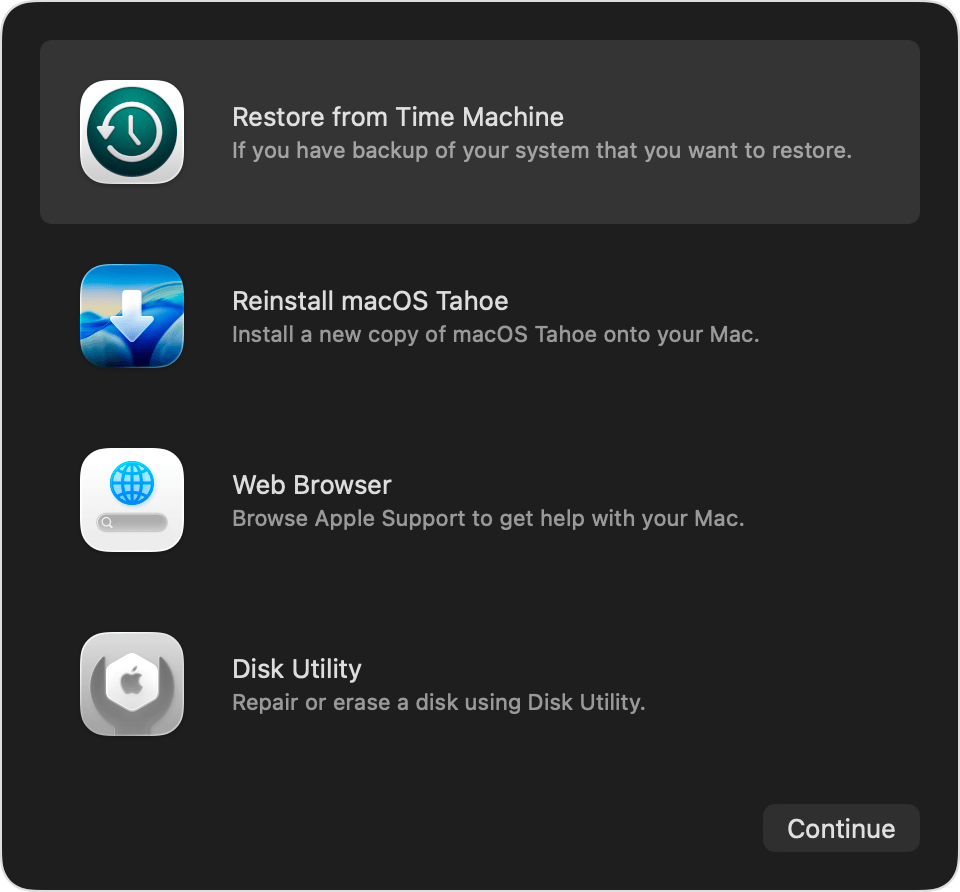
Ripristinare un MacBook può sembrare complicato, ma seguendo la procedura corretta è un’operazione sicura, veloce e risolutiva.
In questa guida trovi il metodo più affidabile per ripristinare macOS, valido sia per Mac con processore Intel sia per Apple Silicon (M1, M2, M3).
Quando conviene ripristinare un MacBook
Il ripristino è consigliato se:
- il Mac è lento o instabile
- macOS presenta errori continui
- il sistema non si avvia correttamente
- devi vendere o cedere il Mac
- vuoi reinstallare macOS da zero
⚠️ Il ripristino cancella tutti i dati dal disco.
Operazioni fondamentali prima del ripristino
Prima di iniziare verifica sempre:
- 🔋 Mac collegato all’alimentazione
- ☁️ Backup completo (Time Machine o equivalente)
- 🌐 Connessione Internet stabile
- 🔐 Credenziali ID Apple disponibili
Saltare questi passaggi è l’errore più comune.
Come capire se il Mac è Intel o Apple Silicon
- Clic sul logo della mela nel finder e clicca su > Informazioni su questo Mac
- Controlla la voce Chip o Processore
- Intel → segui la sezione Mac Intel
- Apple M1 / M2 / M3 → segui la sezione Apple Silicon
Ripristino MacBook Apple Silicon (M1, M2, M3)
Avvio in modalità di recupero
- Spegni completamente il Mac
- Tieni premuto il tasto di accensione
- Rilascia quando compaiono le Opzioni di avvio
- Seleziona Opzioni > Continua
Inizializzare il disco correttamente
- Apri Utility Disco
- Vai su Vista > Mostra tutti i dispositivi
- Seleziona Macintosh HD (disco principale)
- Clic su Inizializza
Impostazioni consigliate:
- Formato: APFS
- Schema: GUID
Reinstallare macOS
- Torna al menu principale
- Clic su Reinstalla macOS
- Segui la procedura guidata
Il sistema installerà automaticamente la versione più adatta al Mac.
Ripristino MacBook con processore Intel
Avvio in modalità di recupero
- Spegni il Mac
- Accendilo tenendo premuti:
- Command (⌘) + R → versione installata
- Option + Command + R → ultima versione compatibile
- Shift + Option + Command + R → versione originale
Inizializzazione del disco
- Apri Utility Disco
- Seleziona Macintosh HD
- Clic su Inizializza
Formato consigliato:
- APFS (macOS recenti)
- Mac OS Esteso (versioni precedenti)
Reinstallazione macOS
- Torna al menu di recupero
- Seleziona Reinstalla macOS
- Completa l’installazione
Ripristino MacBook per vendita o passaggio di proprietà
Se devi vendere o regalare il Mac:
- Vai su Impostazioni > ID Apple
- Esci dall’account
- Disattiva Dov’è
- Inizializza il disco
- Reinstalla macOS
- Spegni il Mac alla schermata di configurazione iniziale
Così eviti problemi di blocco attivazione.
Problemi comuni e soluzioni rapide
Il Mac non entra in recovery
- Usa una tastiera cablata
- Ricontrolla la combinazione di tasti
- Cambia rete Wi‑Fi
Errore durante reinstallazione macOS
- Verifica data e ora
- Usa Internet Recovery
Disco non visibile
- Abilita Mostra tutti i dispositivi in Utility Disco
FAQ – Domande frequenti
Il ripristino elimina tutti i dati?
Sì, il disco viene completamente cancellato.
Serve Internet?
Sì, macOS viene scaricato dai server Apple.
Posso tornare a una versione precedente?
Solo su Mac Intel usando le combinazioni avanzate.
Conclusione
Ripristinare un MacBook è un’operazione alla portata di tutti, purché venga eseguita nel modo corretto in base al tipo di processore.
Se il Mac presenta errori gravi o non vuoi rischiare, affidati a un tecnico specializzato.
Guida completa al ripristino MacBook Intel e Apple Silicon. Inizializza il disco, reinstalla macOS e prepara il Mac alla vendita in modo sicuro.
Lascia un commento