Hai un vecchio laptop lento, che impiega minuti ad avviarsi e si blocca appena apri qualche scheda del browser?
Prima di spendere soldi per un nuovo computer, sappi che esiste una soluzione gratuita, veloce e ufficiale Google: ChromeOS Flex.
Con questo sistema operativo puoi ridare nuova vita a un PC o Mac datato e trasformarlo in un dispositivo fluido, sicuro e perfetto per l’uso quotidiano.
Cos’è ChromeOS Flex e a cosa serve
ChromeOS Flex è un sistema operativo leggero sviluppato da Google, progettato per funzionare su computer vecchi o poco performanti.
È la versione pensata per:
- vecchi laptop Windows
- Mac non più aggiornabili
- PC che non reggono più Windows 10 o 11
Una volta installato, il computer si comporta come un Chromebook:
avvio rapido, interfaccia minimale e applicazioni basate quasi esclusivamente sul browser.
👉 Ideale per navigazione web, studio, smart working e lavoro in cloud.
Perché installare ChromeOS Flex su un vecchio PC
Installare ChromeOS Flex è una delle soluzioni migliori per:
- rendere veloce un laptop lento
- aumentare la sicurezza del sistema
- allungare la vita del computer di diversi anni
I vantaggi principali sono:
- avvio in pochi secondi
- consumo ridotto di risorse
- aggiornamenti automatici
- maggiore autonomia della batteria
Come installare ChromeOS Flex: guida passo passo
1️⃣ Prepara una chiavetta USB da almeno 8 GB
Ti servirà una chiavetta USB vuota per creare il supporto di installazione di ChromeOS Flex.
2️⃣ Installa l’estensione “Chromebook Recovery Utility”
Apri Google Chrome e installa dal Chrome Web Store l’estensione ufficiale di Google chiamata Chromebook Recovery Utility.
È lo strumento necessario per creare la USB avviabile.
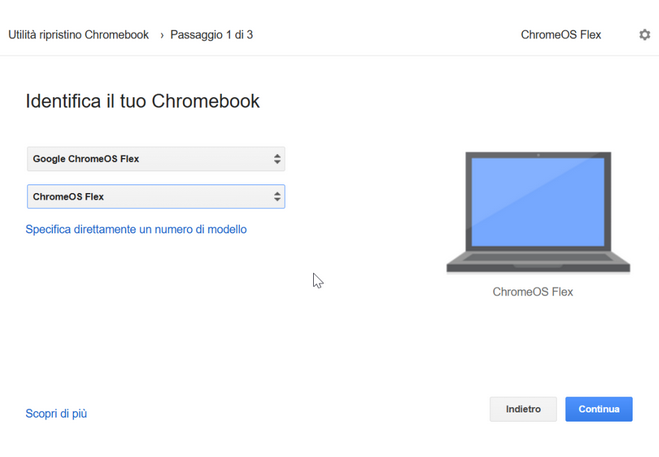

3️⃣ Crea la chiavetta di installazione
Apri l’estensione e seleziona:
- Scegli un modello dall’elenco
- Produttore: Google ChromeOS Flex
- Prodotto: ChromeOS Flex
Inserisci la chiavetta USB e avvia la creazione del supporto.
L’operazione richiede solo pochi minuti.
4️⃣ Avvia il computer dalla chiavetta USB
Inserisci la chiavetta nel computer da recuperare, accendilo e apri il menu di boot
(di solito con F12, Esc, F9 o F2, dipende dal modello).
Seleziona la chiavetta USB come dispositivo di avvio.
5️⃣ Prova ChromeOS Flex senza installarlo (consigliato)
ChromeOS Flex può essere provato in modalità live, senza modificare il disco del computer.
In questo modo puoi verificare:
- velocità del sistema
- compatibilità hardware
- comodità dell’interfaccia
👉 È il modo migliore per capire se fa per te.
6️⃣ Installa ChromeOS Flex definitivamente
Se l’esperienza ti convince, clicca su “Install ChromeOS Flex”.
⚠️ Attenzione: l’installazione cancellerà tutti i dati presenti sul disco.
Assicurati di aver fatto un backup prima di procedere.
Cosa cambia dopo l’installazione
Dopo l’installazione noterai subito:
- avvio quasi istantaneo
- navigazione fluida anche su hardware vecchio
- maggiore stabilità
- consumi ridotti
Un computer che sembrava inutilizzabile torna perfettamente funzionale.
Pro e contro di ChromeOS Flex
✅ Vantaggi
Sistema operativo velocissimo
Funziona perfettamente anche su PC con hardware datato.
Avvio rapido
Basta attese infinite per accendere il computer.
Sicurezza elevata
Aggiornamenti automatici e protezioni integrate.
Perfetto per scuola e smart working
Ideale per Google Workspace, web app e navigazione.
Facile da installare
Non richiede competenze tecniche avanzate.
⚠️ Limiti da conoscere
Non supporta programmi Windows o macOS
Si lavora quasi tutto tramite browser.
App Android non disponibili
Diversamente dai Chromebook ufficiali.
Compatibilità hardware variabile
Su laptop molto vecchi alcune funzioni potrebbero non funzionare.
Connessione Internet necessaria
È pensato per l’uso in cloud.
ChromeOS Flex: vale davvero la pena?
Se possiedi un laptop vecchio, lento o non più aggiornabile, ChromeOS Flex è una delle migliori soluzioni disponibili oggi.
È:
- gratuito
- veloce
- sicuro
- facile da provare
👉 Puoi testarlo senza alcun rischio prima di installarlo definitivamente.
Hai già provato ChromeOS Flex sul tuo vecchio PC?
Raccontaci la tua esperienza nei commenti 👇
Lascia un commento